MikroTik Socks Proxy
Отново ще разглеждаме вид proxy. Основната разлика в MikroTik RouterOS между Web Proxy и SOCKS е в нивото на мрежовия модел и поддържаните протоколи: уеб проксито работи на приложно ниво само с HTTP/HTTPS трафик и разбира съдържанието, докато SOCKS работи на по-ниско ниво (пренос/сесия) и пренася всякакъв TCP трафик без да го анализира. Web Proxy ● Работи с: HTTP и HTTPS протоколи (уеб страници). ● Функции: Може да кешира уеб страници и файлове, да прави редирект (пренасочване) на сайтове, да филтрира достъпа по URL и да ограничава трафика на потребителите. ● Приложение: Подходящо е за контрол и ускоряване на уеб браузването в локална мрежа. SOCKS ● Работи с: Произволни TCP приложения (игри, чатове, FTP, софтуери). ● Функции: Просто предава пакетите между клиента и целта през защитната стена (firewall), без да се интересува какво е съдържанието или какъв е протоколът. ● Приложение: Използва се, когато дадена програма трябва да мине през рутера до външен мрежови порт, който иначе би бил блокиран. По отношение на натоварването на процесора (CPU) и паметта (RAM) на вашия MikroTik, Уеб проксито товари значително повече от SOCKS проксито.
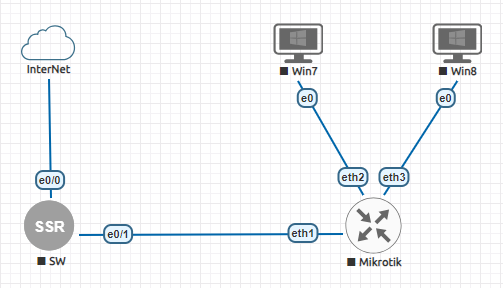
Имаме простата задача, да предоставим Internet услуга на Win7 и Win8, използвайки SOCKS прокси.
Базови настройки на Mikrotik
Няма да показвам в картинки как се прави, а ще опиша командите в терминал.
/ip dns set allow-remote-requests=yes servers=8.8.8.8 /ip dhcp-client add disabled=no interface=ether1 /interface bridge add name=bridge1 /interface bridge port add bridge=bridge1 interface=ether2 add bridge=bridge1 interface=ether3 add bridge=bridge1 interface=ether4 add bridge=bridge1 interface=ether5 /ip address add address=10.0.0.1/24 interface=bridge1 network=10.0.0.0 /ip pool add name=dhcp_pool0 ranges=10.0.0.200-10.0.0.254 /ip dhcp-server add address-pool=dhcp_pool0 disabled=no interface=bridge1 name=dhcp1 /ip dhcp-server network add address=10.0.0.0/24 dns-server=8.8.8.8,1.1.1.1 gateway=10.0.0.1
SOCKS Proxy
Сега ще дефинираме самото прокси. Отново ще покажа първо само командите, а след това подробно ще опиша картинките ако ползвате WinBOX.
/ip socks set enabled=yes port=1080 version=5 /ip socks access add action=deny dst-address=tachko.com /ip firewall filter add action=accept chain=input dst-port=1080 protocol=tcp add action=accept chain=input dst-port=1080 protocol=udp
Стартирахме SOCKS5 Proxy на порт 1080. Блокирахме домейна tachko.com. Написахме две правила в защитната стена по протоколи tcp и udp. Правилата са клиентите да могат да ползват Socks проксито. По отношение на блокиране на домейни с под домейни или по част от името в домейна SOCKS проксито е по-слабо от WEB прокси. За да се блокира домейна с под домейни ще се наложи да се прави правило в защитната стена защото проксито е прозрачно и не следи какъв трафик преминава, за разлика от другото прокси. За разлика от това тук се прекарват не само HTTP и HTTPS. Може много неща да се тестват но оставям да си поиграете сами.