Windows образ в EVE-NG
Малко по-сложна инсталация, затова ще отделим специално внимание. За ръководство съм ползвал: https://www.youtube.com/watch?v=ECaWEsQ_Zug How to create own custom MS Windows host for EVE За начало е нужен ISO образ на Windows който ще инсталирате. В случая ще инсталирам Windows 10 LTSB. Образа ще го качвам в EVE-NG. Ползвайки SSH клиент се свързваме с EVE-NG.
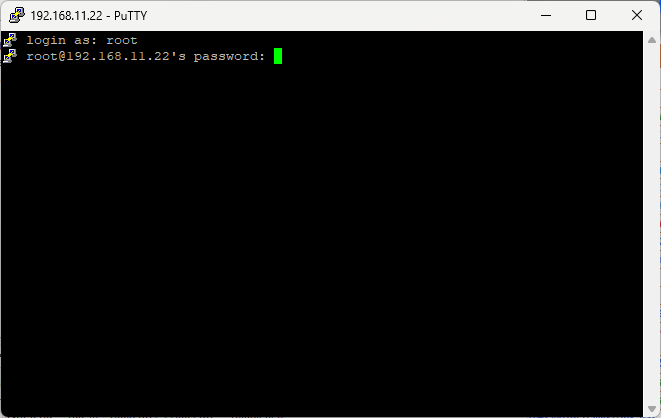
Ще създадем папка за Windows 7.
mkdir /opt/unetlab/addons/qemu/win-7_starter
Важно !!! Директорията винаги трябва да започва с win-. Това е изискване на структурата в EVE-NG.
В новосъздадената папка да сложим ISO образа на Windows използвайки програмата WinSCP
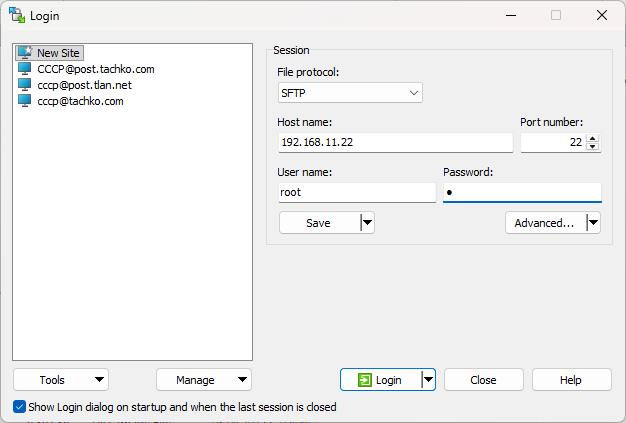
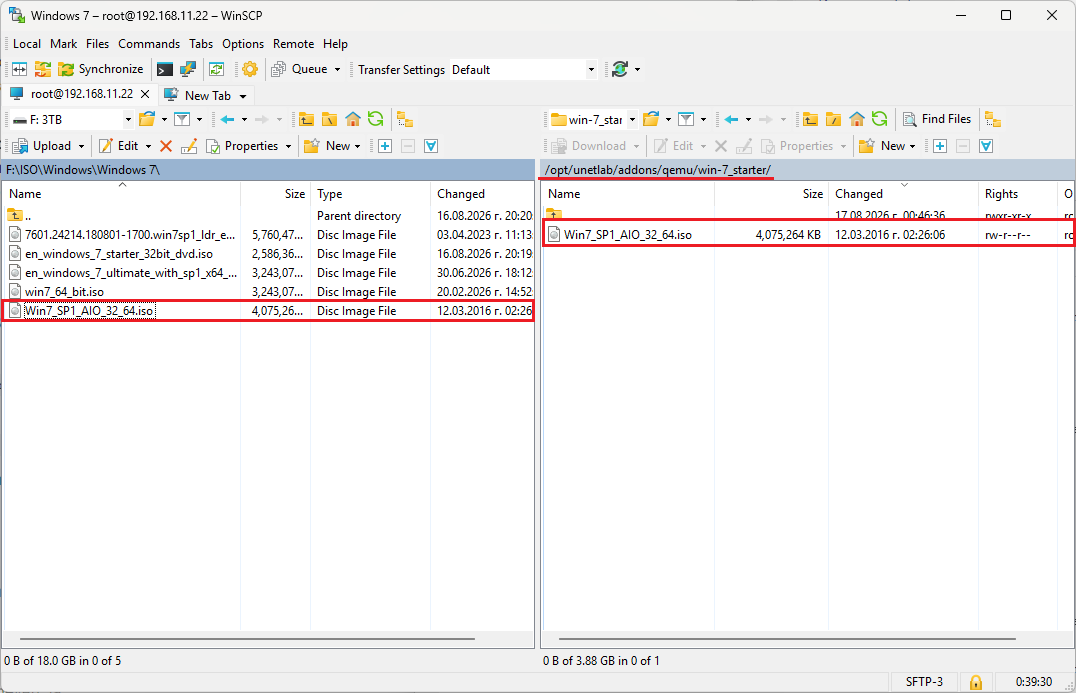
Прехвърляме ISO образа на Windows 7 във виртуалната машина на EVE-NG. Връщаме се на SSH клиента и изпълняваме следната команда.
cd /opt/unetlab/addons/qemu/win-7_starter/ ls Win7_SP1_AIO_32_64.iso
Да преименуваме файла за по-нататъшна инсталация.
mv Win7_SP1_AIO_32_64.iso cdrom.iso ls cdrom.iso
Да създадем нов виртуален диск с име virtioa.qcow2
/opt/qemu/bin/qemu-img create -f qcow2 virtioa.qcow2 40G Formatting 'virtioa.qcow2', fmt=qcow2 size=42949672960 encryption=off cluster_size=65536 lazy_refcounts=off refcount_bits=16 ls cdrom.iso virtioa.qcow2 /opt/unetlab/wrappers/unl_wrapper -a fixpermissions
Да проверим какво създадохме:
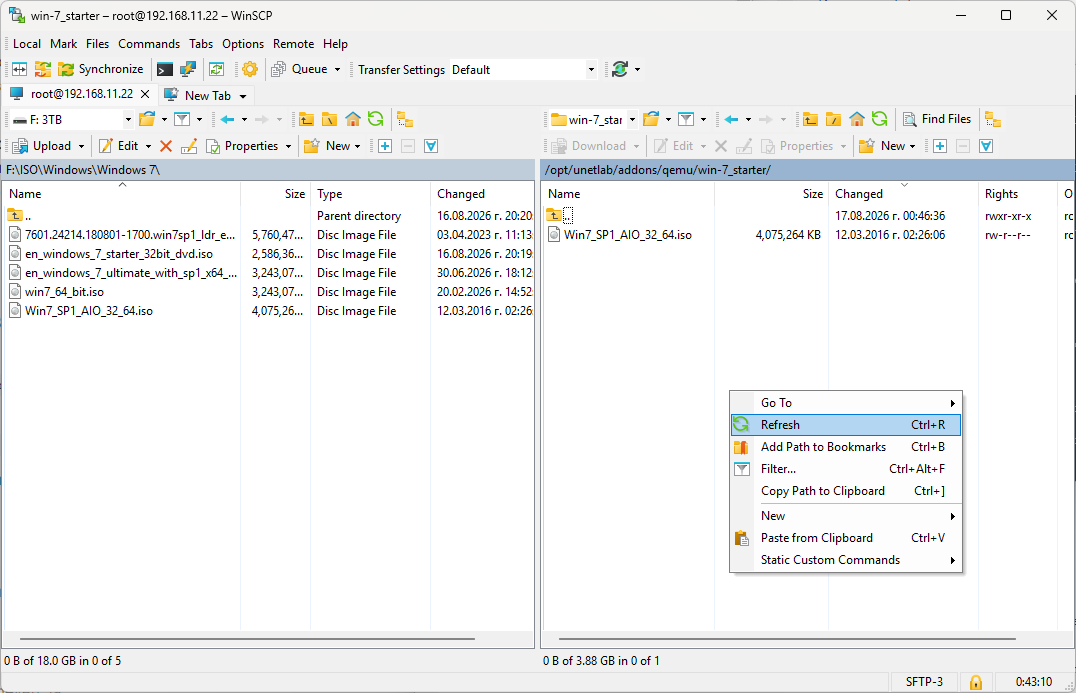
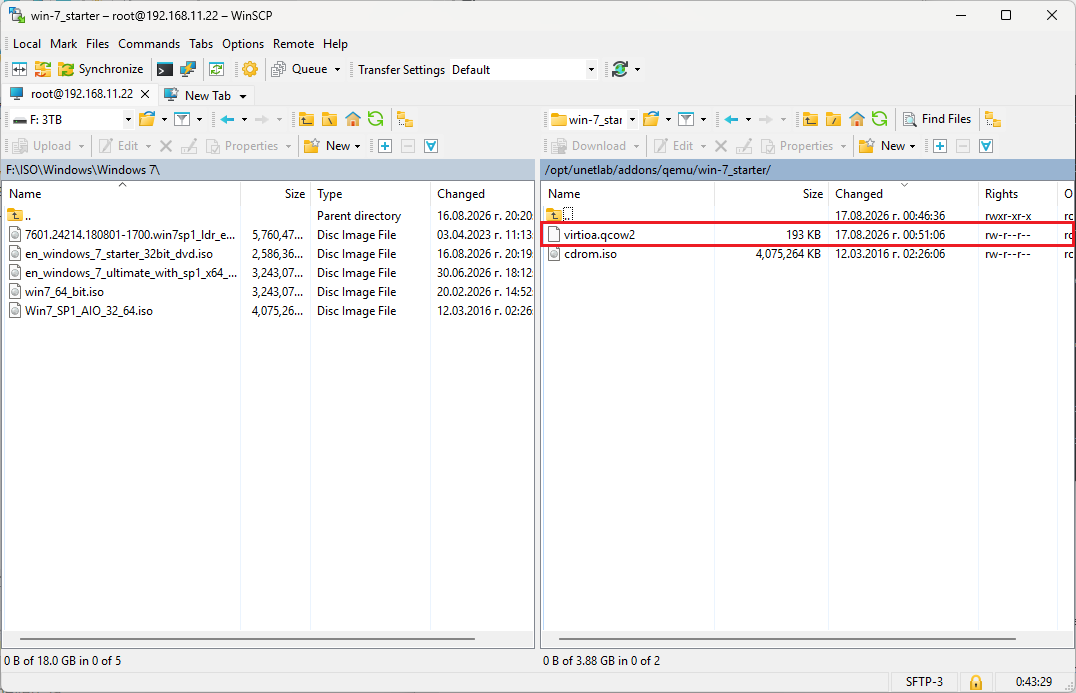
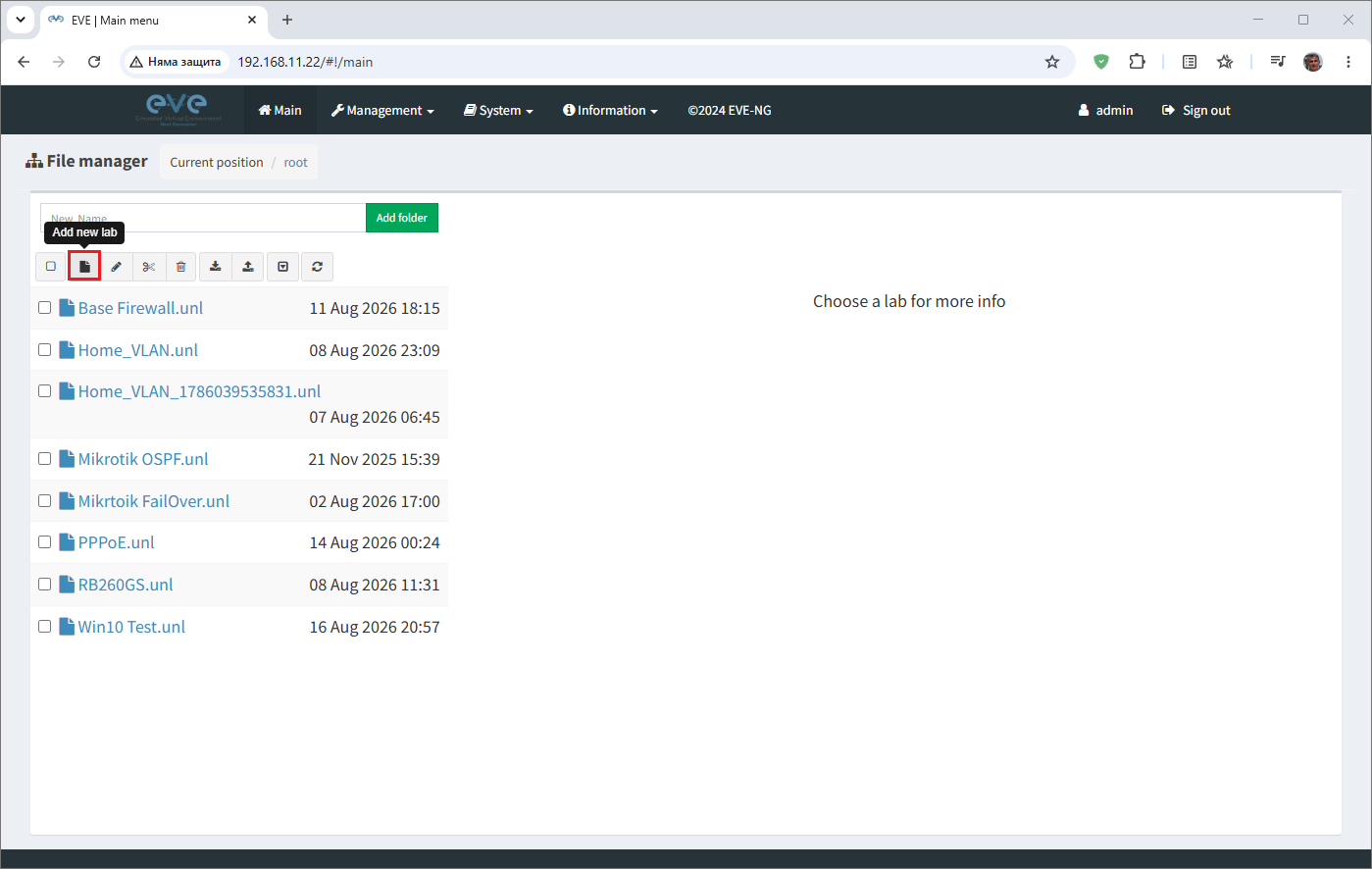
Имаме създаден виртуален диск virtioa.qcow2 с размер 193КВ. Размера му е толкова, защото диска е празен. Прехвъляме се на EVE-NG за да създадем ново лабораторно упражнение.
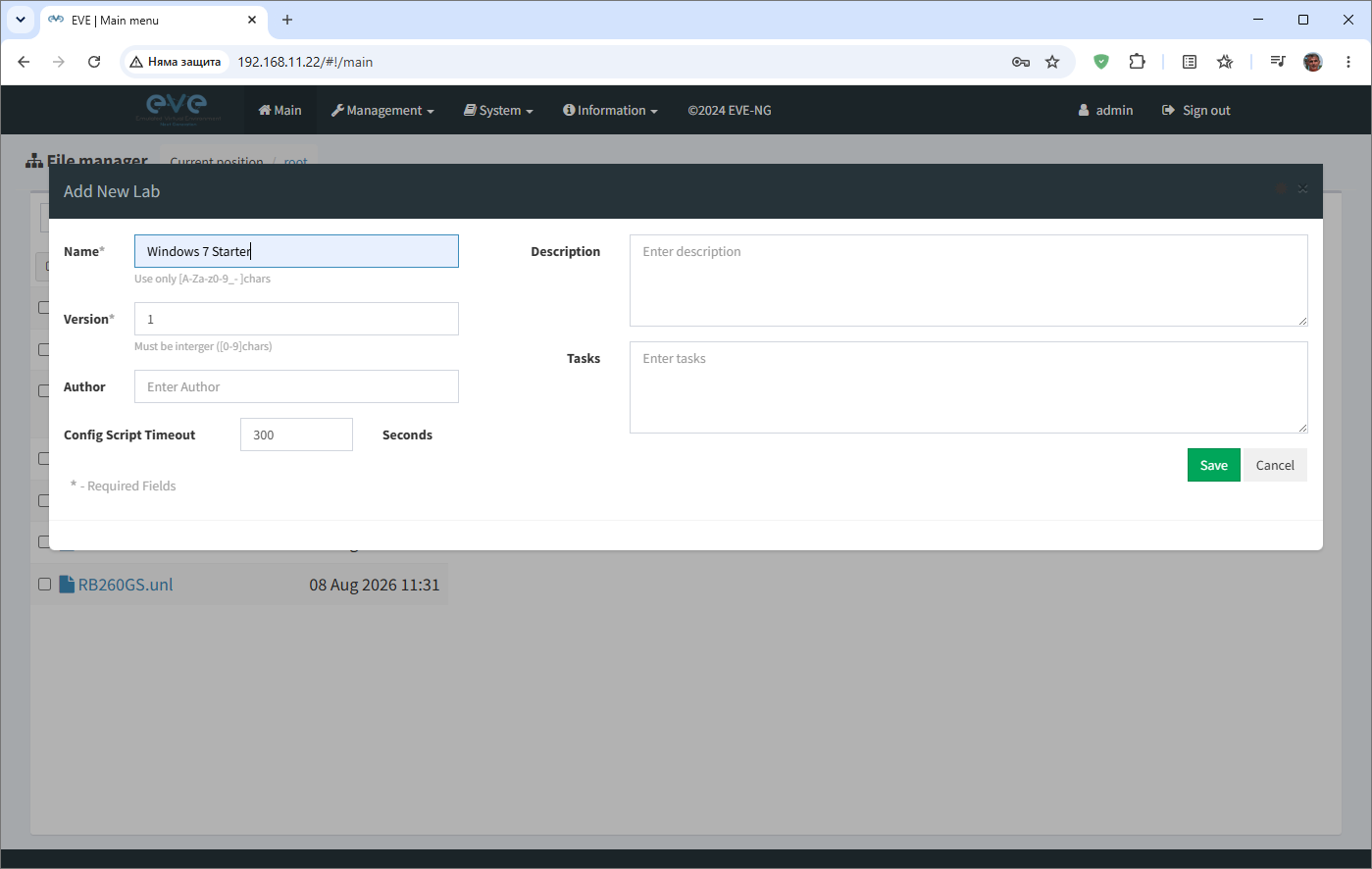
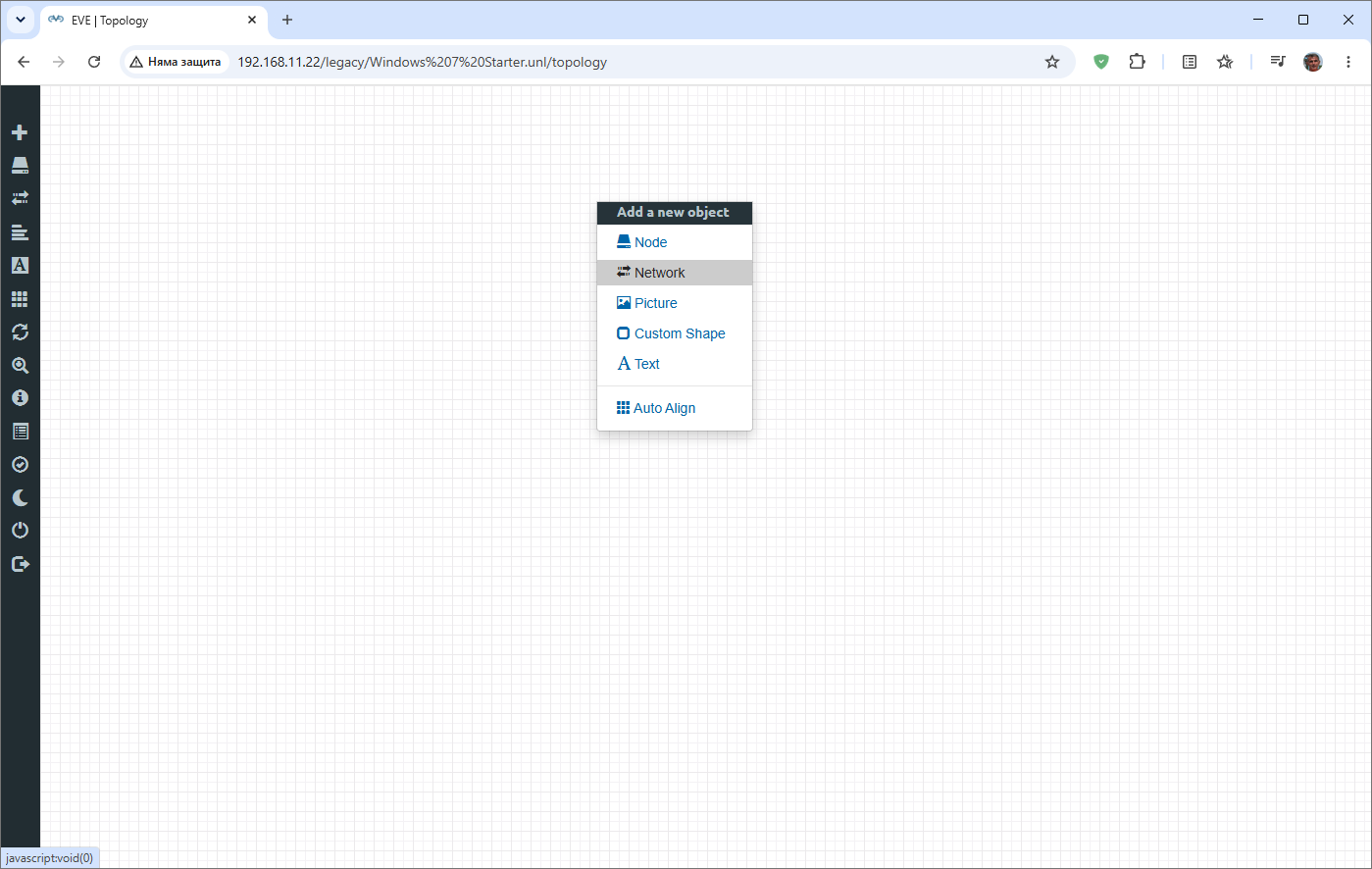
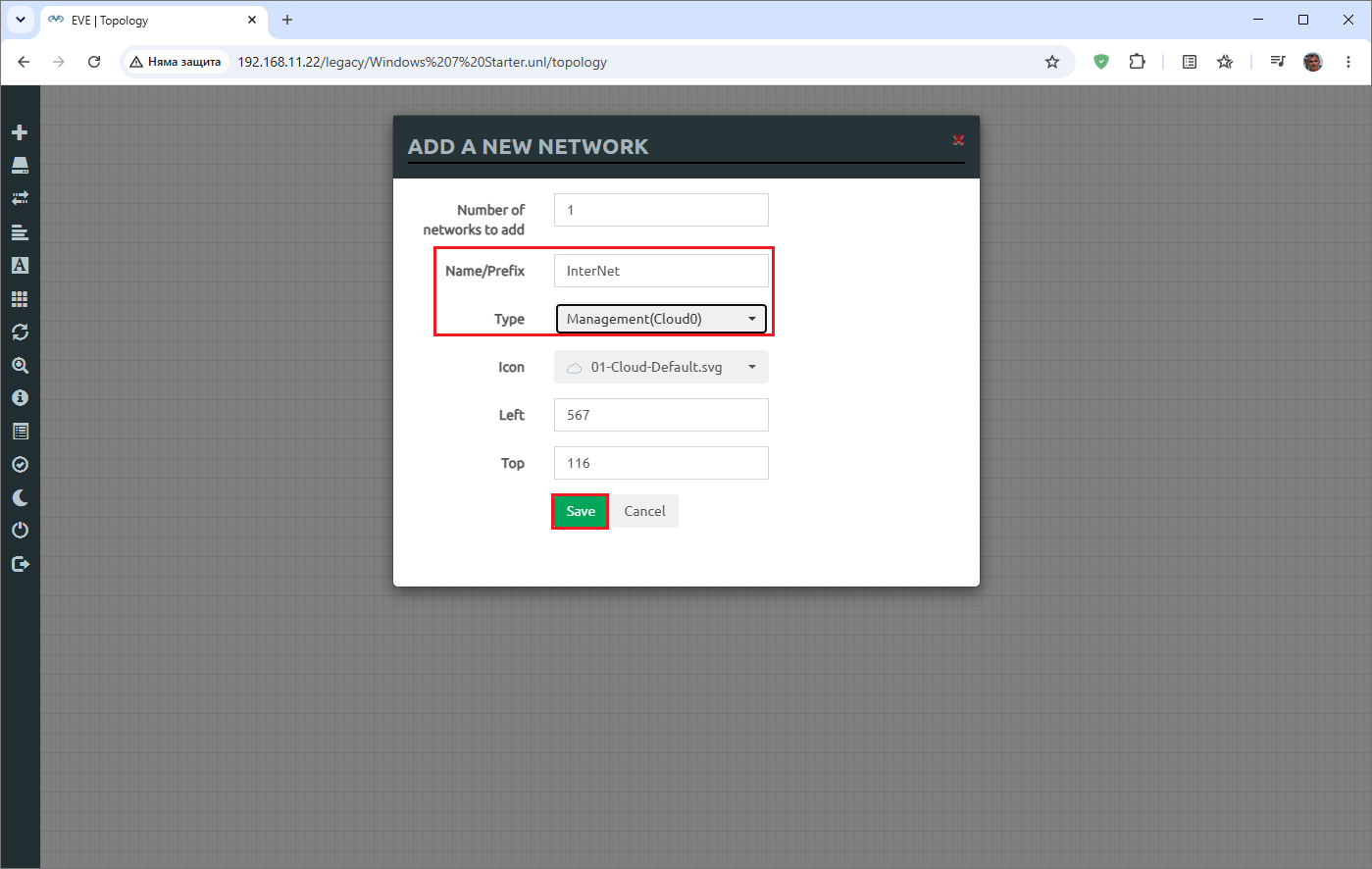
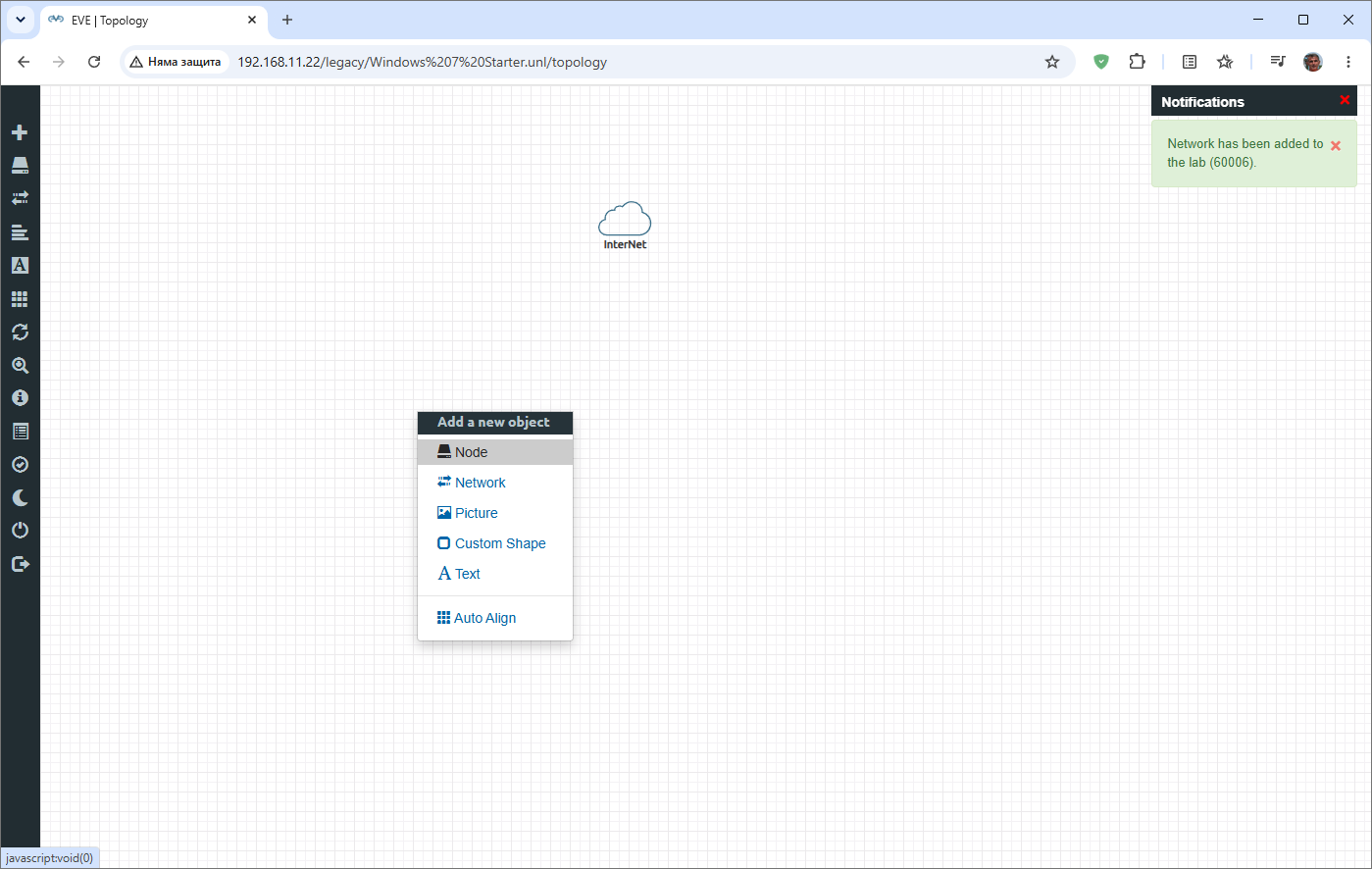
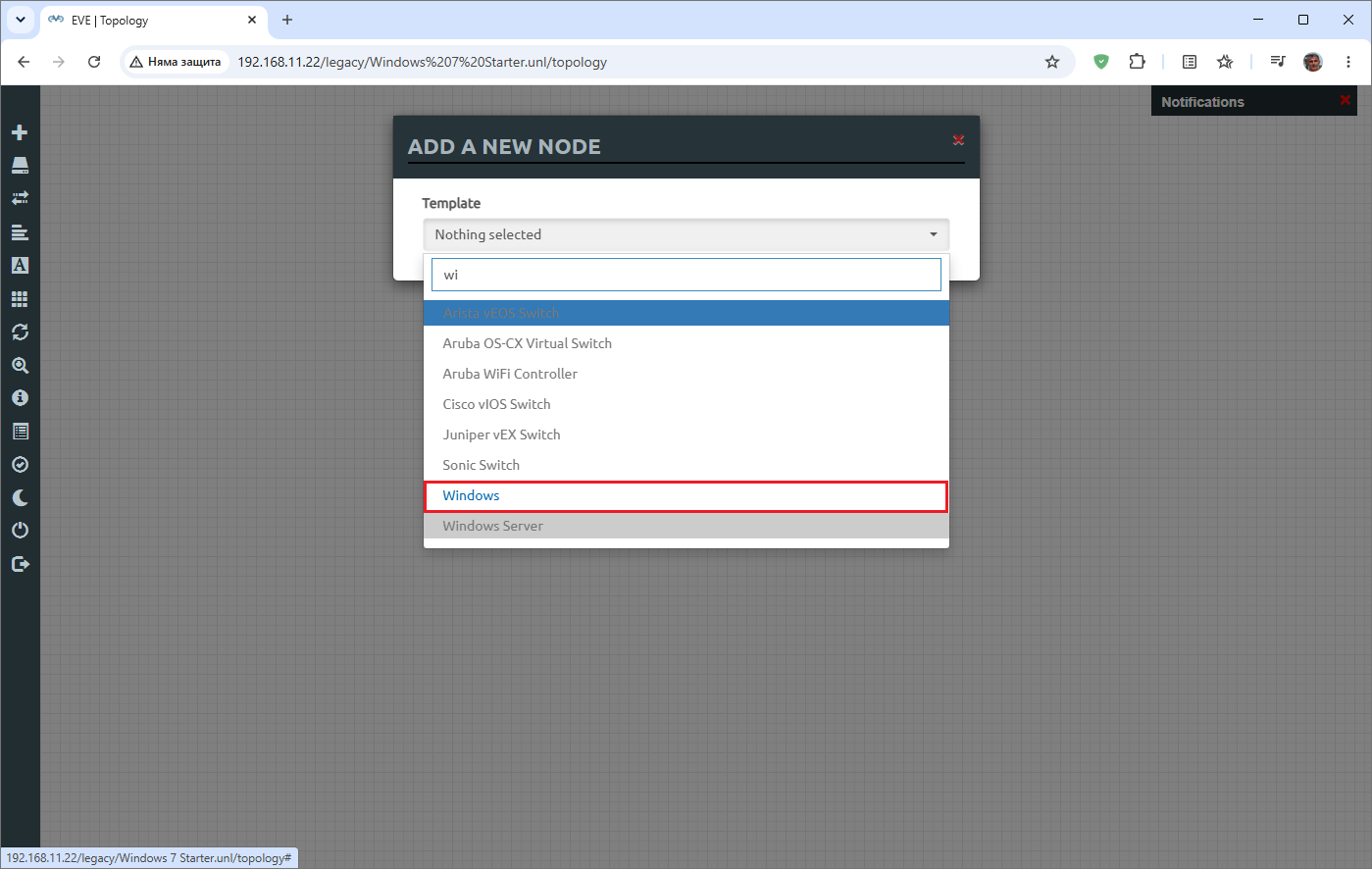
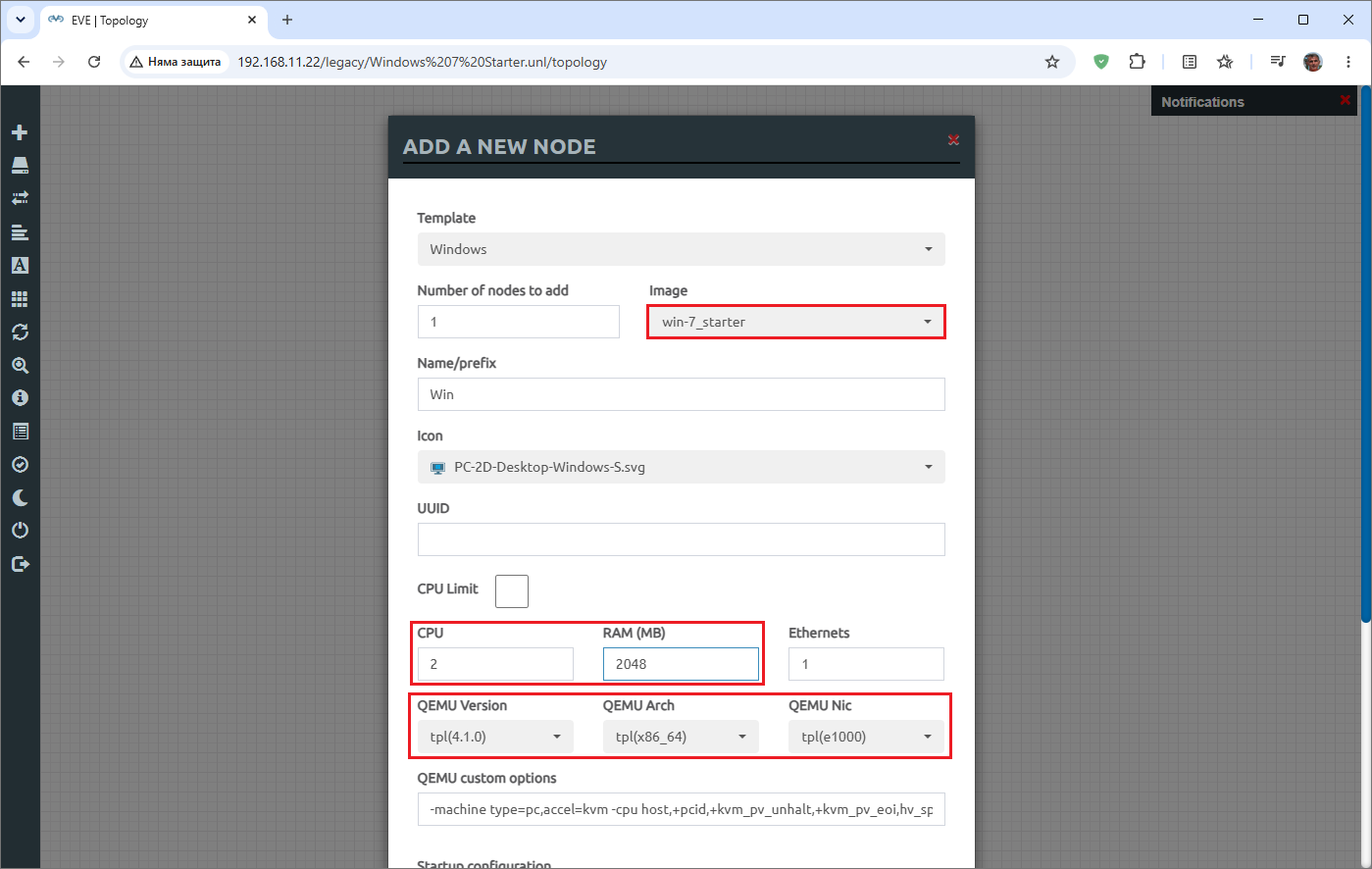
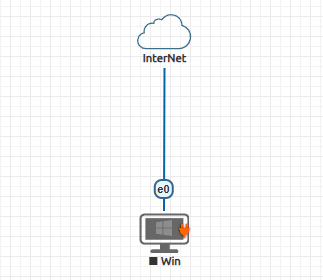
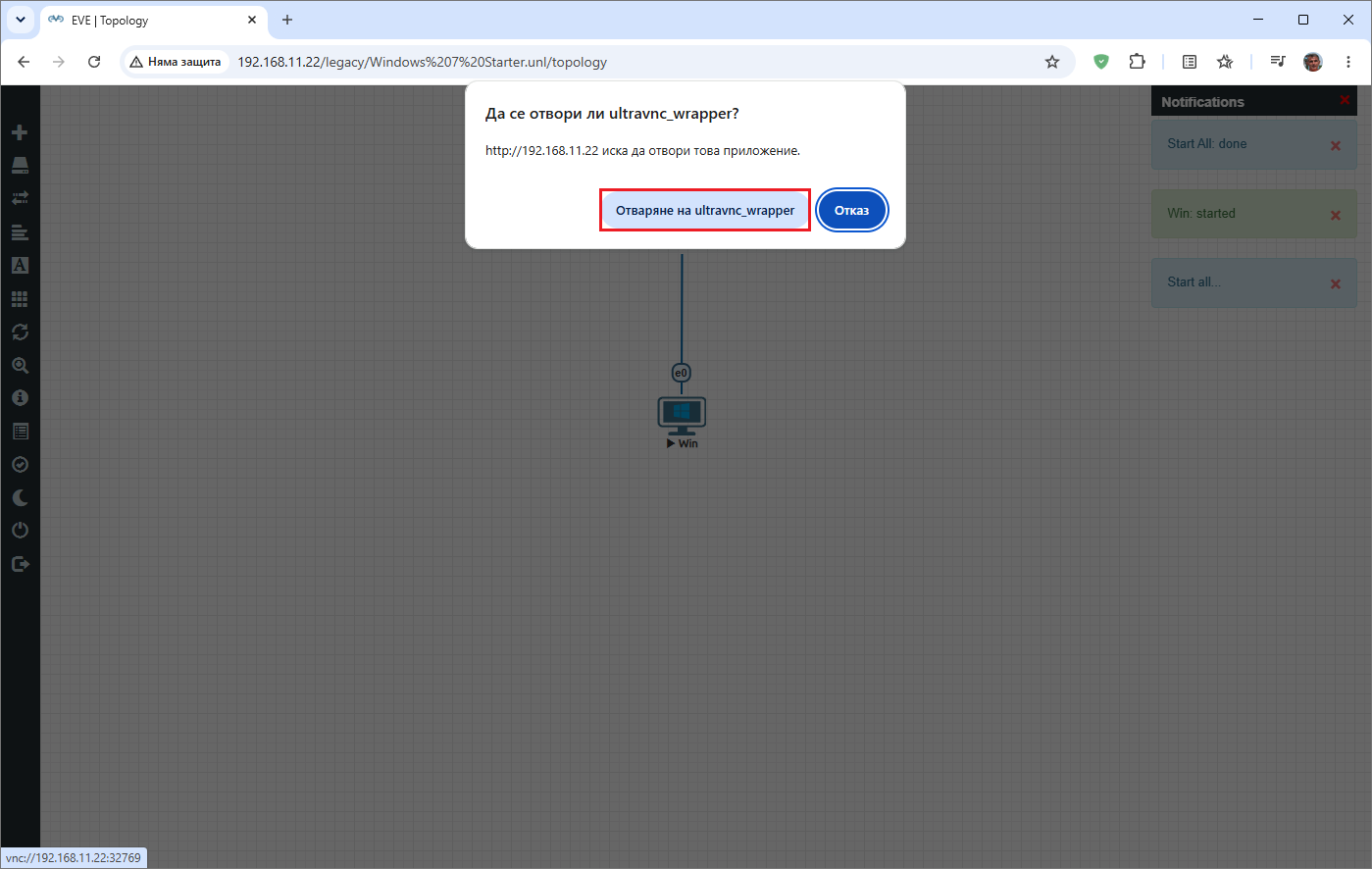
Крайния резултат е както на горната картинка. Стартираме виртуалния хост.
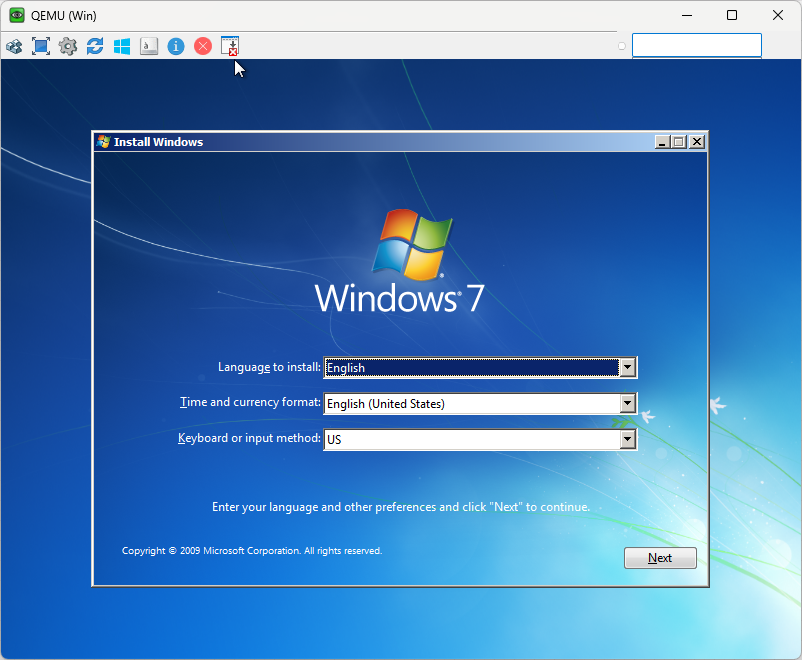
Започва най-обикновена инсталация на Windows 7.
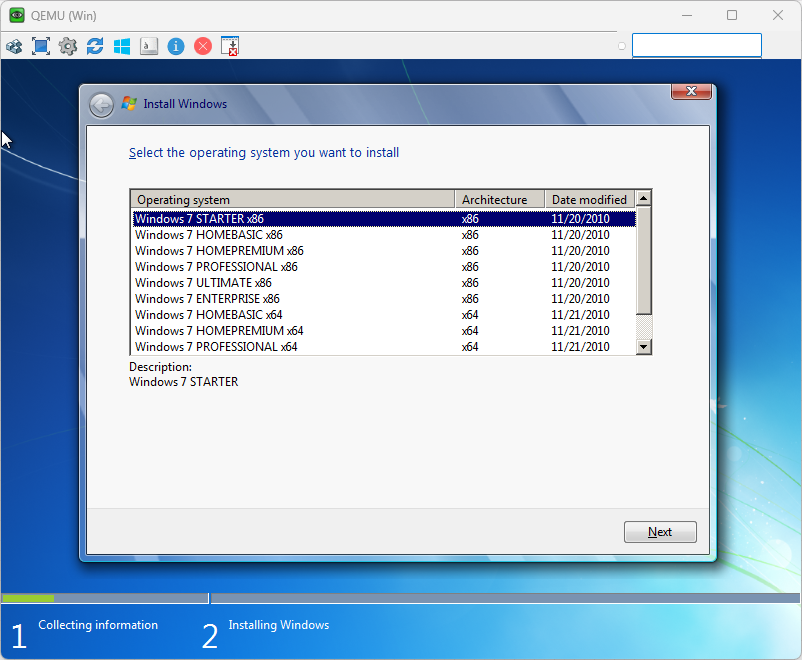
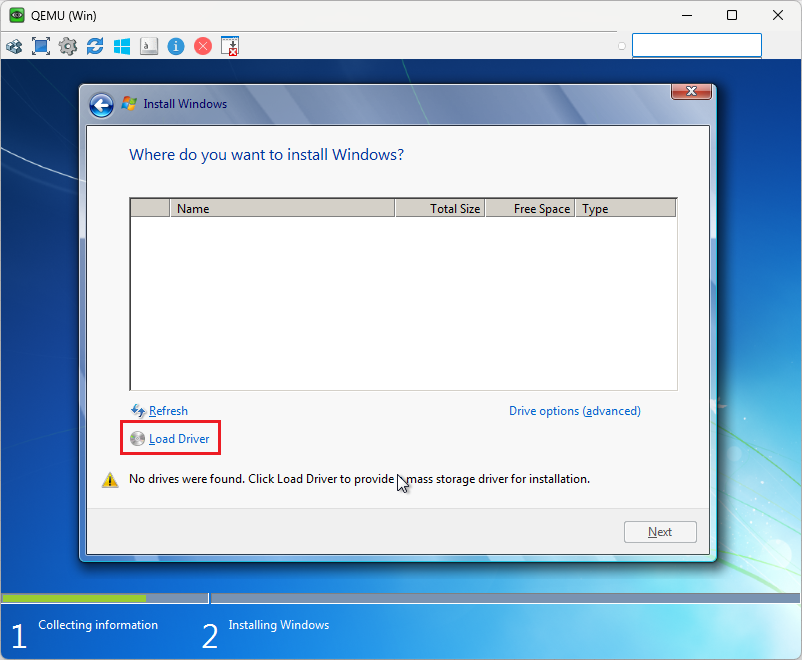
Тук е важен момента. По подразбиране нямаме драйвери в ISO образа за контролера управляващ диска. Затова трябва да го заредим отделно.
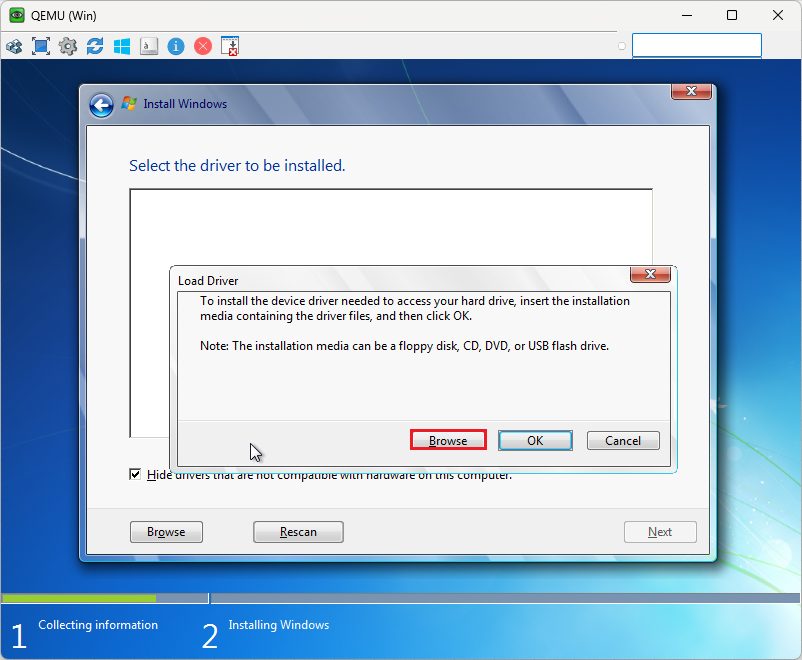
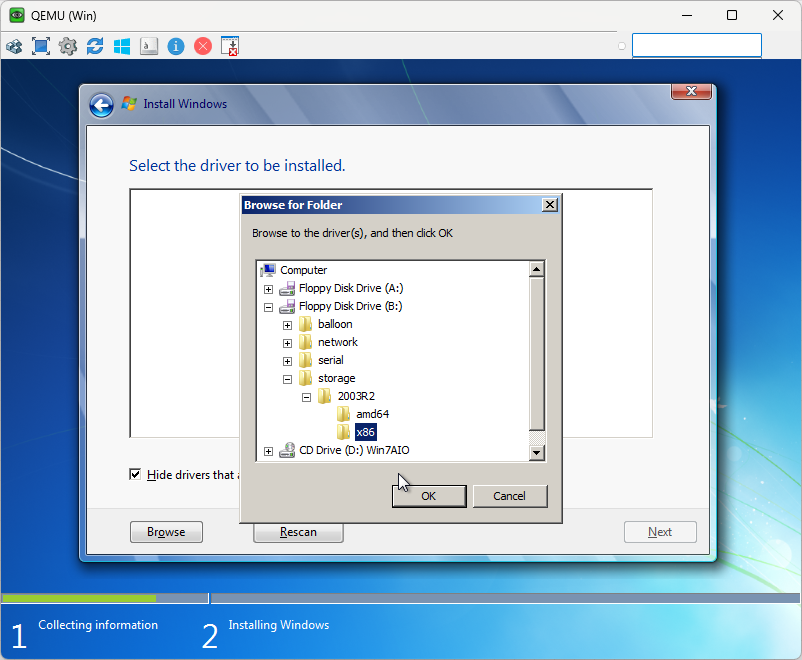
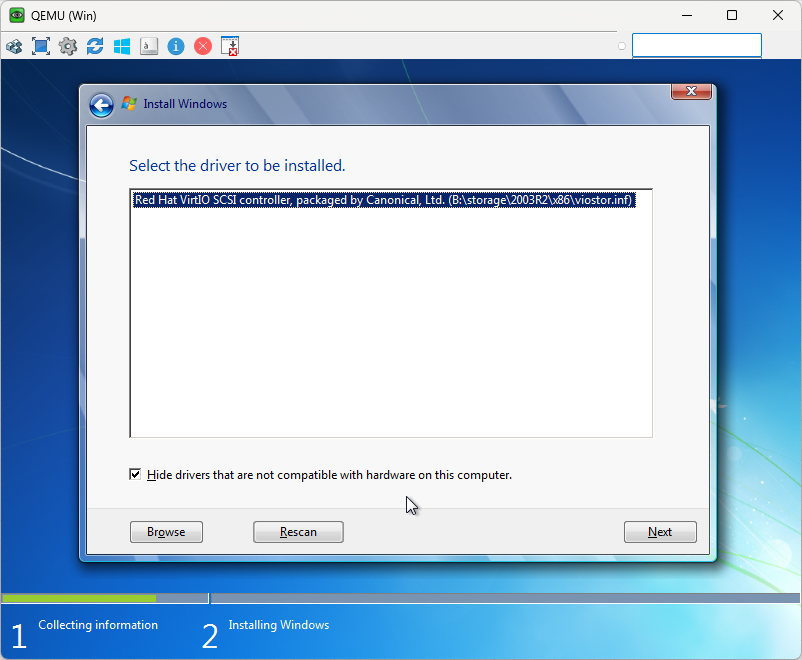
Нататък инсталацията си продължава нормално. Няма смисъл да я показвам. Крайния резултат трябва да изглежда така:
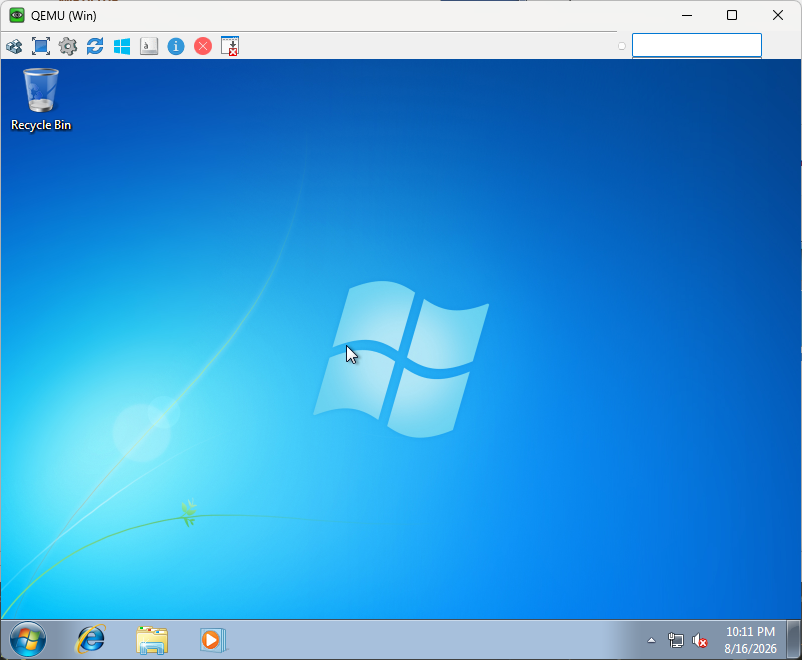
Даже можем да се свържем с Interent. Сега задължително да спрем Windows за да запишем инсталацията за по-нататъшна употреба. Връщаме се наново в EVE-NG, в лабораторното упражнение което създадохме малко по-рано..
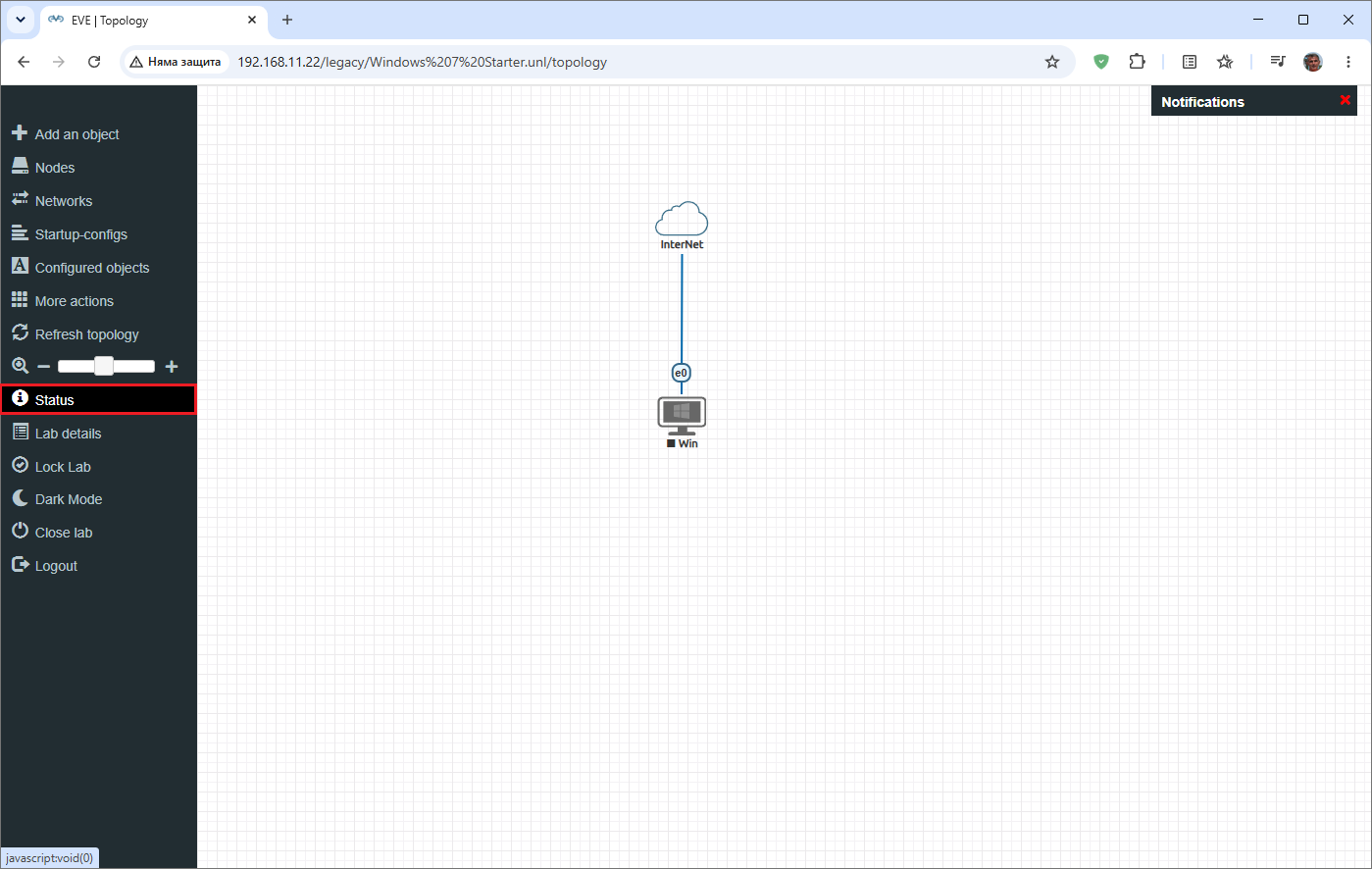
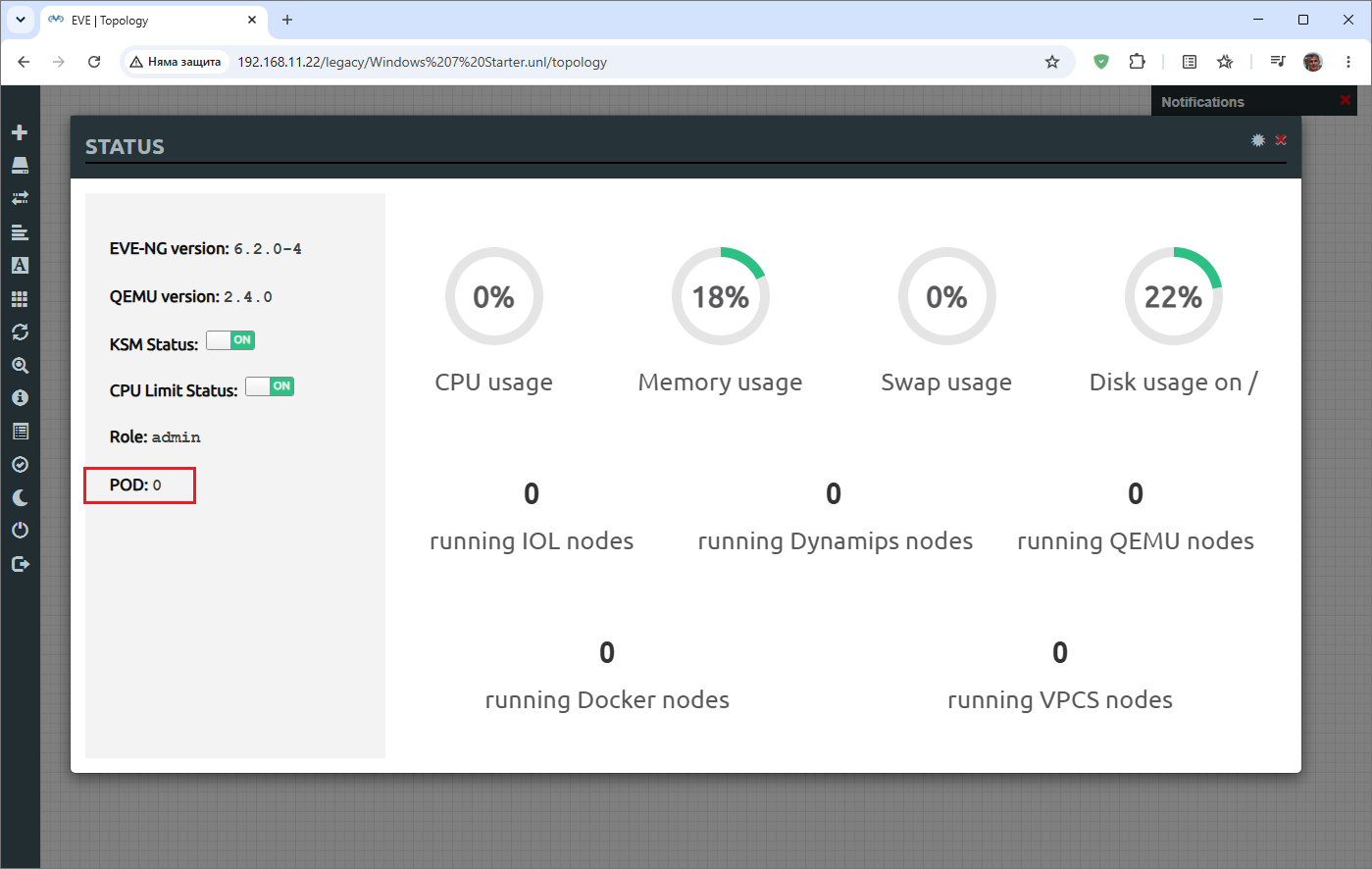
Тук е важен POD: 0.
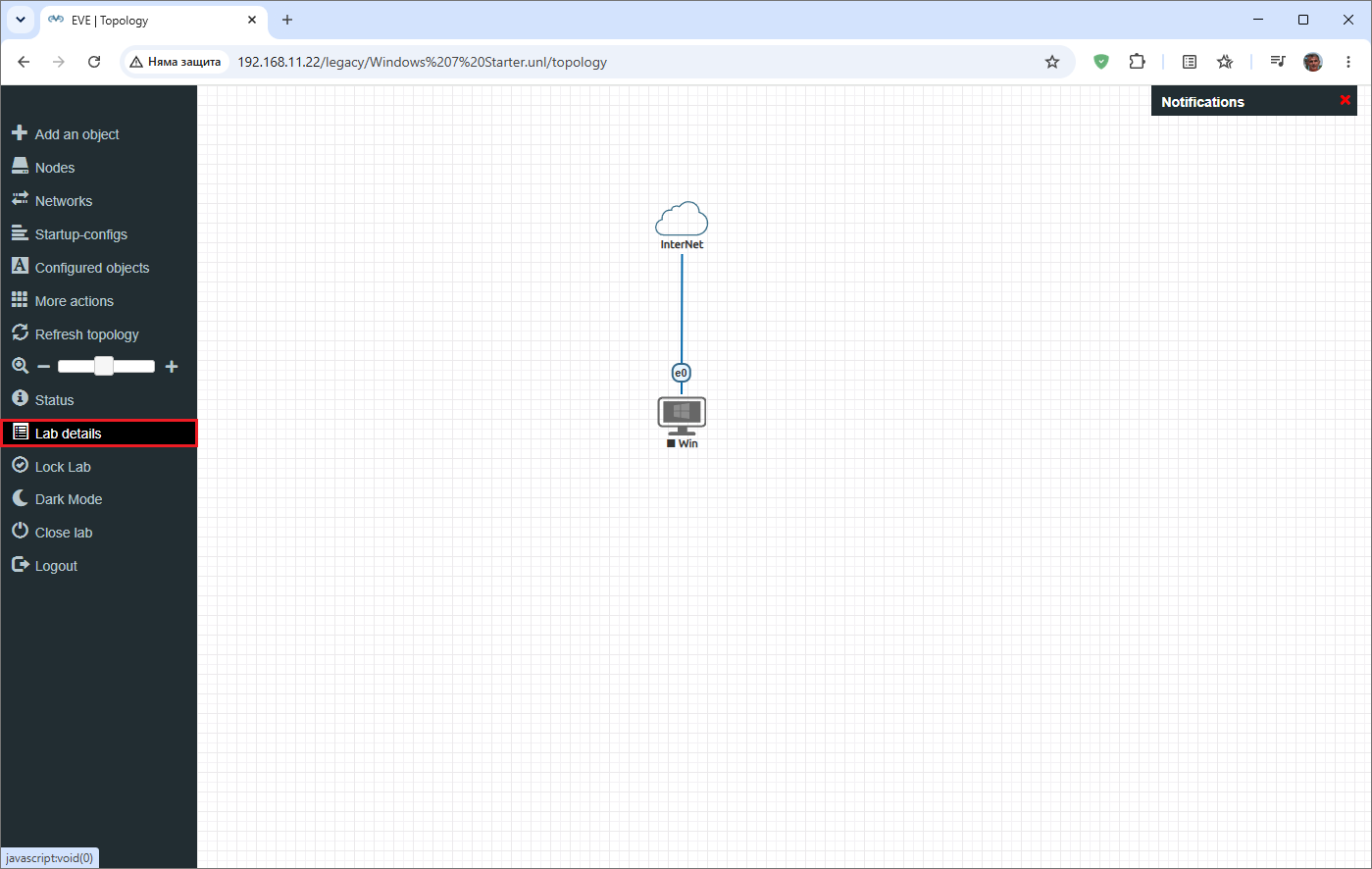
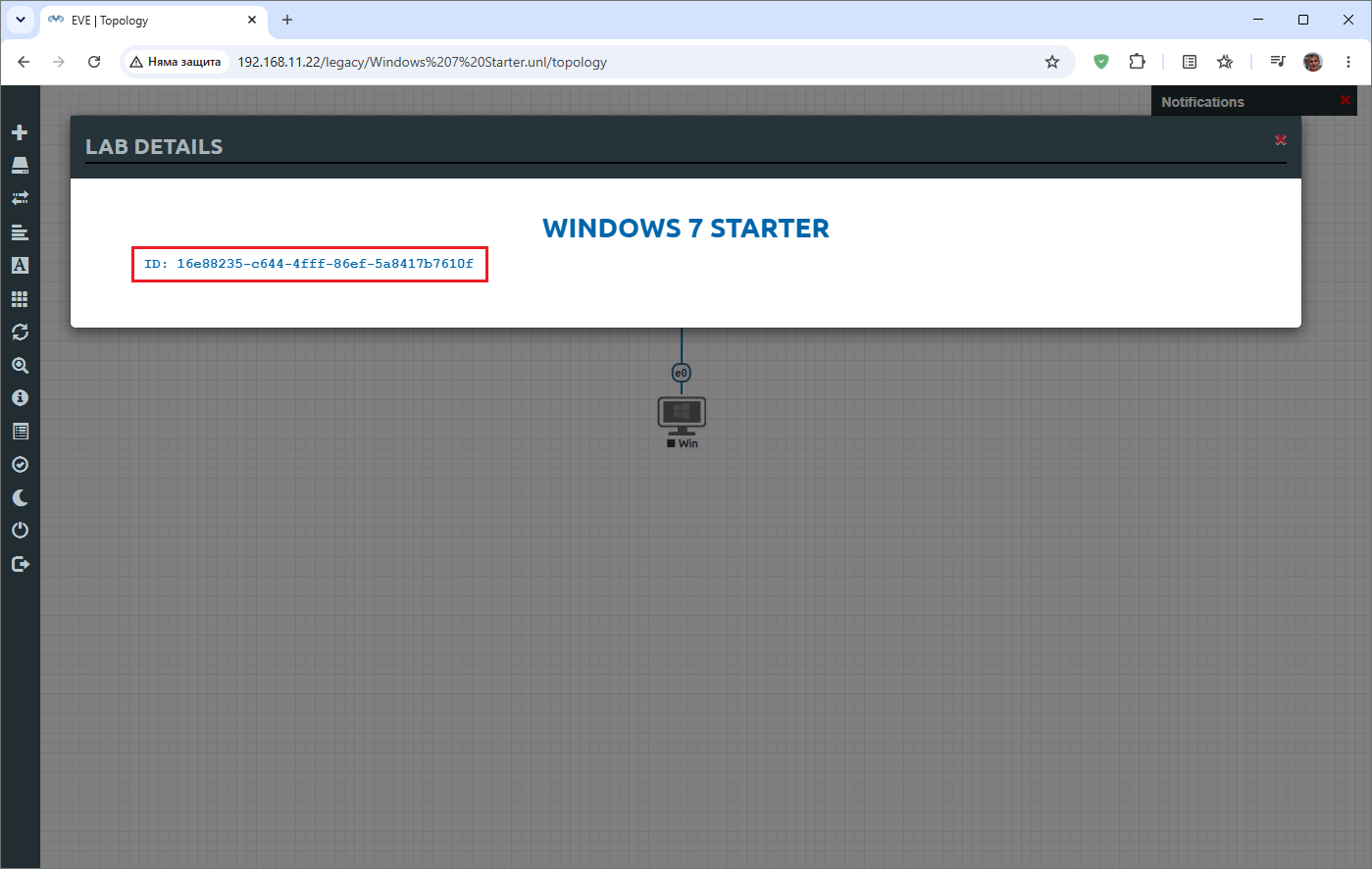
Важен е ID на Widnows 7 Starter.
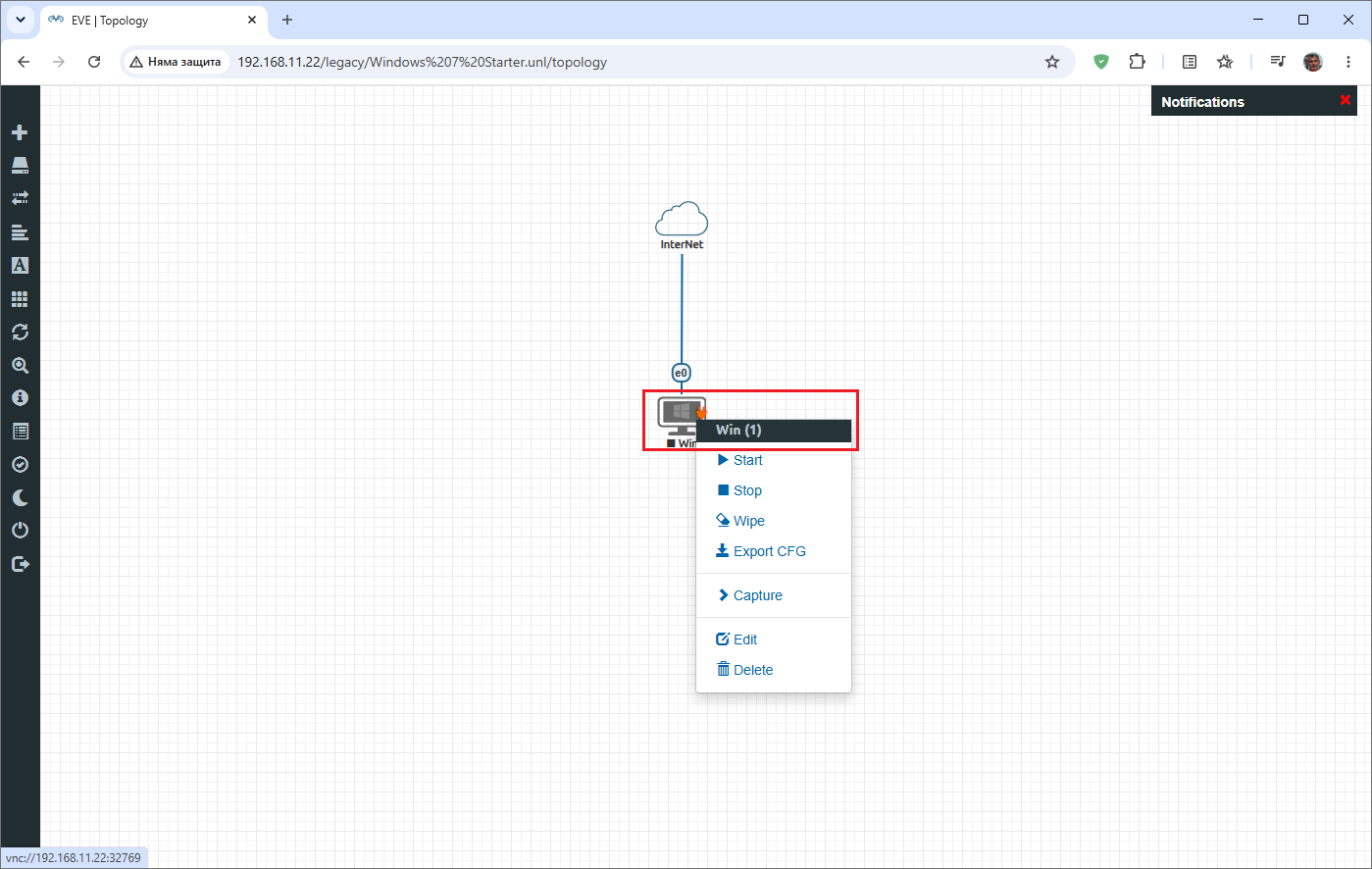
С десен клавиш на мишката върху Win за да видим номера на елемента в упражнението. В случая е 1. Сега да създадем стринг от нещата които извадихме.
/0/16e88235-c644-4fff-86ef-5a8417b7610f/1/
Имайки стринга да влезем в инсталирания образ който създадохме на Windows 7 Starter.
cd /opt/unetlab/tmp/0/16e88235-c644-4fff-86ef-5a8417b7610f/1/ ls dev jail lib lib64 opt sys usr virtioa.qcow2 wrapper.txt
Сега да запазим образа за по-нататъшна употреба в EVE-NG.
/opt/qemu/bin/qemu-img commit virtioa.qcow2 Image committed.
Операцията е продължителна, изчакайте да получите горното съобщение. Вече може да се изтрие cdrom.iso, което използвахме за инсталация на Windows 7 Starter.
cd /opt/unetlab/addons/qemu/win-7_starter/ ls cdrom.iso virtioa.qcow2 rm -f cdrom.iso
Да проверим колко голям стана виртуалния диск който създадохме.
ls -la total 5298960 drwxr-xr-x 2 root root 4096 Aug 16 22:35 . drwxr-xr-x 5 root root 4096 Aug 16 21:46 .. -rw-r--r-- 1 root root 5426184192 Aug 16 22:32 virtioa.qcow2
Размера му стана 5.4GB. По същия начин може да се сложи Windows 8, 10 даже и 11. С това приключваме темата.