Клиенти на CAPsMAN в MikroTik v.6
Наново да погледнем постановката в която работим.
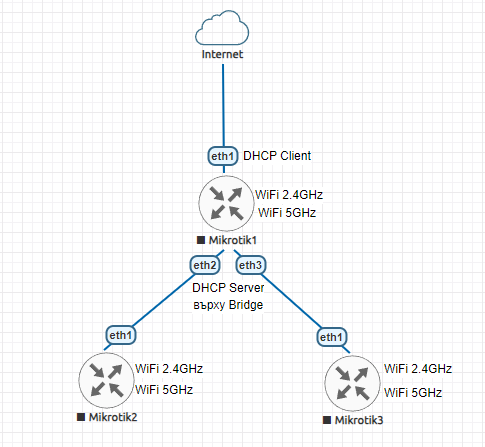
Дефиниране на клиентските устройства
До тук настроихме контролера. Време е да обърнем внимание и на клиентите. Има няколко подхода, прост и сложен. Започваме със сложния. Свързваме се с клиентския Mikrotik. На клиента наново дефинираме бридж и в него слагаме всички Ethernet интерфейси без WiFi такива. Крайния резултат трябва да изглежда нещо таква:
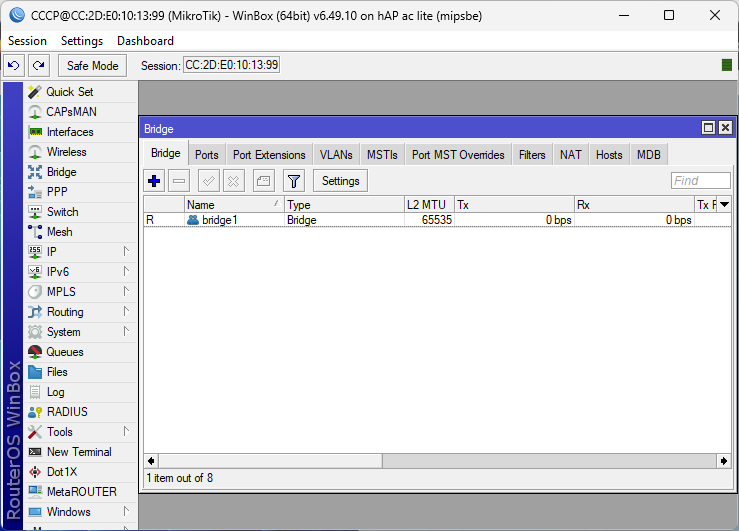
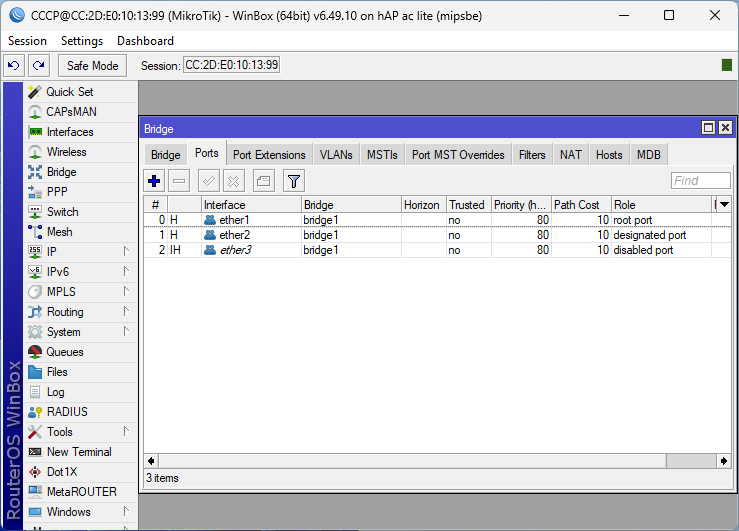
Сега да настроим CAP клиента.
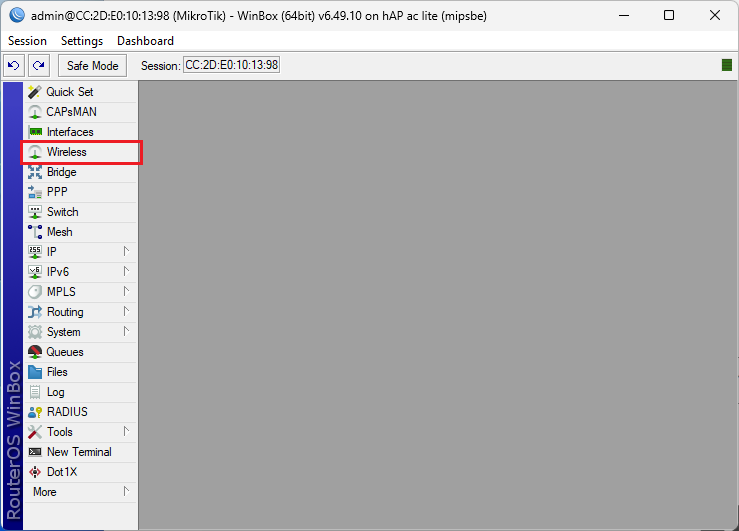
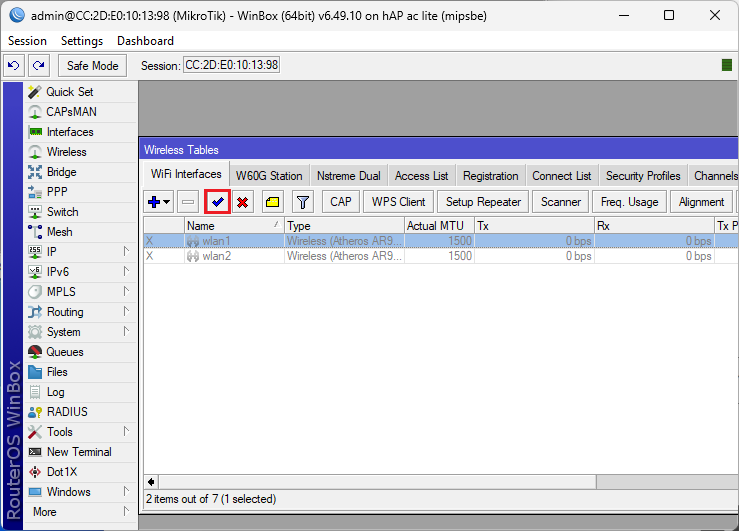
Избираме първия WiFi интерфейс който работи на 2.4GHz и го активираме.
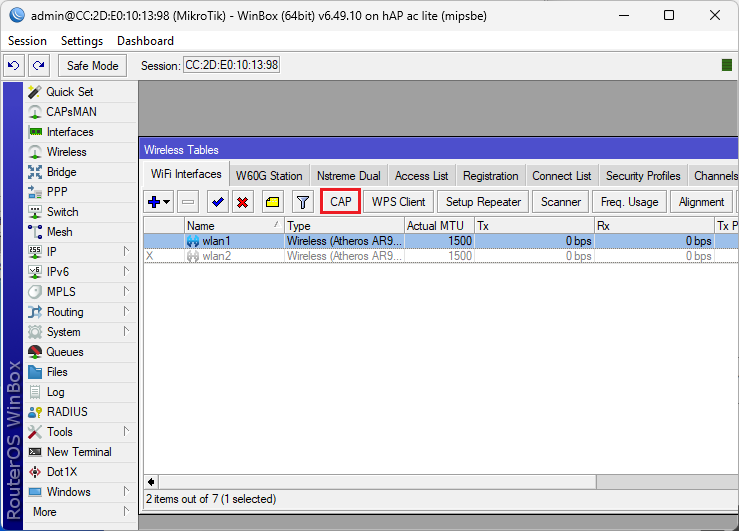
След това го активираме в CAP режим.
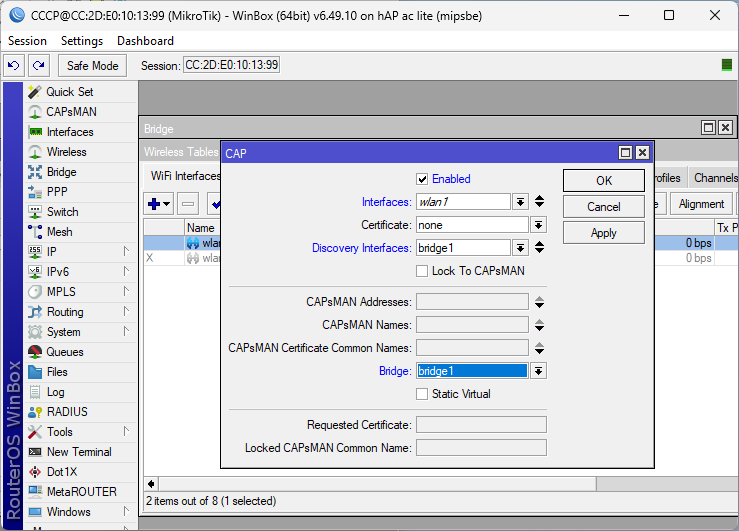
Enabled Така активираме CAP режима за интерфейса Interfaces: wlan1 Активацията се отнася за интерфейса wlan1 Discovery Interfaces: bridge1 Тъй като клиента е свързан към CPAsMAN-a през мрежови интерфейс ether1 затова дефинираме него. Bridbe: bridge1 Когато искате безжичният интерфейс на CAP устройството (точката за достъп) да не се добавя автоматично в локален бридж на самото устройство, а трафикът да се управлява централизирано или специфично то тогава стойността му трябва да е none. Изчакваме малко докато клиента вземе настройките от CAPsMAN-a. Резултата трябва да е както на долната картинка.
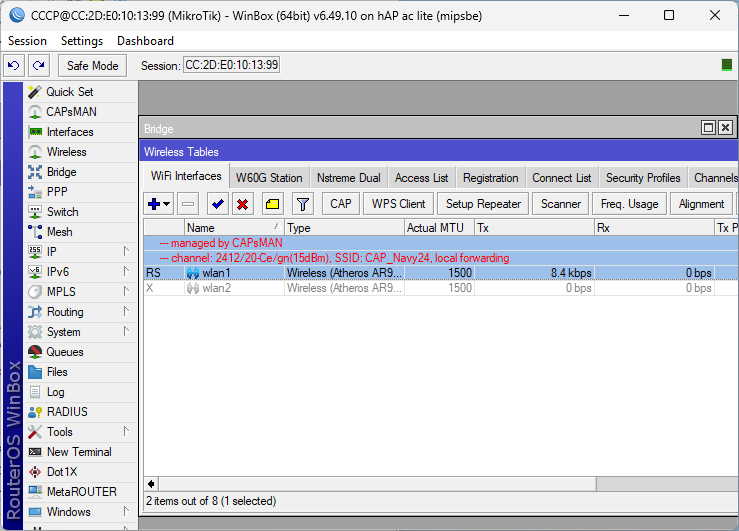
2.4GHz интерфейса взе настройките си автоматично от CAPsMAN-a.
Вече WiFi интерфейса се управлява от CAPsMAN-a. Сега да проверим какво се промени в самия CAPsMAN контролер.
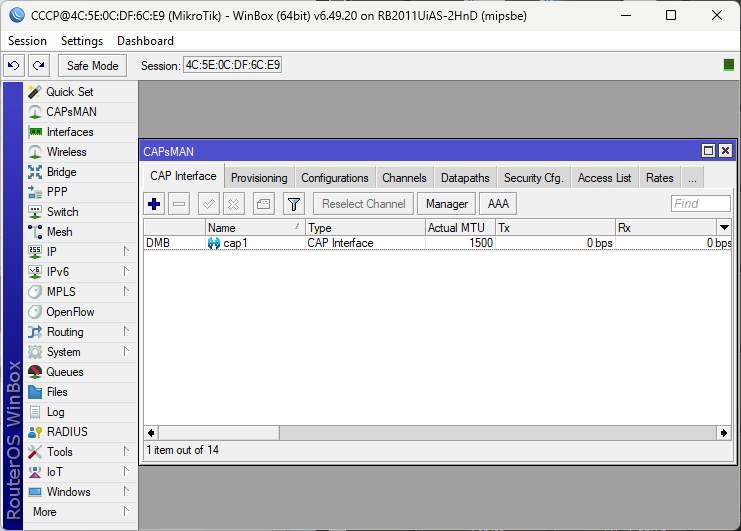
В контролера имаме създаден динамичен интерфейс от клиента.
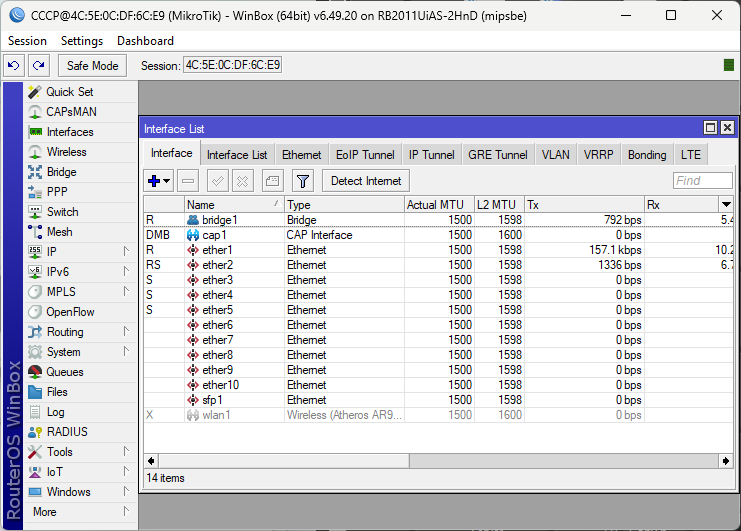
Ако погледнем в интерфейсите то там също съществува динамичния интерфейс от клиента.
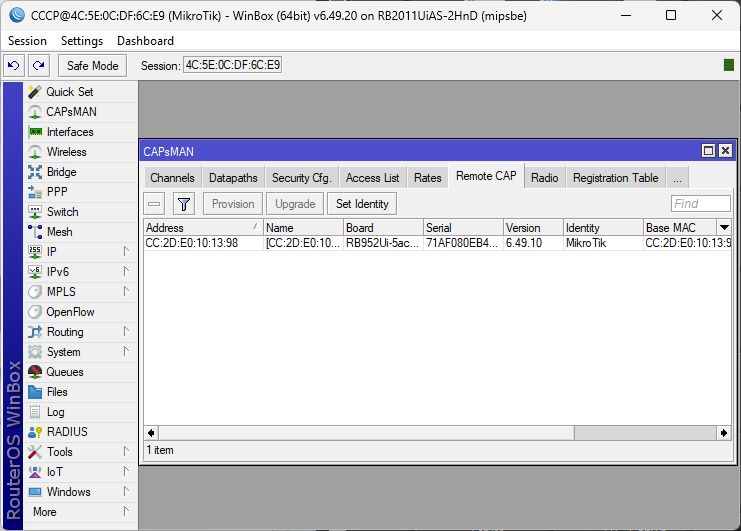
В контролера съществува като отдалечено устройство.
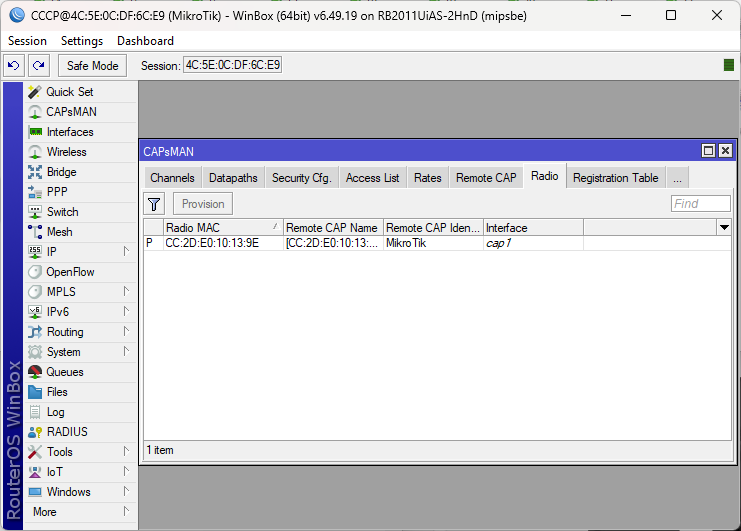
Тук също съществува. Сега ако се свържем към клиента примерно чрез телефон, то ще имаме връзка. По същата логика активираме и интерфейса работещ на 5GHz.
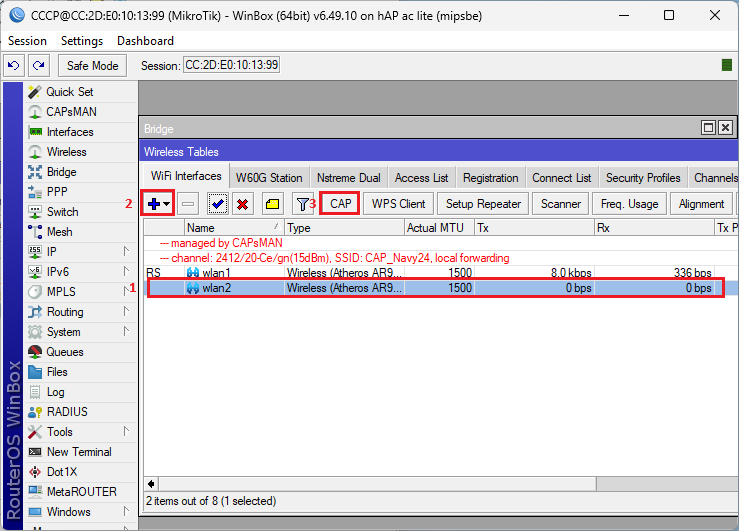
Избираме интерфейса wlan2, активираме го и накрая натискаме на бутона CAP.
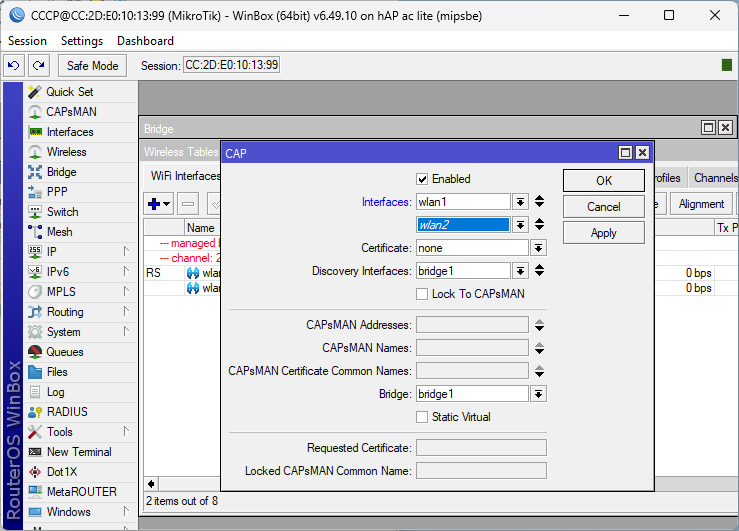
Добавяме в интерфейсите втория интерфейс wlan2. Да погледнем какво имаме в CAPsMAN контролера. От клиента се прехвърляме на контролера.
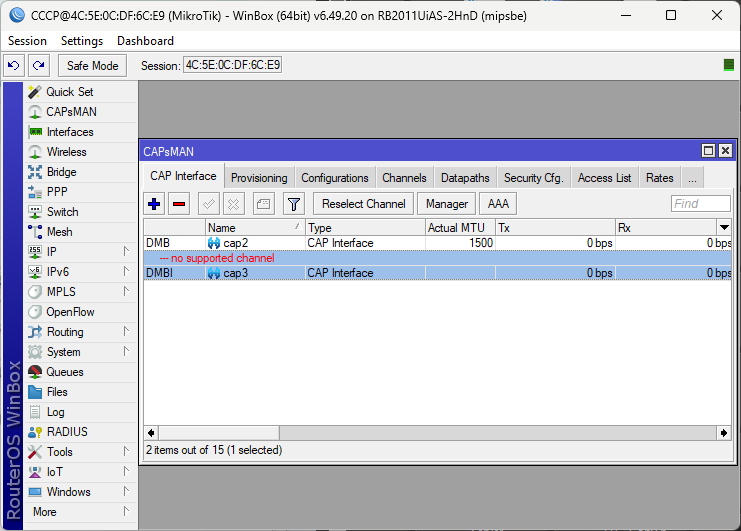
Забележете контролера се оплака. Не се поддържа канала на 5GHz. Тук искам да заостря вниманието. Да погледнем двата виртуални интерфейса в случая cap14 и cap15. Щракаме с мишката два пъти отгоре им. Първо cap14.
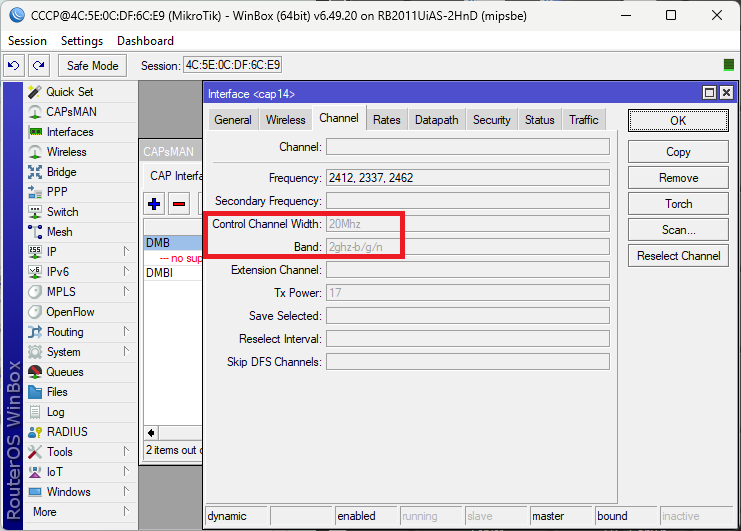
След това cap15.
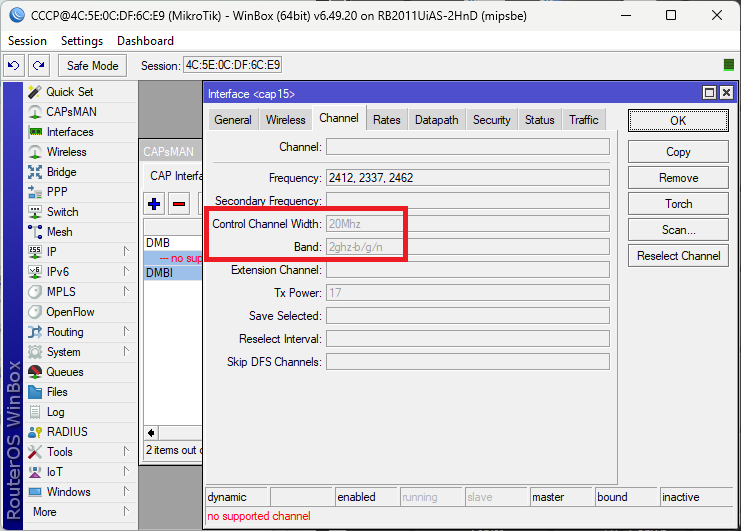
И в двата случая са се наложили правилата за 2.4GHz. За да се поправи тази грешка ще се наложи в CAPsMAN контролера да променим Provisioning. Първо променяме правилата за 2.4GHz.
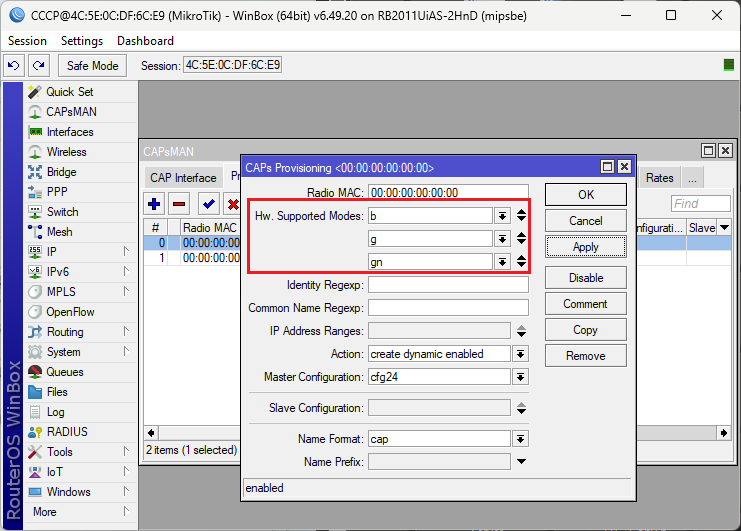
Казваме правилото да се налага само на интерфейси поддържащи стандарти b, g и n. Сега да създадем подобно правило и за 5GHz.
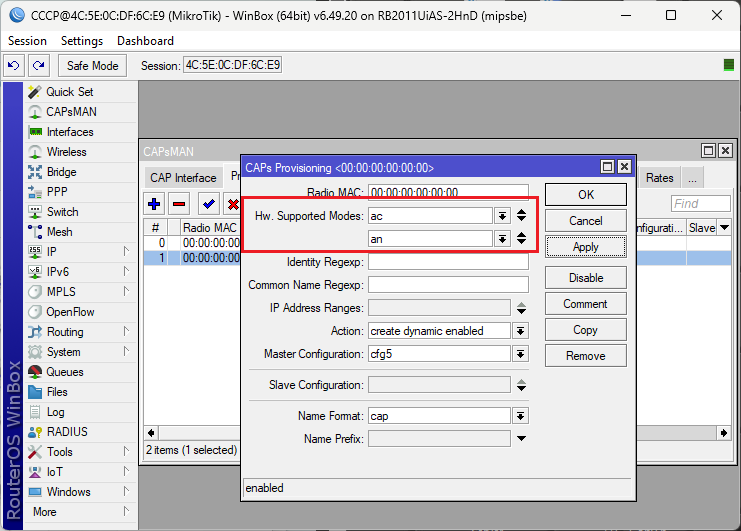
Дефинираме правилото да се налага само на интерфейси поддържащи стандарти ac и an. За да се наложат правилата трябва да се рестартира CAPsMAN-a.
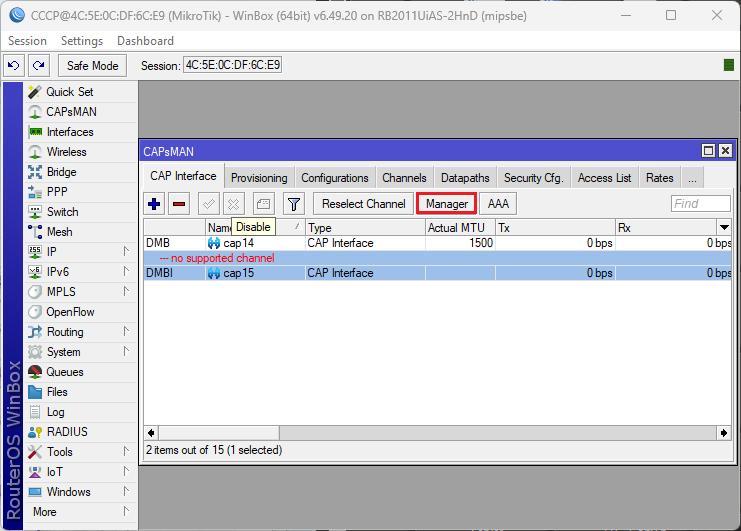
Отметката на Enable я махаме, натискаме бутона Apply, след това слагаме наново отметка на Enable и наново натискаме бутона Apply. Изчакваме определено време докато наново се появят виртуалните интерфейси.
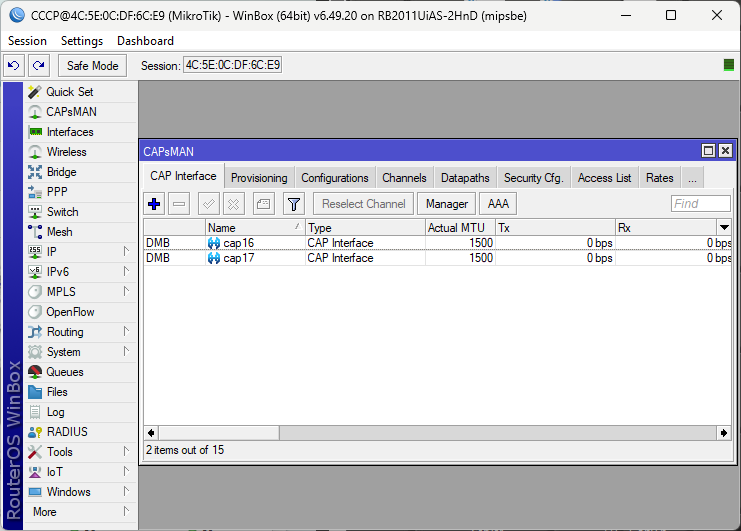
Вече всичко работи нормално. За потвърждение да проверим виртуалния интерфейс за 5GHz.
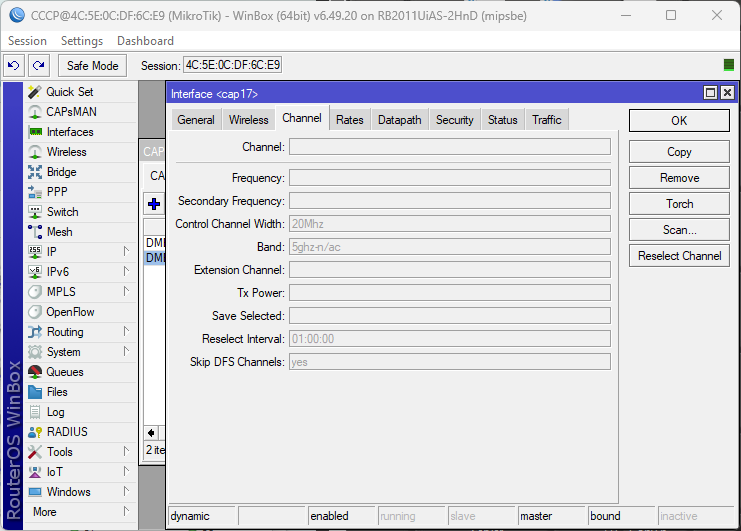
Получил е правилните настройки. Разбира се вече може да се свързваме на 5GHz и да ползваме мрежата.
Оптимизиране на каналите
Ако работите в малка фирма и примерно се налага да се свързват малко на брой хора, а искате да получите голяма скорост на мрежата, то тогава ще се наложи да оптимизирате каналите. По-точно оптимизацията ще се наложи върху 5GHz. По принцип и 2.4GHz могат да се оптимизират но там зависи колко е зашумен ефира, а при 5GHz ефира не е определящ защото има много честоти на които може да се работи. Поглеждайки горната картинка виждаме, че ползваме ширина на канала 20Mhz. Нека го разширим на 40МHz а стандарта наното да е 5ghz-n/ac.
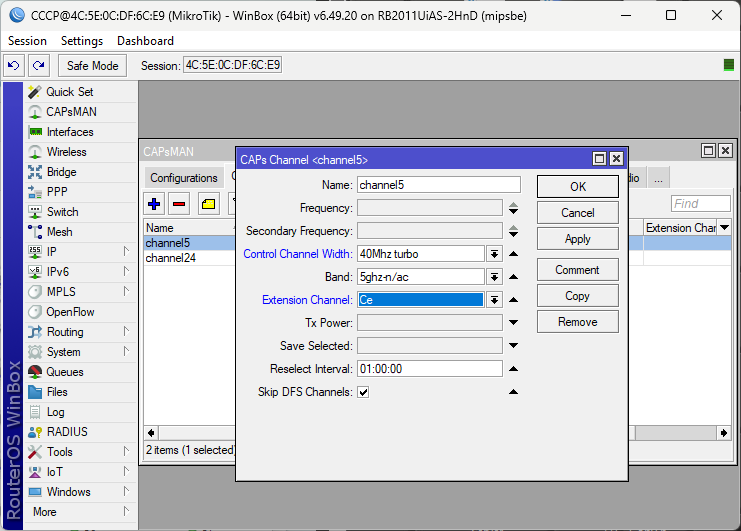
Наново рестартираме CAPsMAN менажера. Ще видите съобщение за неподдържан канал. Като цяло в тази версия на CAPsMAN поддръжката на 40МHz turbo е проблемна. За целта ползвайте ширина на канала 20MHz без Extension Channel. В заключение!!! CAPsMAN не разкрива пълните възможности на Mikrotik-a при работа с WiFi. Ако настроите локално устройството то ще получите по-високи скорости на работа.
Конфигуриране на клиент чрез рестартиране на рутера
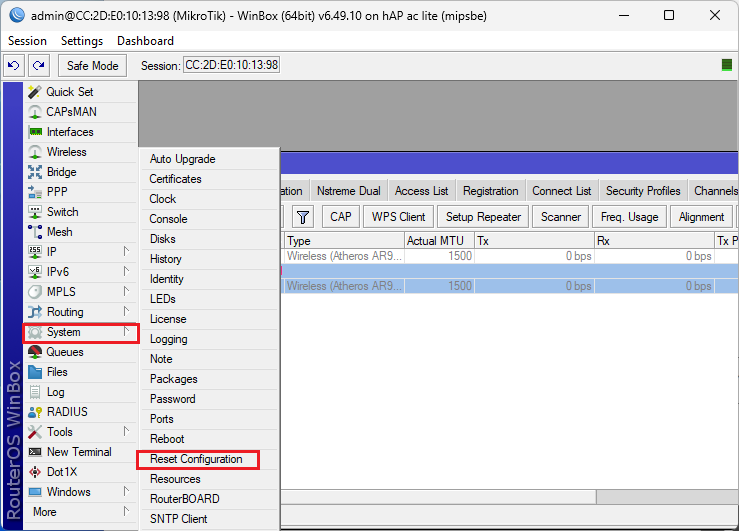
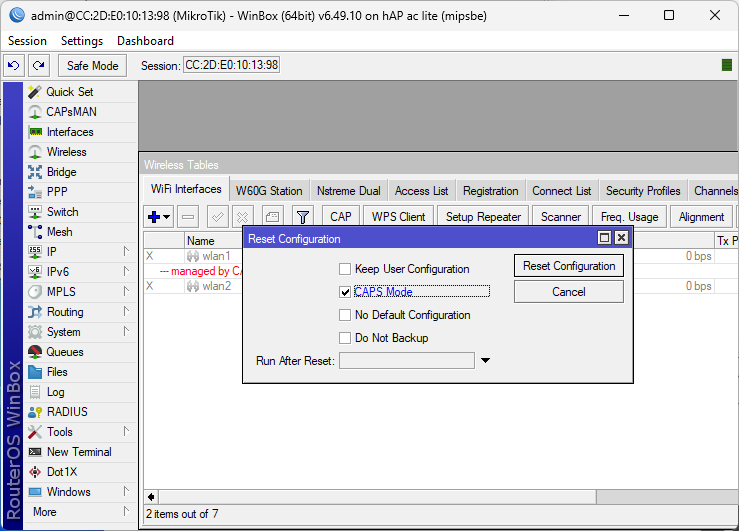
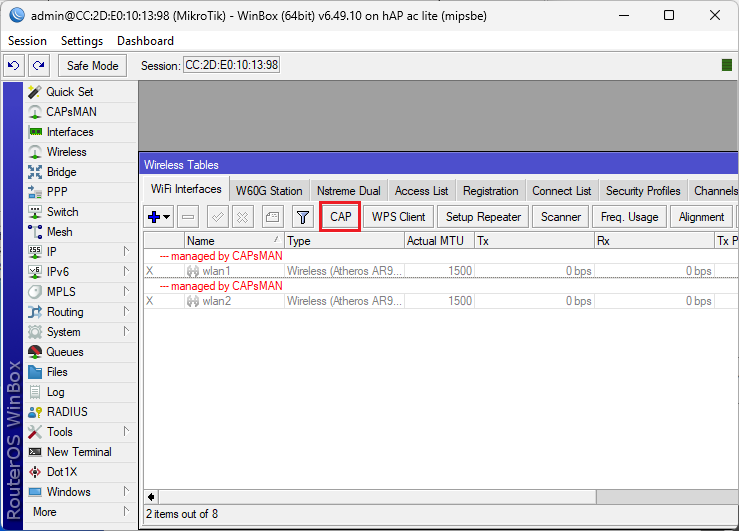
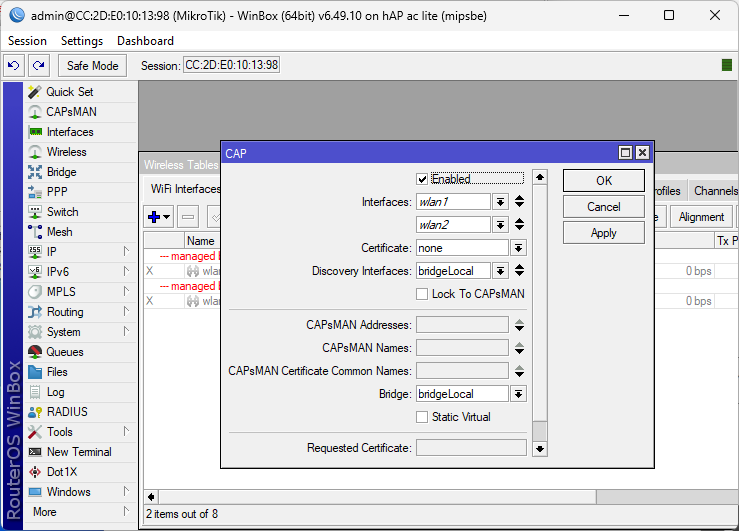
Забележете, че имаме автоматично създаден бридж наречен bridgeLocal. Вътре влизат всички Ethernet интерфейс без WiFi.
Клиента получава настройките си чрез хардуерен ресет
Последната част която ми се иска да покажа е как клиента да получи настройките си чрез хардуерен ресет. За целта първо трябва да се промени DHCP сървъра на CAPsMAN-a.
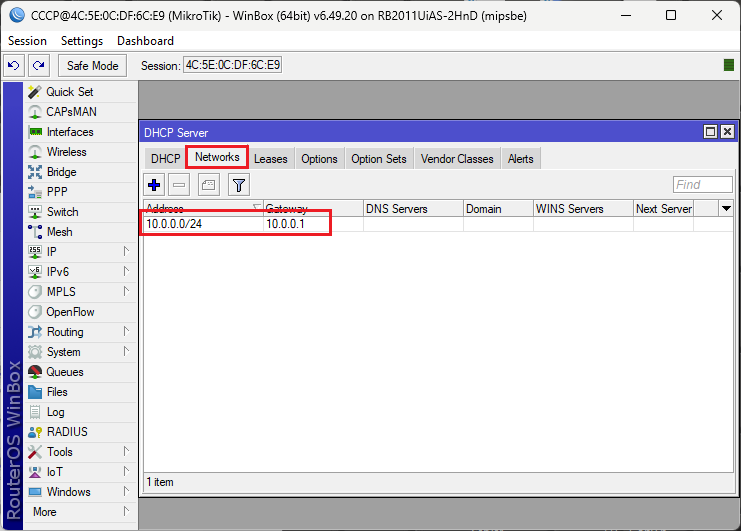
В DHCP сървъра преминаваме в раздела Networks. Избираме дефинираната мрежа и щракаме с мишката отгоре два пъти.
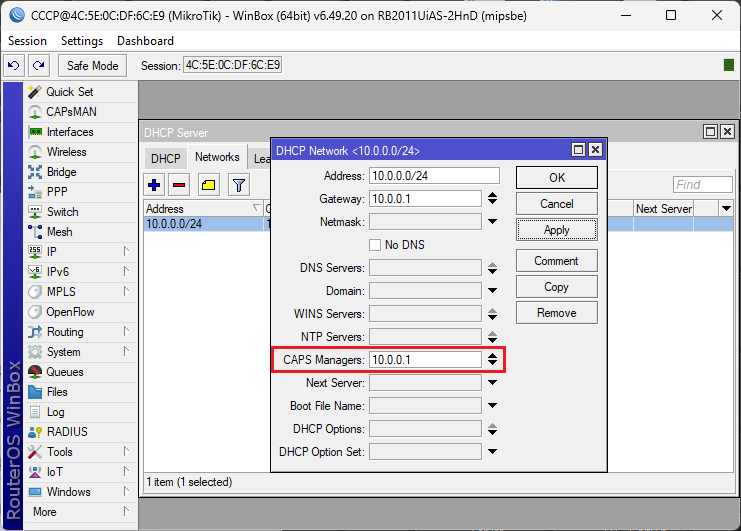
В полето CAPS Manager указваме IP адреса на бриджа. По-рано казахме, че CAPsMAN-a ще работи върху бриджа. Рестартираме клиента !!! За целта натискаме бутона ресет на клиента и не го пускаме. Включваме захранването на клиента и бутона ресет го държим натиснат примерно 10-15 секунди. Това ще рестартира клиента в заводските си настройки и ще влезе в режим CAPS Mode. След тази процедура клиента автоматично ще вземе настройките си от CAPsMAN-a.