NetInstall
Пратиха ми един рутер на който операционната му система беше бъгната и трябваше да го преформатирам. За целта ползвах NetInstall и се сблъсках с някои проблеми. Затова сега тук ще ги опиша такива каквито ги видях. Започвам с предварителна подготовка на упражнението. Ако свържете рутера направо към компютъра най-вероятно няма да откриете рутера през NetInstall. Трябва връзката да се направи през най-обикновен суич. Наистина и при мен се получи така. Казват, че по-новите операционни системи от Windows 7 и нагоре мрежовите интерфейси мъчно се инициализират. Затова слагаме мрежовия интерфейс (Ethernet) в суич. Така той винаги ще е активен. По същата логика слагаме 1-ви мрежови интерфейс на Микротик също в суич и така ще се виждат компютъра и рутера.
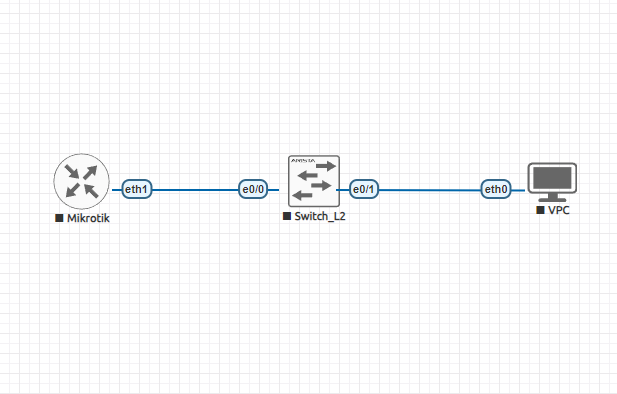
Подготвяме за работа и компютъра. Настройваме мрежовия му интерфейс. Не ползваме WiFi, а Ethernet със следните стойности. address: 192.168.88.2 netmask: 255.255.255.0 Смъкваме, 64 битов NetInstall от: https://download.mikrotik.com/routeros/7.20.7/netinstall64-7.20.7.zip или 32 битова версия от: https://download.mikrotik.com/routeros/7.20.7/netinstall-7.20.7.zip Разопаковаме архива и стартираме примерно netinstall64 като Administrator. Появява се следния екран:
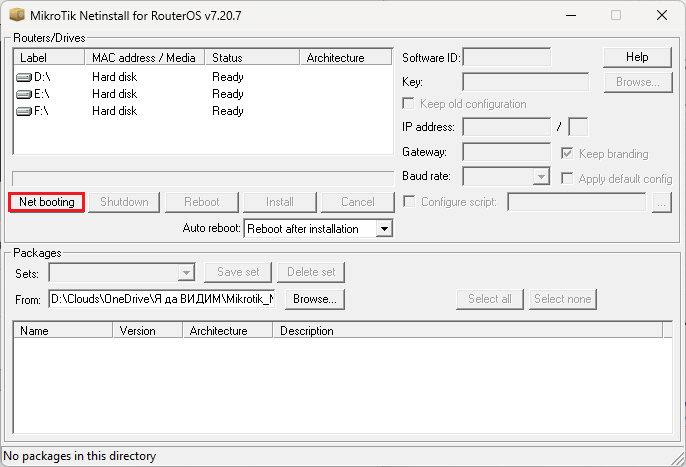
Натискаме на бутона Net booting, за да активираме Boot Server.
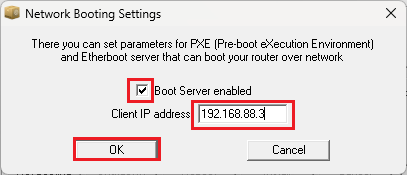
Обърнете внимание, сървъра е в същата мрежа както и компютъра. Следва едно трудно упражнение. Трябва да рестартираме рутера и да влезем в режим на програмиране. Стъпките са следните: - Напомням, задължително рутера се връзва към компютъра през суич, за да бъдат портовете на рутера и компютър винаги активни, - Задържаме бутона ресет на рутера натиснат, - Включваме захранването, - Светодиода АСТ започва да мига, - След определено време започва да свети постоянно, - След още 1, 2 секунди светодиода изгасва, ако има говорител в рутера се чува едно писукане, - След като изгасне диода или се чуе писукането, отпускаме бутона RESET, - Трябва да се появи рутера в програмата NetInstall.
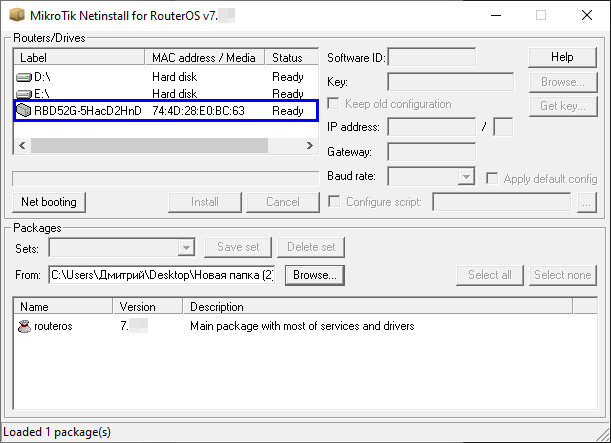
Дефинираме пътя до файловете на RouterOS. Най-често завършват на .npk.
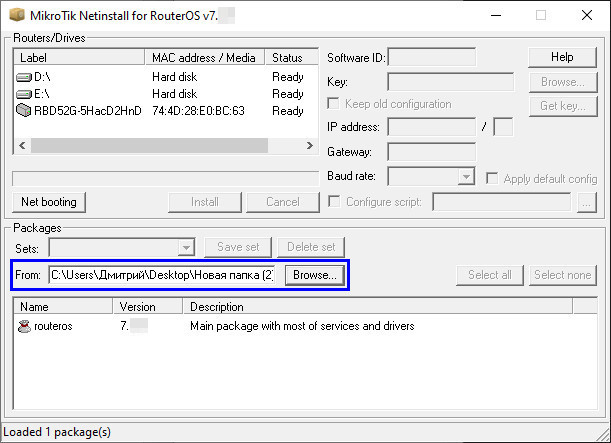
Появяват се налични файлове за RouterOS. Избирате какво искате да имате. Понякога слагам всички пакети, понякога само основния. В случая ще покажа само с основния (задължителен) пакет.
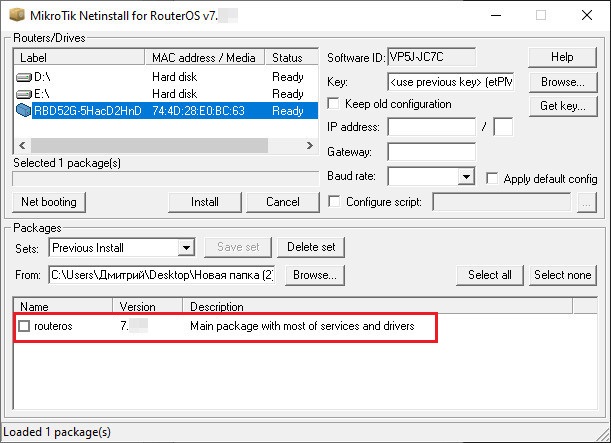
Дефинираме няколко допълнителни настройки.
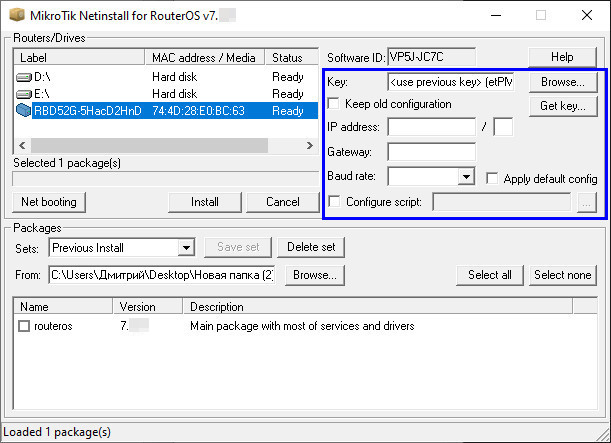
Key – лицензионен ключ (слага се само ако има такъв закупен от Mikrotik, най-вероятно нямате, затова полето се оставя по подразбиране). Keep old configuration – да се съхрани съществуваща конфигурация. Лично аз занулявам всичко. IP address, Gateway – настройки, които трябва да получи рутера след инсталацията и рестарта. Apply default config – да се изтрият съществуващите настройки и да се създадат такива по подразбиране. Configure script – ако имате собствен скрипт с конфигурации, тук може да го заредите. Да си призная тези опции не ги пипам, а ги оставям по подразбиране.
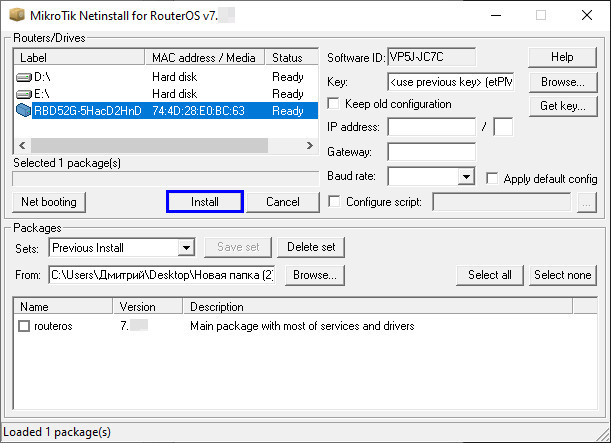
Натискаме бутона Install за да се инсталира RouterOS. Инсталацията протича през следните стъпки: - Форматира се хардуера, - Зареждат се файловете от указания път където сте ги запазили, - Файловете се качват върху RouterOS.
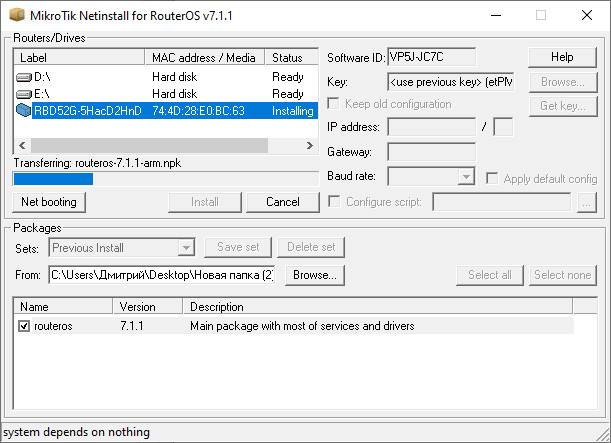
Когато инсталацията приключи трябва да имате следния екран:
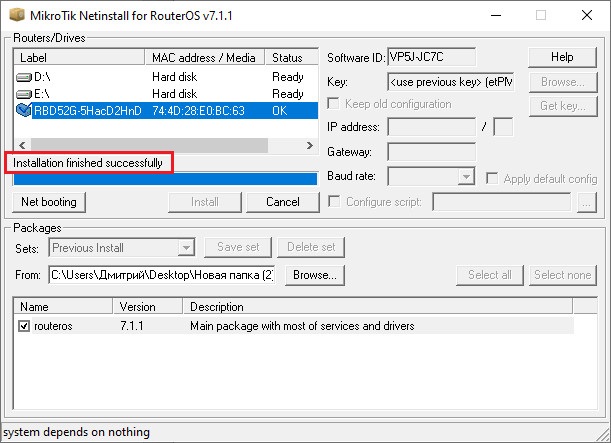
Рестартирате рутера и имате чиста инсталация на RouterOS.