Сървър за отдалечен достъп RustDESK на Docker
https://www.youtube.com/watch?v=EXL8mMUXs88Настройка на защитната стена
Не забравяйте да отворите тези портове в защитната стена: hbbs: (RustDesk ID/Rendezvous Server): 21114(TCP): използва се за уеб конзола, налично само във Proверсия . 21115(TCP): използва се за теста на типа NAT. 21116(TCP/UDP): Моля, обърнете внимание, че 21116трябва да е активирано както за TCP, така и за UDP. 21116/UDP използва се за регистрация на ID и услуга за heartbeat. 21116/TCPизползва се за TCP hole perforation и услуга за свързване. 21118(TCP): използва се за поддръжка на уеб клиенти. hbbr: (RustDesk Relay Server): 21117(TCP): използва се за релейни услуги. 21119(TCP): използва се за поддръжка на уеб клиенти. hbbs управлява ID регистрацията и връзките (сигнализация), докато hbbr пренасочва трафика (relay), ако директната P2P връзка не е възможна. Те позволяват пълна независимост от публичните сървъри на RustDesk. Ако не се нуждаете от поддръжка на уеб клиент, съответните портове 21118 и 21119 могат да бъдат деактивирани.
Инсталиране на Docker
Ще направим една различна инсталация. Ще дефинираме нови хранилища и от там ще инсталираме.
Настройка на нови хранилища
Добавяне на официален GPG ключ
sudo apt update apt install ca-certificates curl install -m 0755 -d /etc/apt/keyrings curl -fsSL https://download.docker.com/linux/debian/gpg -o /etc/apt/keyrings/docker.asc chmod a+r /etc/apt/keyrings/docker.asc
Добавяне на нови хранилища.
tee /etc/apt/sources.list.d/docker.sources <<EOF Types: deb URIs: https://download.docker.com/linux/debian Suites: $(. /etc/os-release && echo "$VERSION_CODENAME") Components: stable Signed-By: /etc/apt/keyrings/docker.asc EOF apt update
Инсталиране на Docker
apt install docker-ce docker-ce-cli containerd.io docker-buildx-plugin docker-compose-plugin
Тестване на услугата Docker
systemctl status docker systemctl start docker
Инстаиране на RustDesk
mkdir rustdeskdocker cd rustdeskdocker nano docker-compose.yml services: hbbs: container_name: hbbs image: rustdesk/rustdesk-server:latest command: hbbs volumes: - ./data:/root network_mode: "host" depends_on: - hbbr restart: unless-stopped hbbr: container_name: hbbr image: rustdesk/rustdesk-server:latest command: hbbr volumes: - ./data:/root network_mode: "host" restart: unless-stopped
Ако трябва да направите промени в конфигурацията, например като зададете ALWAYS_USE_RELAY=Y, можете да използвате environment в docker-compose.yml.
services: hbbs: container_name: hbbs image: rustdesk/rustdesk-server:latest environment: - ALWAYS_USE_RELAY=Y command: hbbs volumes: - ./data:/root network_mode: "host" depends_on: - hbbr restart: unless-stopped hbbr: container_name: hbbr image: rustdesk/rustdesk-server:latest command: hbbr volumes: - ./data:/root network_mode: "host" restart: unless-stopped
Стартиране на Docker compose
docker compose up -d docker ps CONTAINER ID IMAGE COMMAND CREATED STATUS PORTS NAMES d121a2a3c1bd rustdesk/rustdesk-server:latest "hbbs" 8 seconds ago Up 7 seconds hbbs 705dafa6c676 rustdesk/rustdesk-server:latest "hbbr" 8 seconds ago Up 7 seconds hbbr ls data docker-compose.yml cd data ls db_v2.sqlite3 db_v2.sqlite3-shm db_v2.sqlite3-wal id_ed25519 id_ed25519.pub cat id_ed25519.pub 5z9EE9aO+xWWud6hIdsa7l+0M76ch7tx0vq7kA3R1vM=root@debian:~/rustdeskdocker/data#
cat id_ed25519.pub - публичен ключ (само в червено символите, са ключа)
Настройка на клиента
От линка: https://github.com/rustdesk/rustdesk/releases смъкваме клиента. За Windows има два варианта. Единия е портабъл и файла е с разширение .exe. Другия файл е инсталационен и разширението му е .msi. За по-лесно ще ползваме портабъл версията. Стартираме програмата и получаваме следния екран:
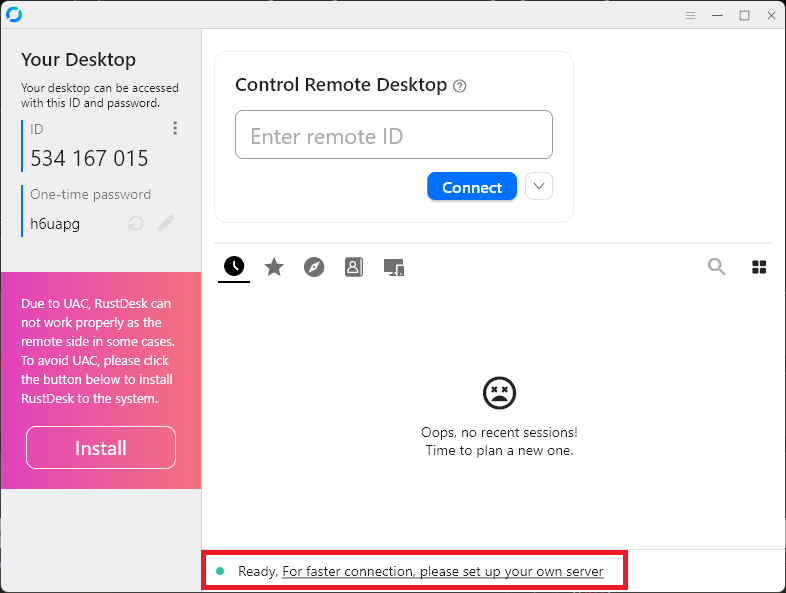
Обърнете внимание на надписа в зелено който се намира долу в средата. Ready. Това означава, че сървъра е стартирал и клиента се е вързал към него. В случая работим в една и съща локална мрежа, затова всичко стана толкова лесно. Ако се работеше през Интернет то трябва да се настрои достъпа до сървъра. За целта:
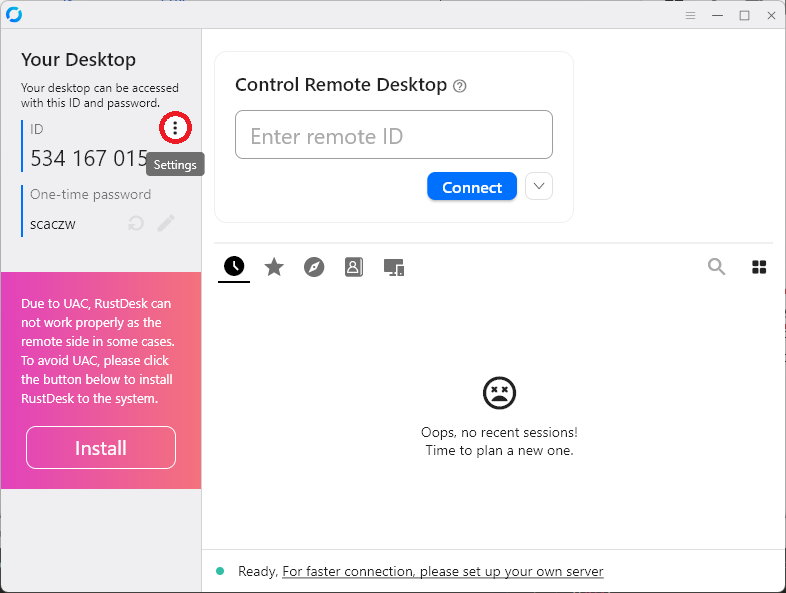
Натискаме на трите вертикални точки, които съм ги обградил в червено. Отваря се долния прозорец.
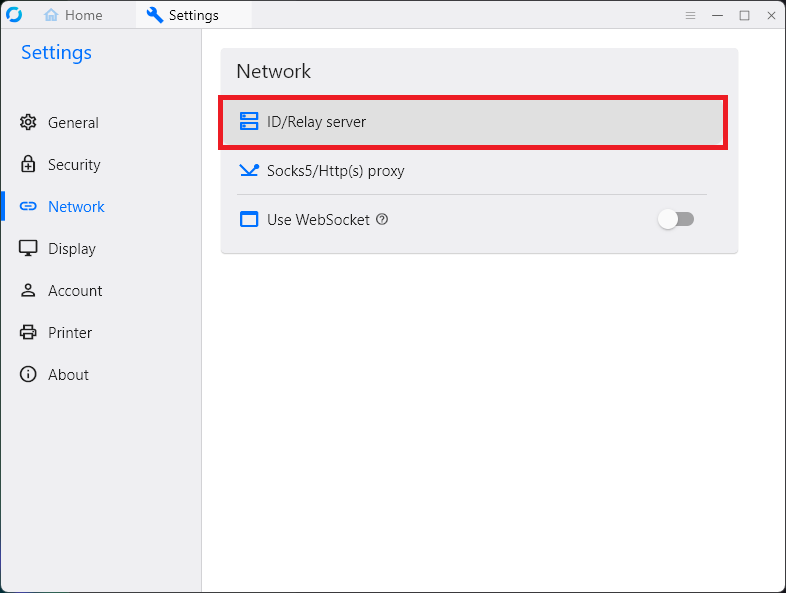
Избираме ID/Relay server.
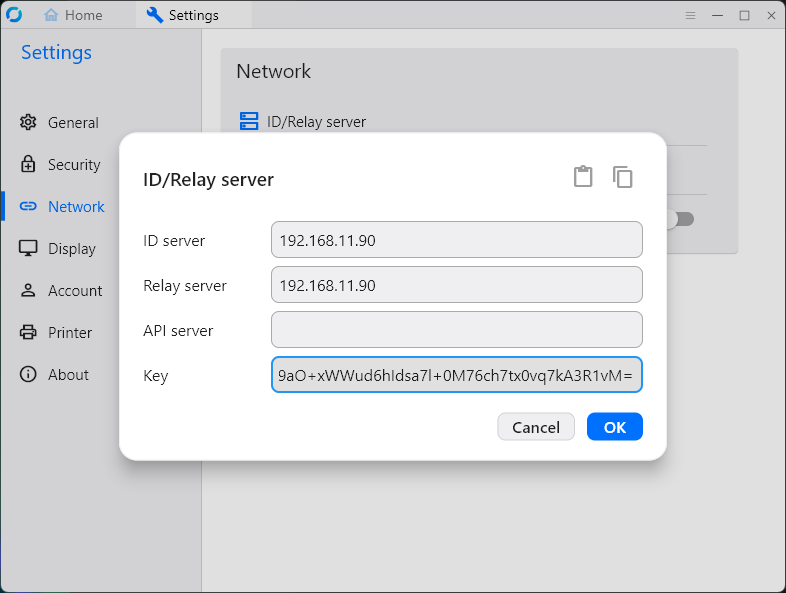
Тъй като все още нямаме DNS име ще ползваме IP. Обърнете внимание на публичния ключ. Ползваме този който показахме малко по-нагоре.
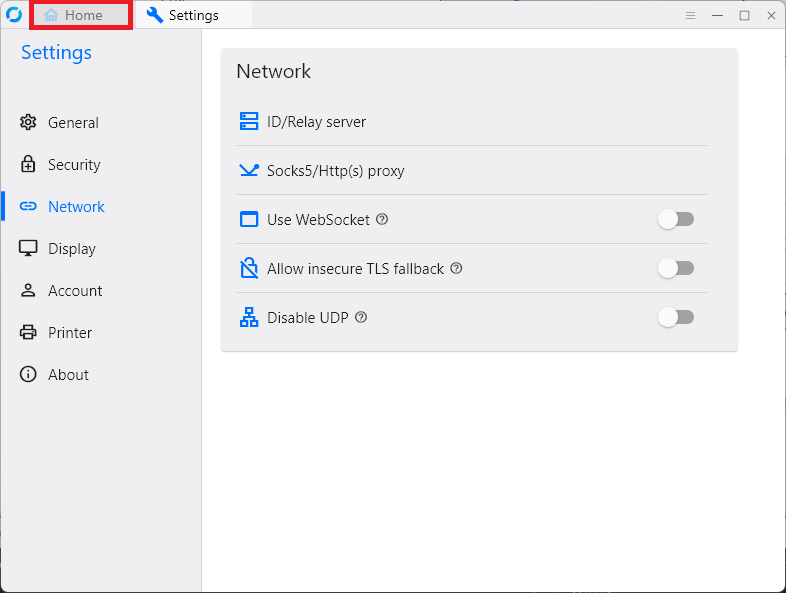
Връщаме се в началния екран на клиента.
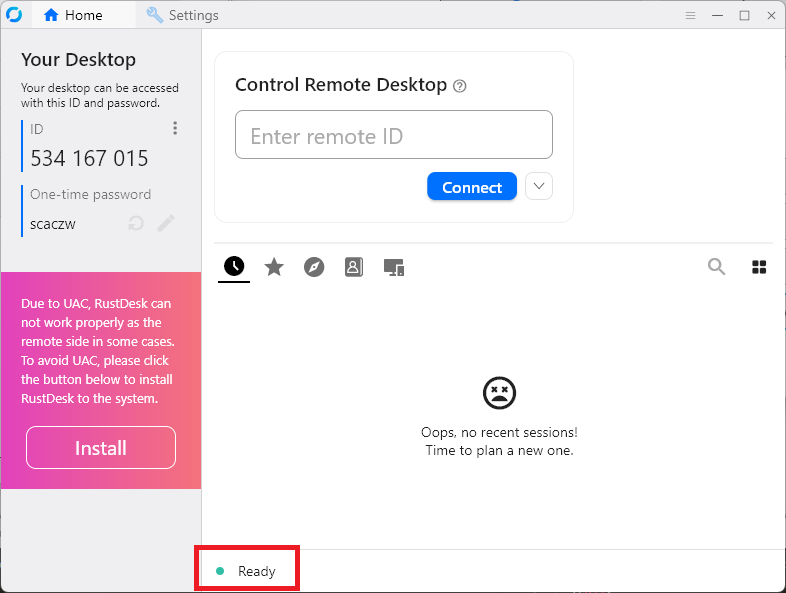
Сървъра работи и клиента се е вързал правилно.