Инсталиране на Docker върху Windows
https://www.youtube.com/watch?v=I18TNwZ2NqgИзтегляне на необходими пакети от Интернет
От https://docs.docker.com/desktop/setup/install/windows-install/ изтегляме пакета "Docker Desktop for Windows - x86_64". В моя случай имам процесор AMD 64bit затова тегля този пакет.
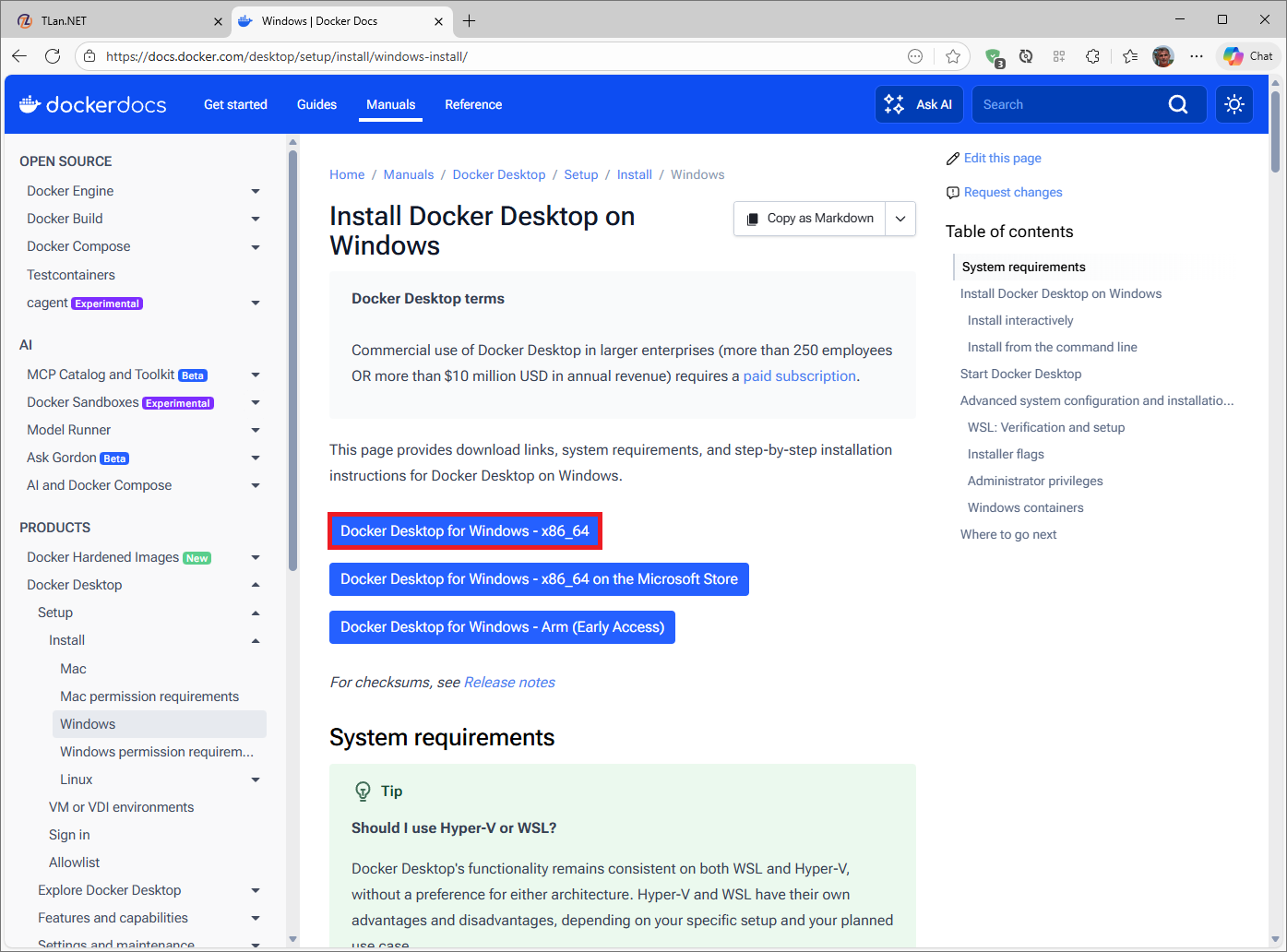
Смъква се файла Docker Desktop Installer.exe След като е смъкнат файла да го инсталираме. По време на инсталацията ще се появи предложение да се използва WSL 2 вместо Hyper-V. Предпочитам тази опция защото WSL 2 използва ядро на Linux без да ползва виртуална машина. Технологията е много по-лека. При Windows 11, WSL 2 поддържа стартирането на графични Linux приложения (WSLg). След като завърши инсталацията се появява съобщение за рестарт на Windows. Рестартираме системата. По-надолу в снимки ще покажа стъпките.
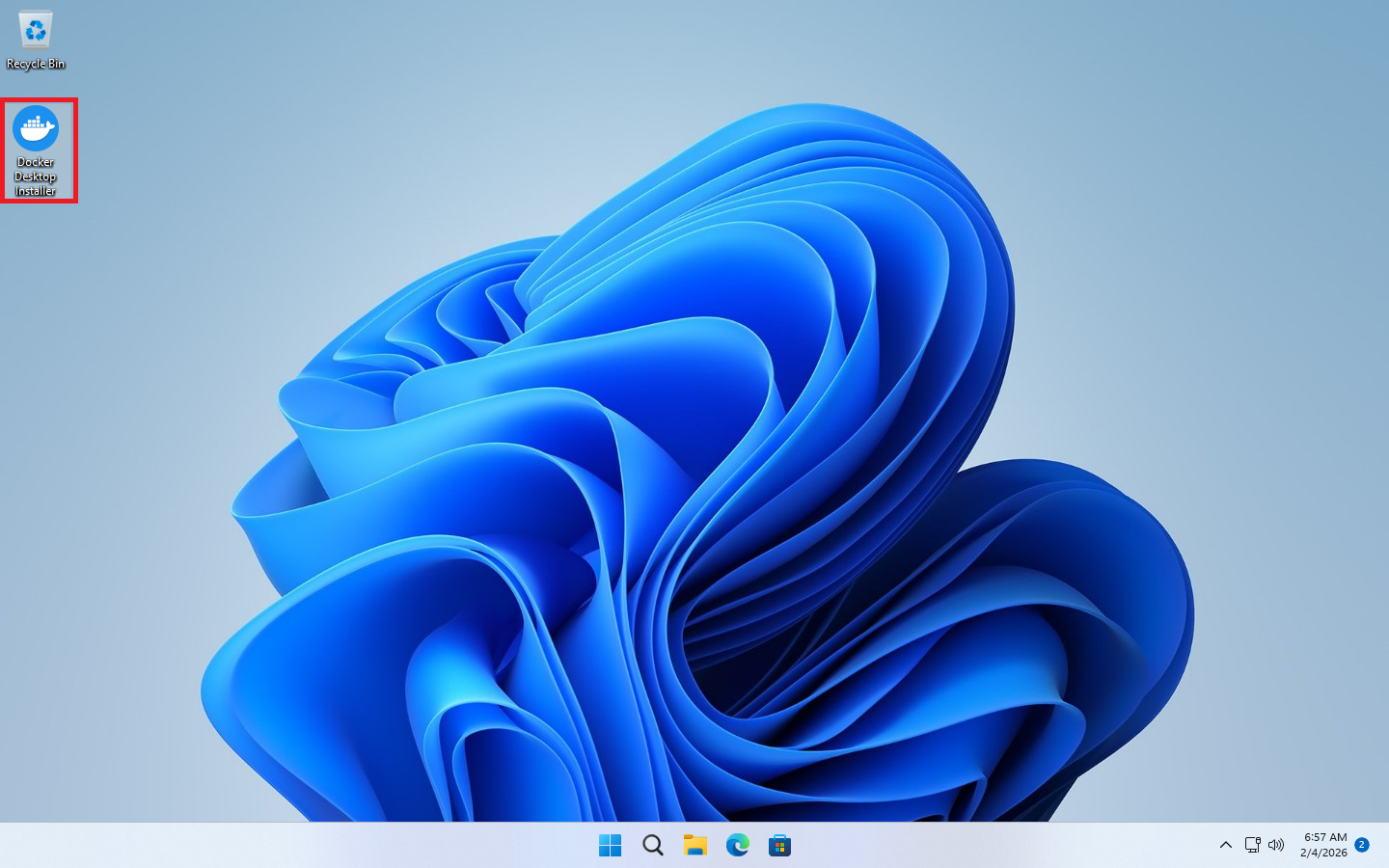
Стартираме инсталационния пакет Docker Desktop Installer.exe
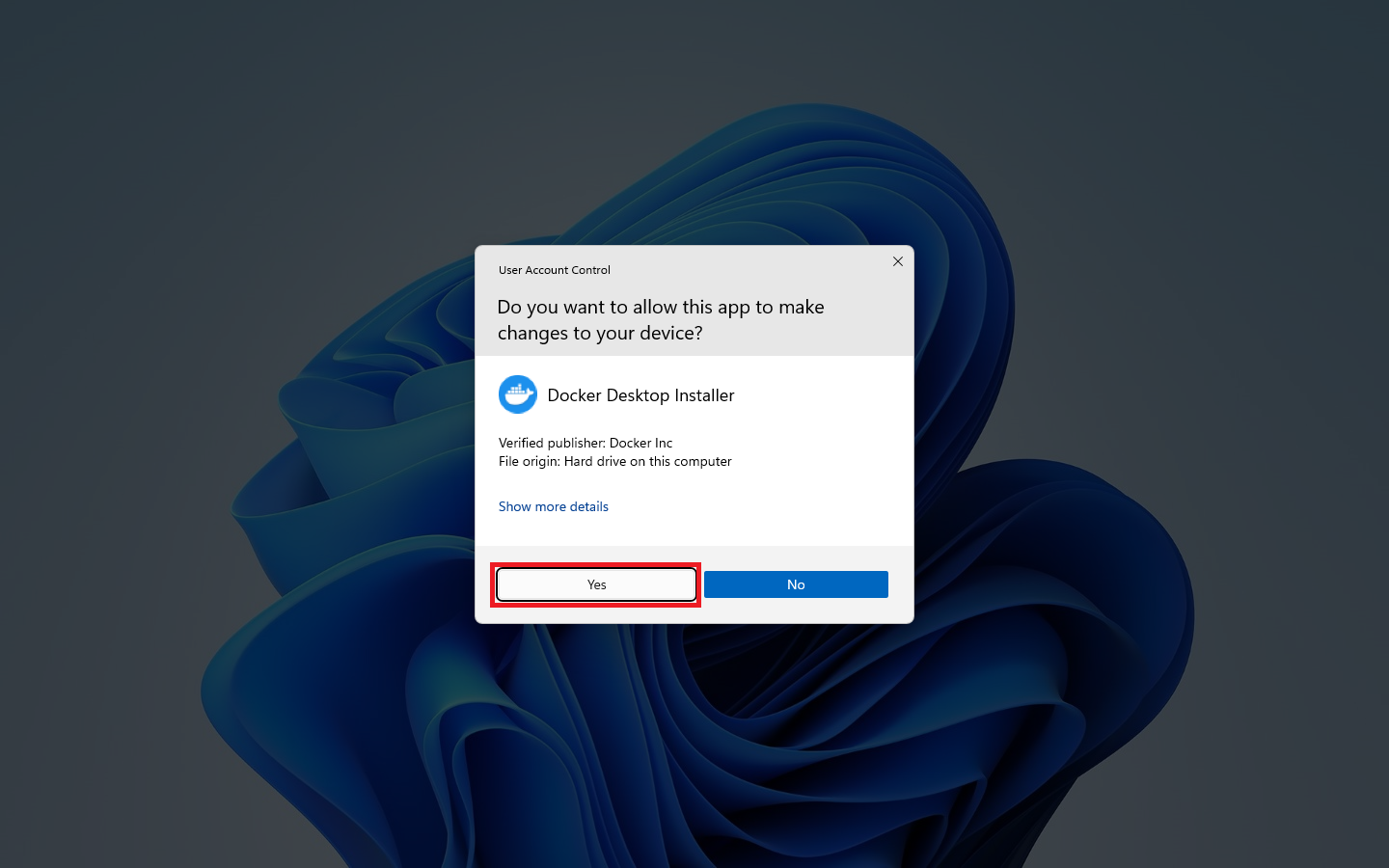
Разрешаваме това приложение да прави промени по системата.
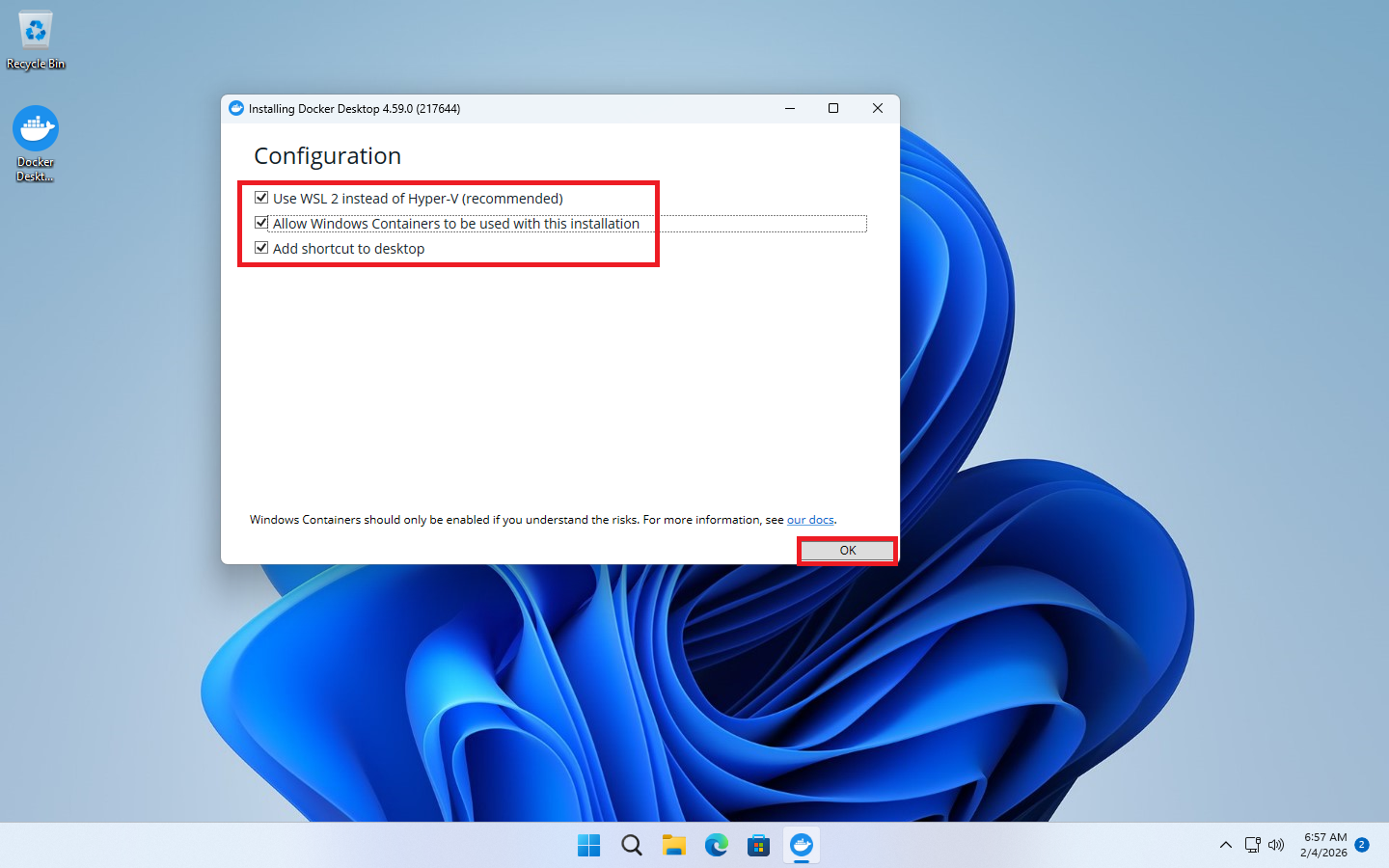
Включваме поддръжката на WSL2 и останалите компоненти.
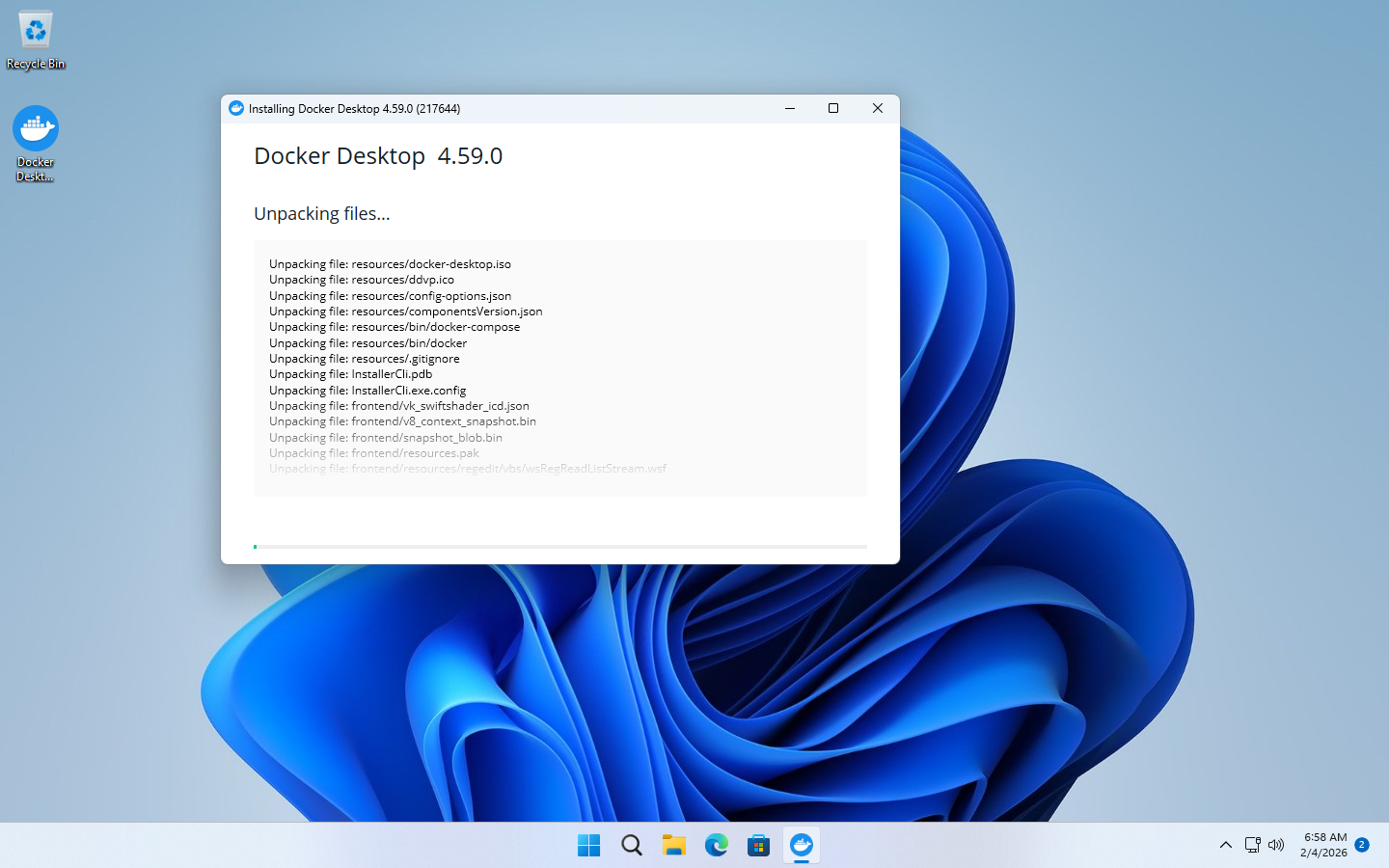
Започва инсталацията на Docker Desktop.
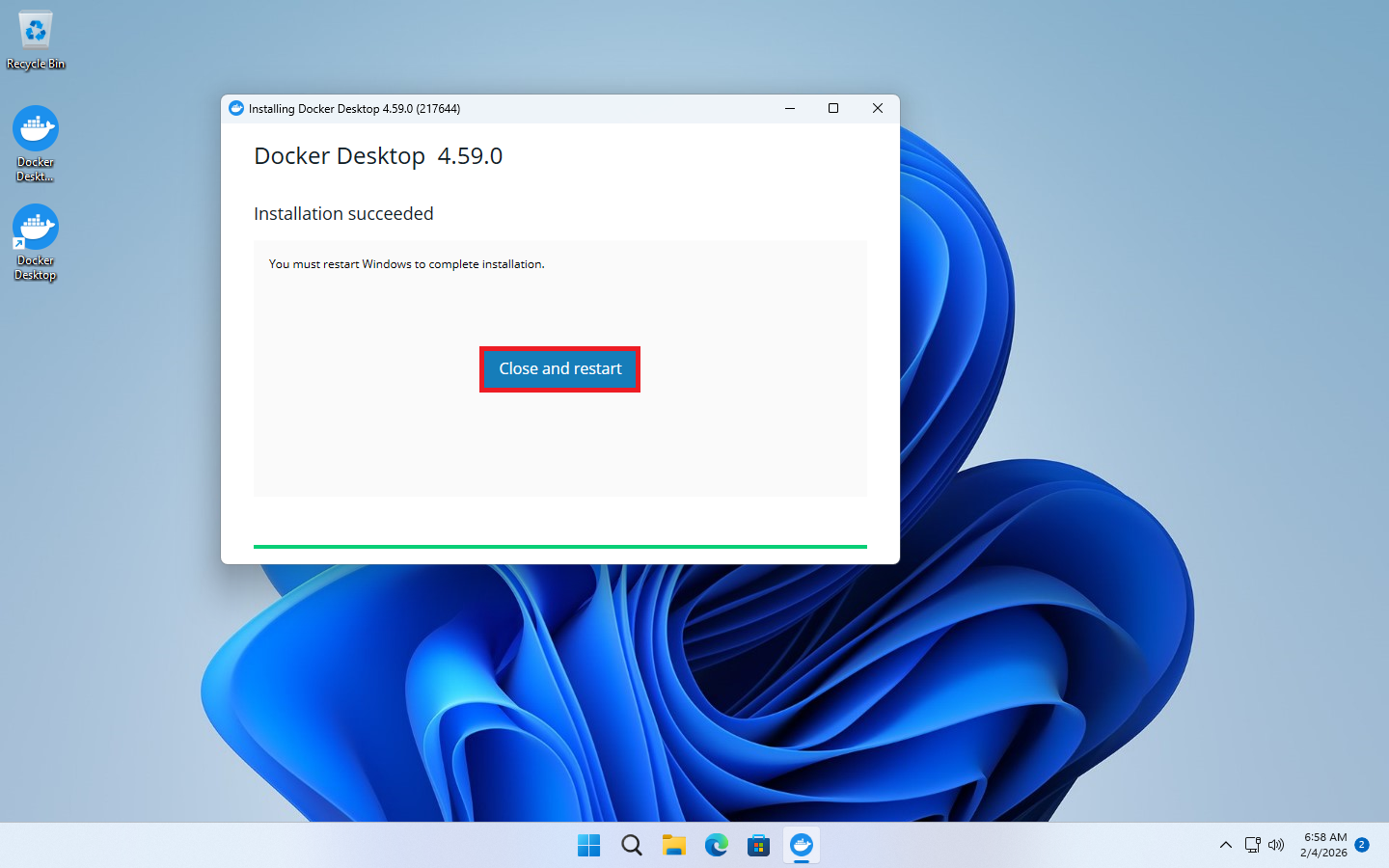
Инсталацията приключи и предлага да се рестартира Windows.
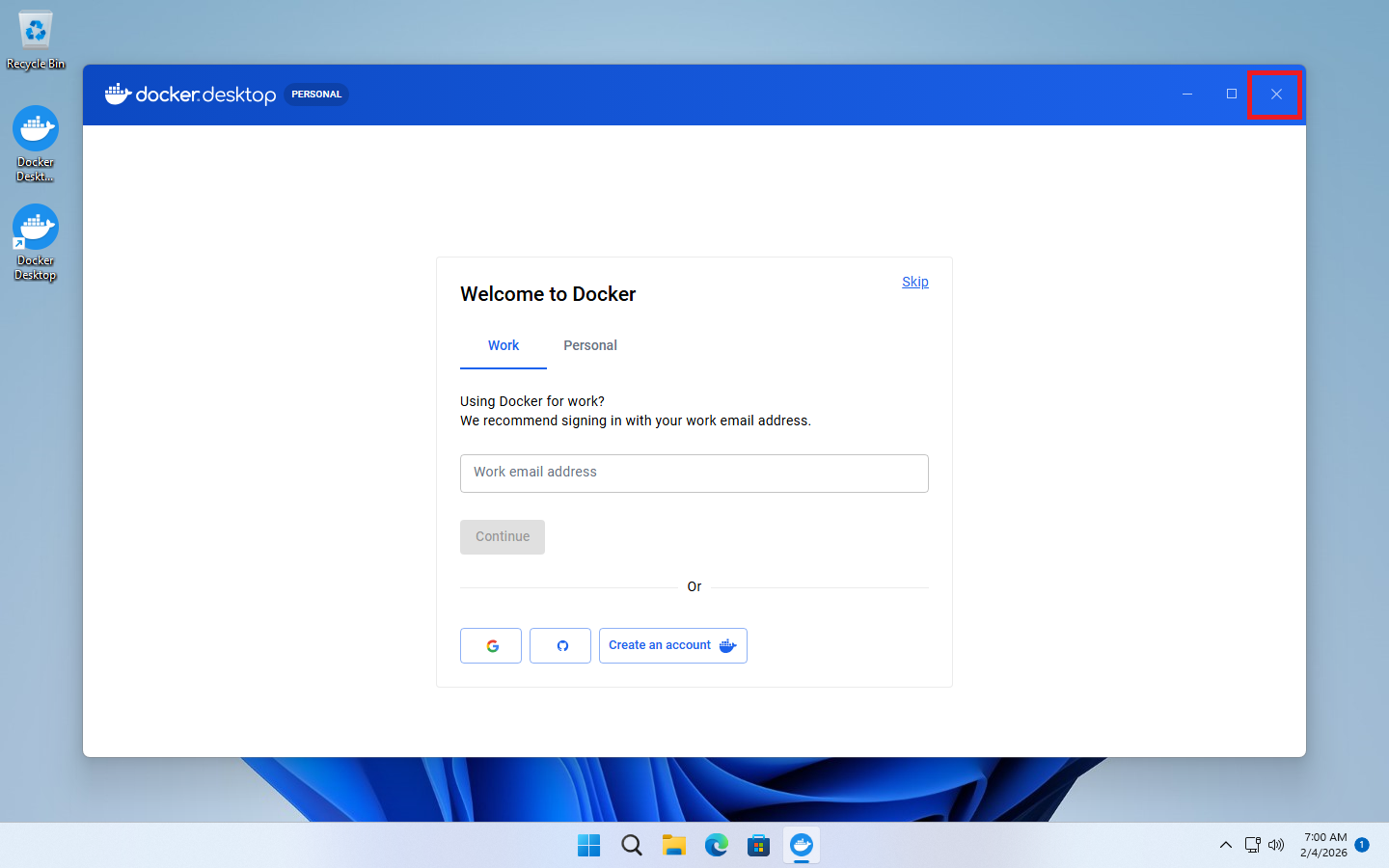
След рестарта ни посреща горния екран. Предлага да създадем потребител с който да работим. Този потребител ще може да създава имиджи в Docker HUB. За сега ще се откажем и ще затворим програмата през X. За да работи WSL е необходимо да се активира една опция във Windows. За целта стартираме appwiz.cpl
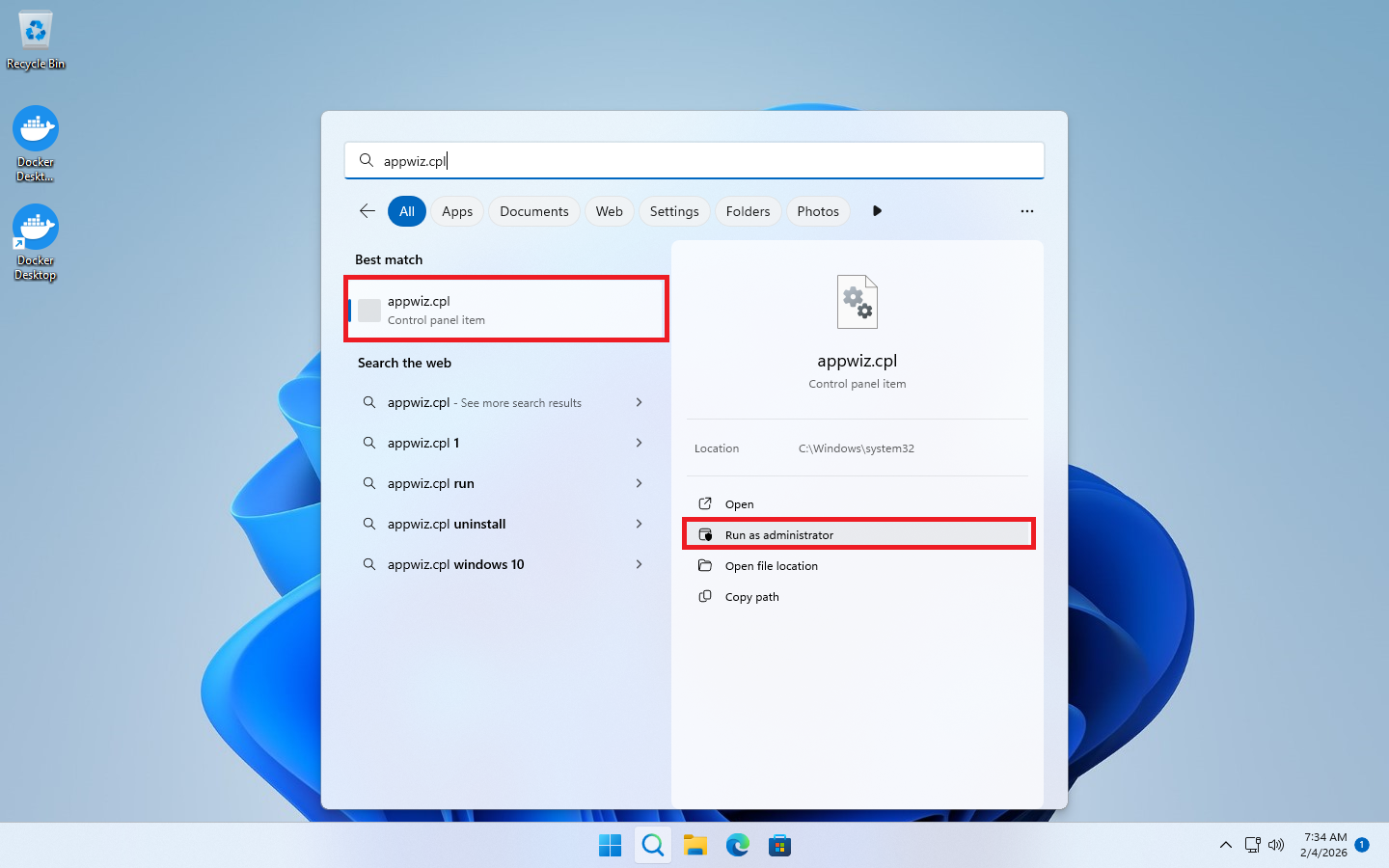
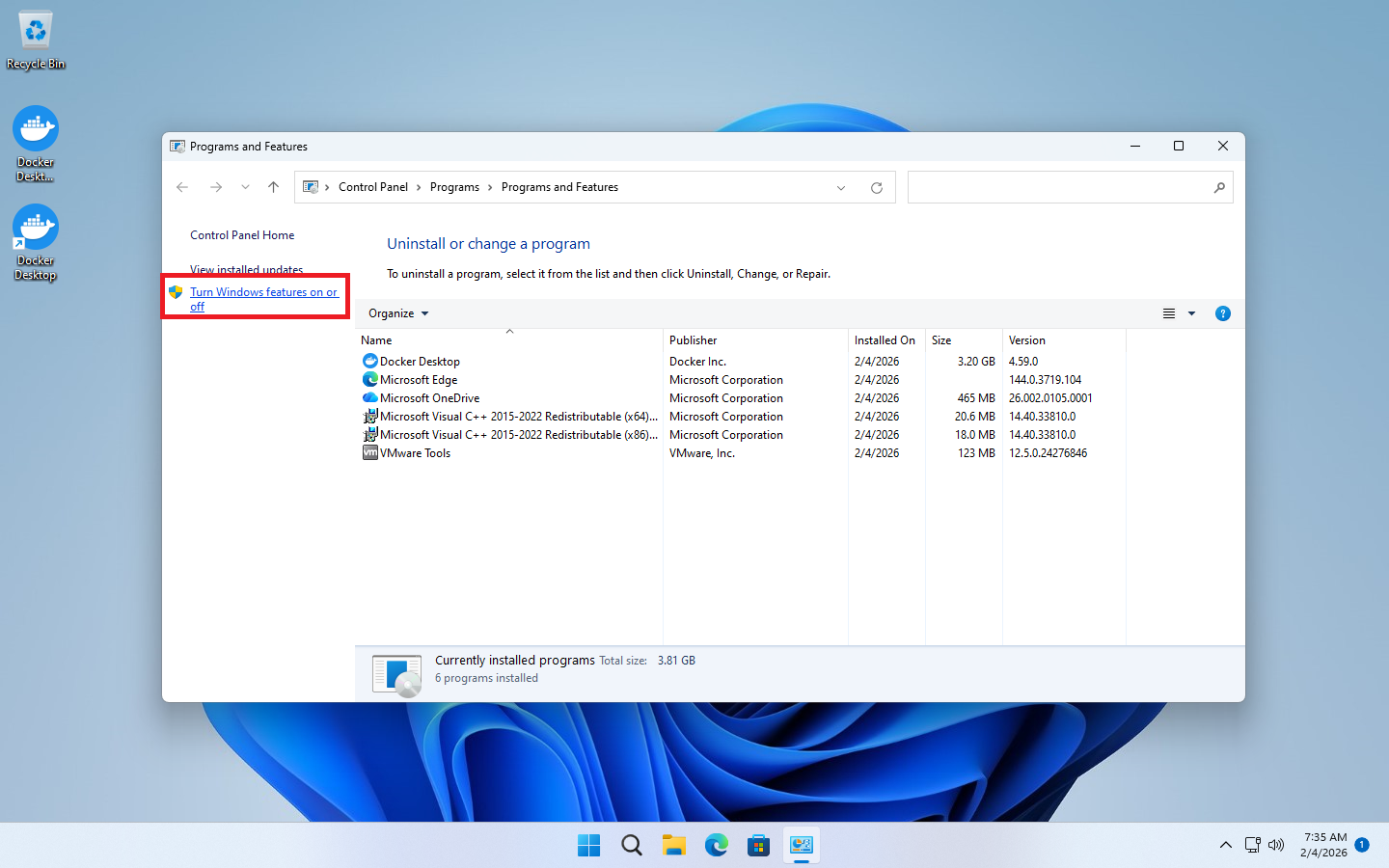
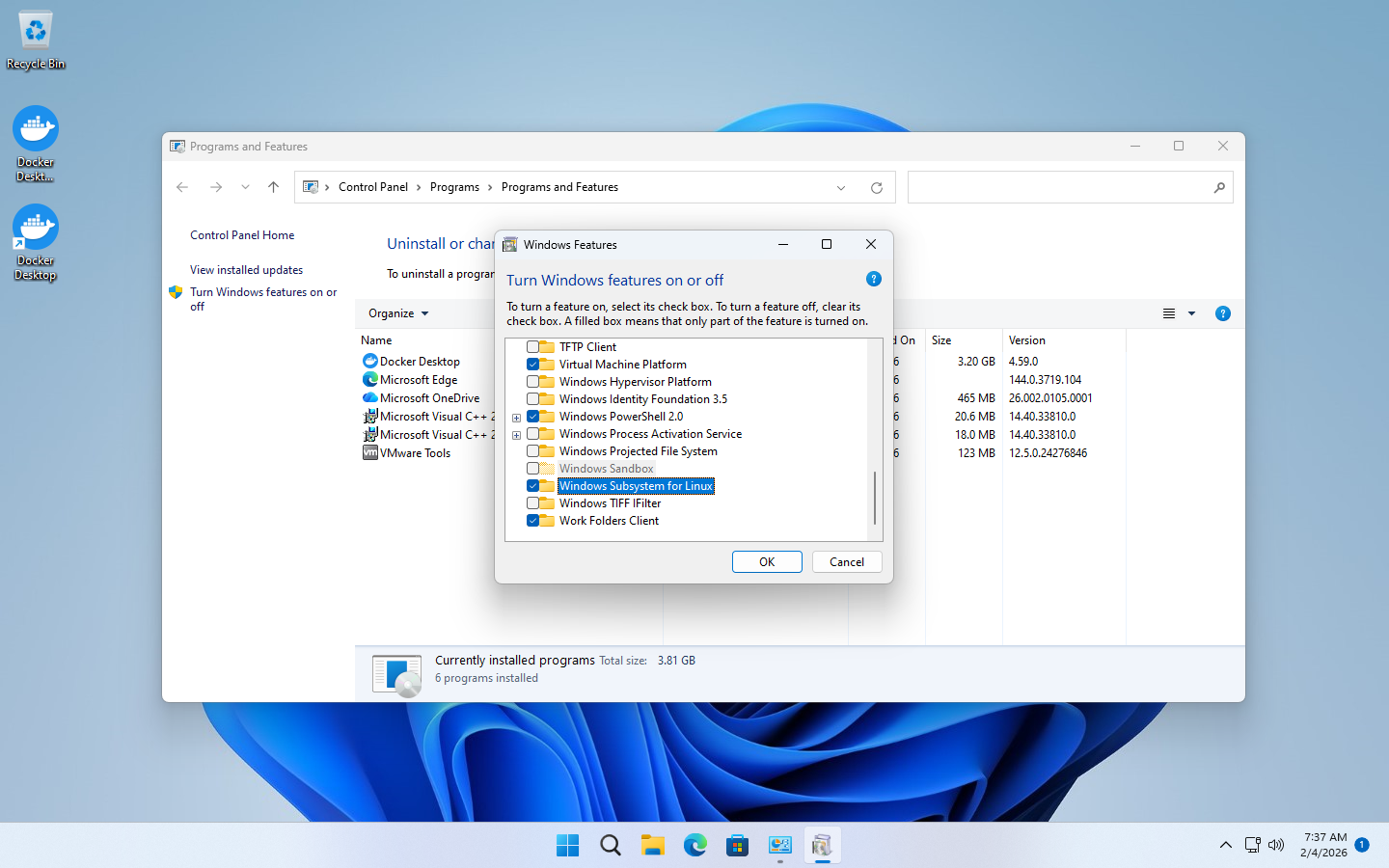
Опцията Windows Subsystem for Linux трябва да е активна. Ако се сещате по-горе казахме, че ще ползваме WSL 2. За целта ще е необходимо да се инсталира и активира. Отваряме PowerShell и вътре пишем:
wsl --list --verbose Windows Subsystem for Linux has no installed distributions. Distributions can be installed by visiting the Microsoft Store: https://aka.ms/wslstore
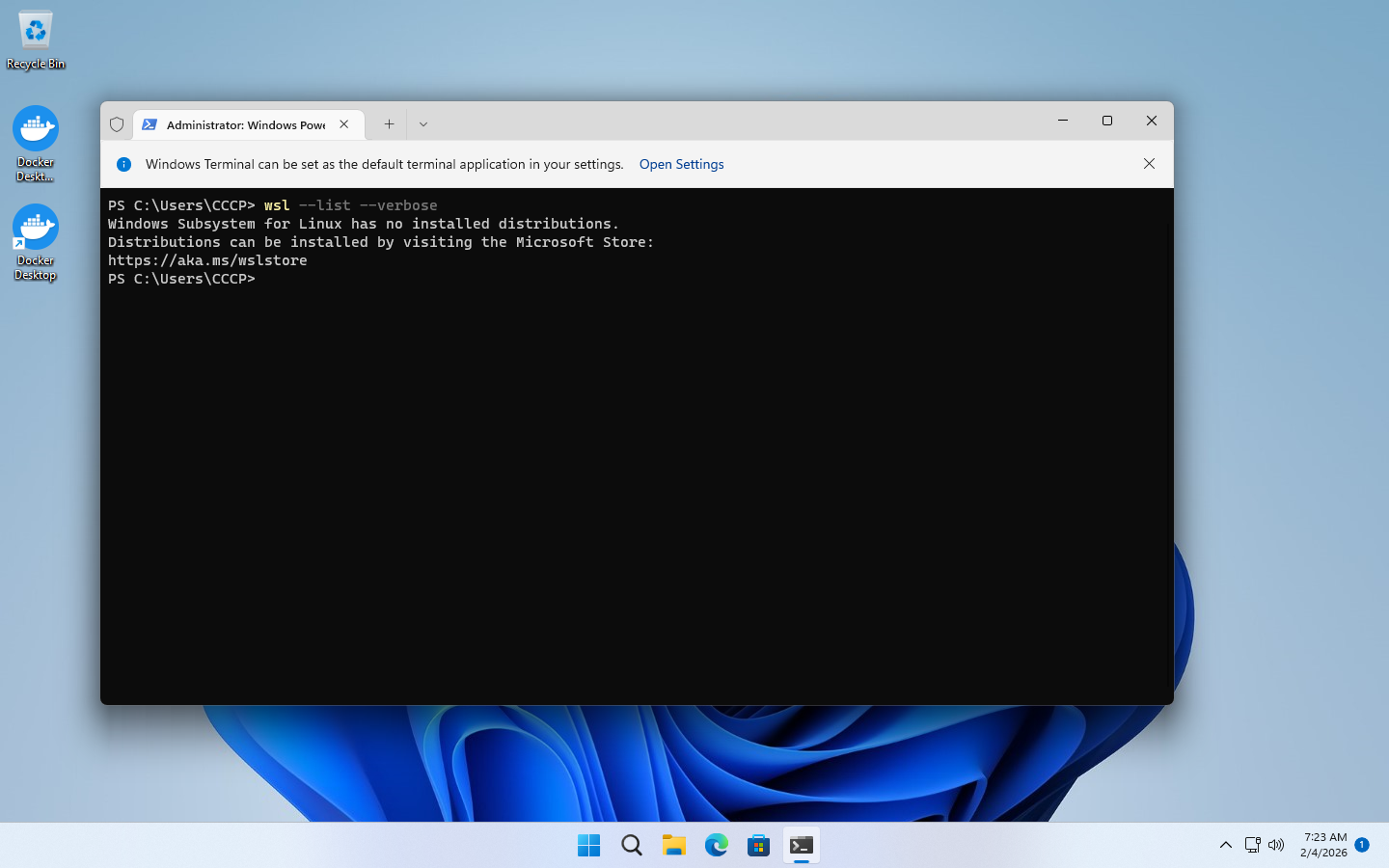
Ако се върне отговор както е показано на снимката горе, то означава, че няма инсталирана Linux дистибуция в системата. Да проверим какви дистрибуции се предлагат.
wsl --list --online
### Може и чрез със съкратена команда
wsl -l -o
The following is a list of valid distributions that can be installed.
Install using 'wsl --install -d
Да инсталираме примерно Ubuntu 24.04 LTS.
wsl --install -d Ubuntu-24.04
Ако пък искахме да имаме просто Ubuntu без да конкретизираме версията:
wsl --install -d Ubuntu
По време на инсталацията има вероятност да се появи следната грешка:
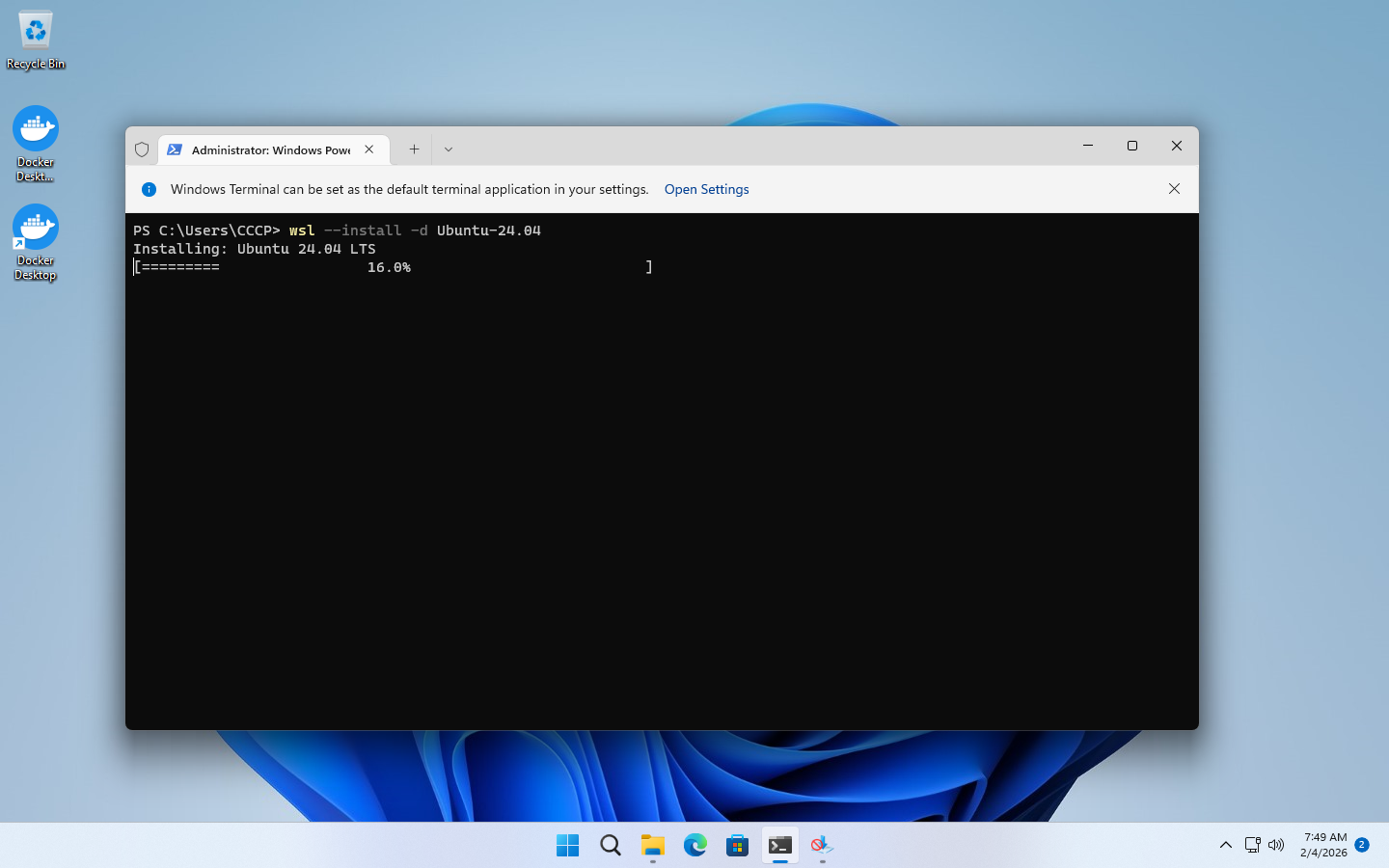
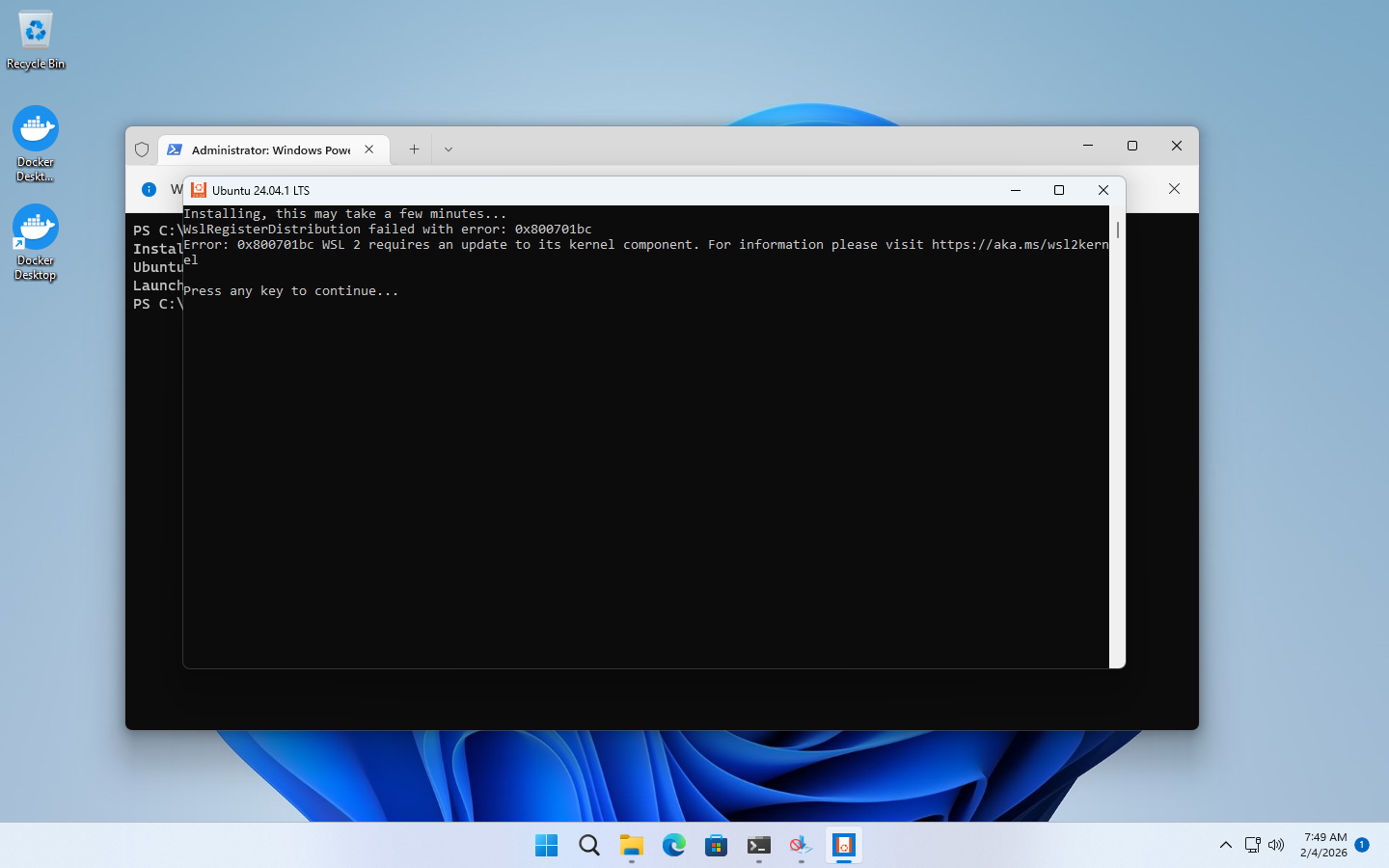
Тази грешка се появява, защото инсталацията на WSL 2 изисква ръчно обновяване на ядрото на Linux, което не винаги се инсталира автоматично при първоначална конфигурация. За целта:
wsl --update
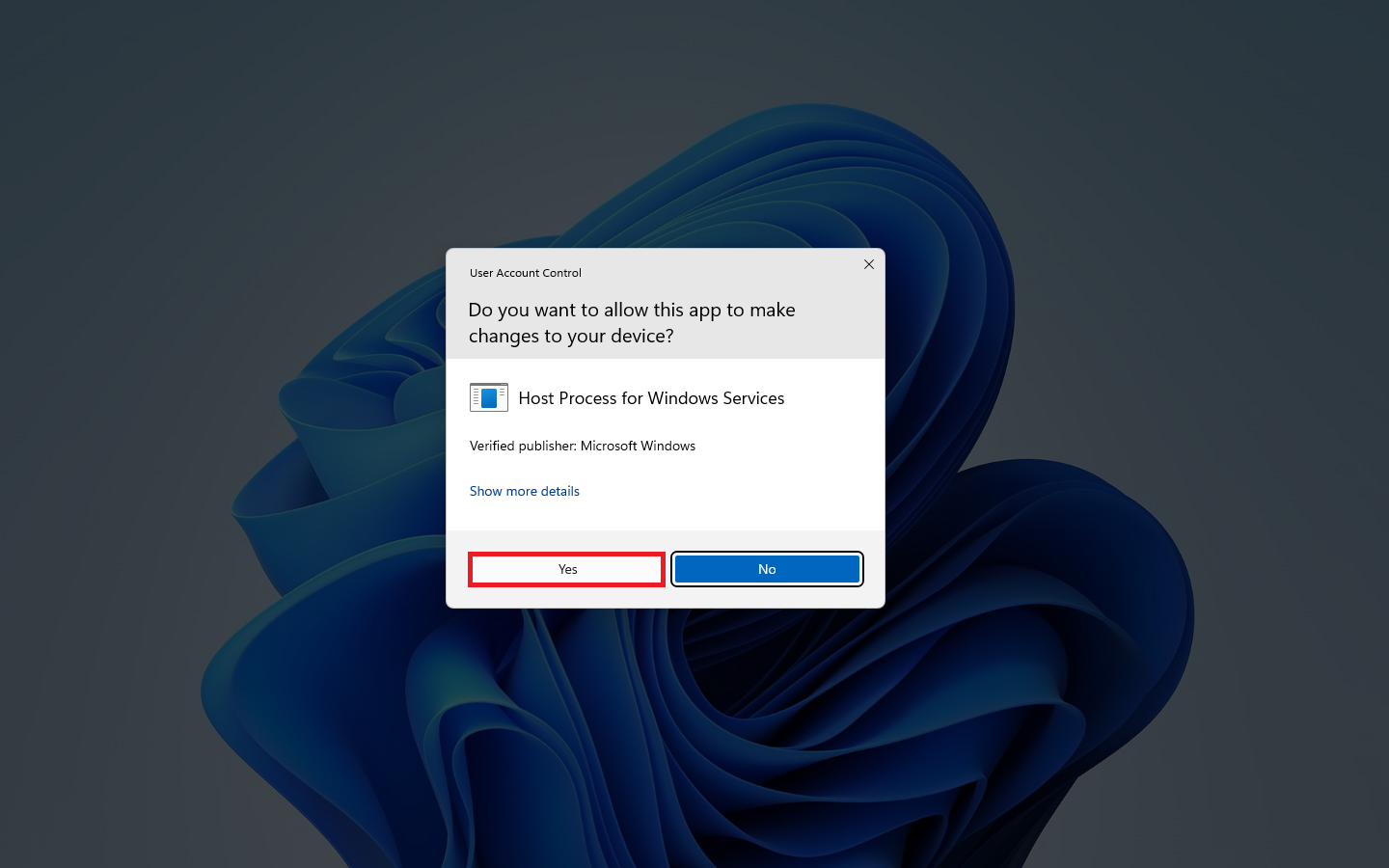
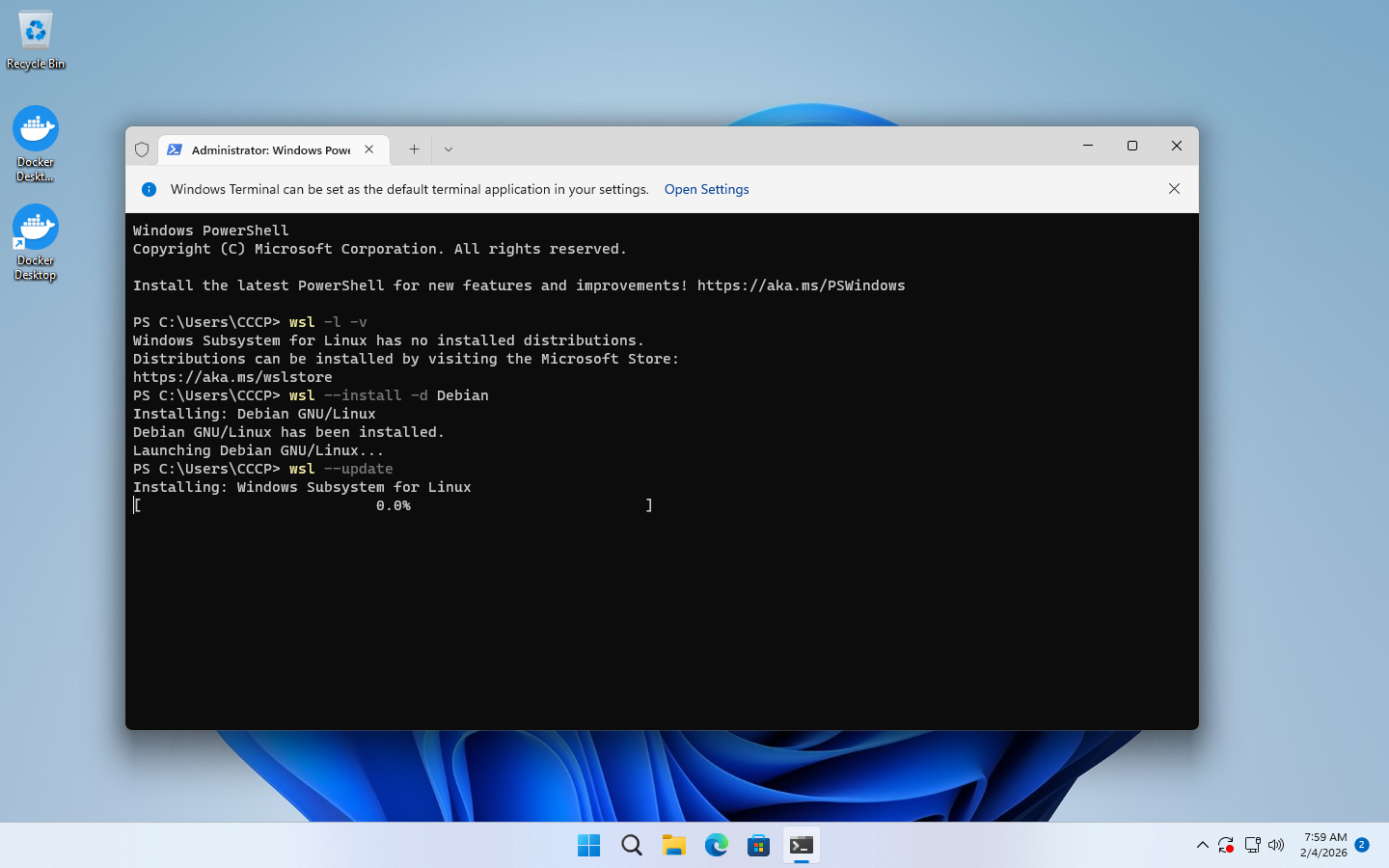
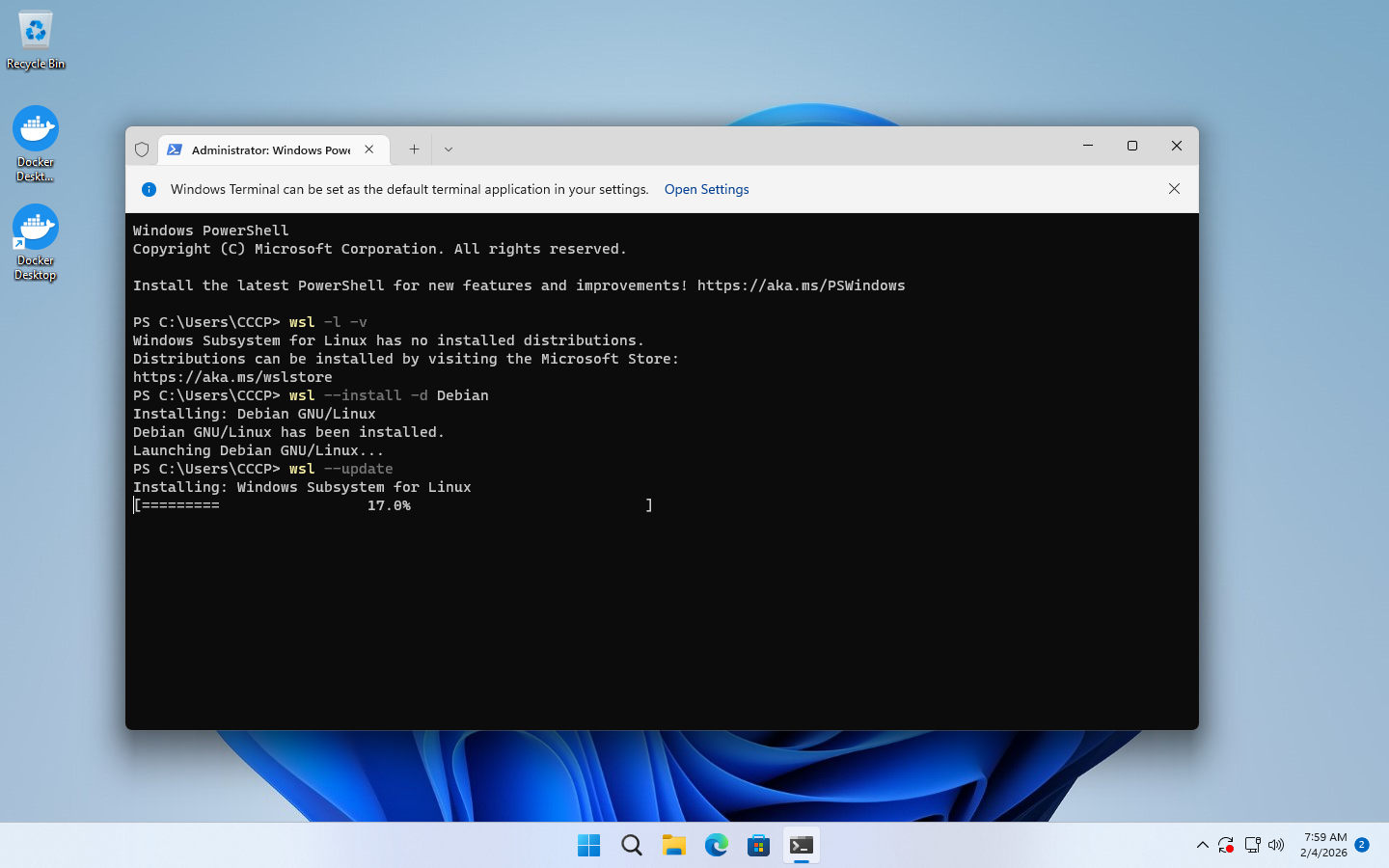
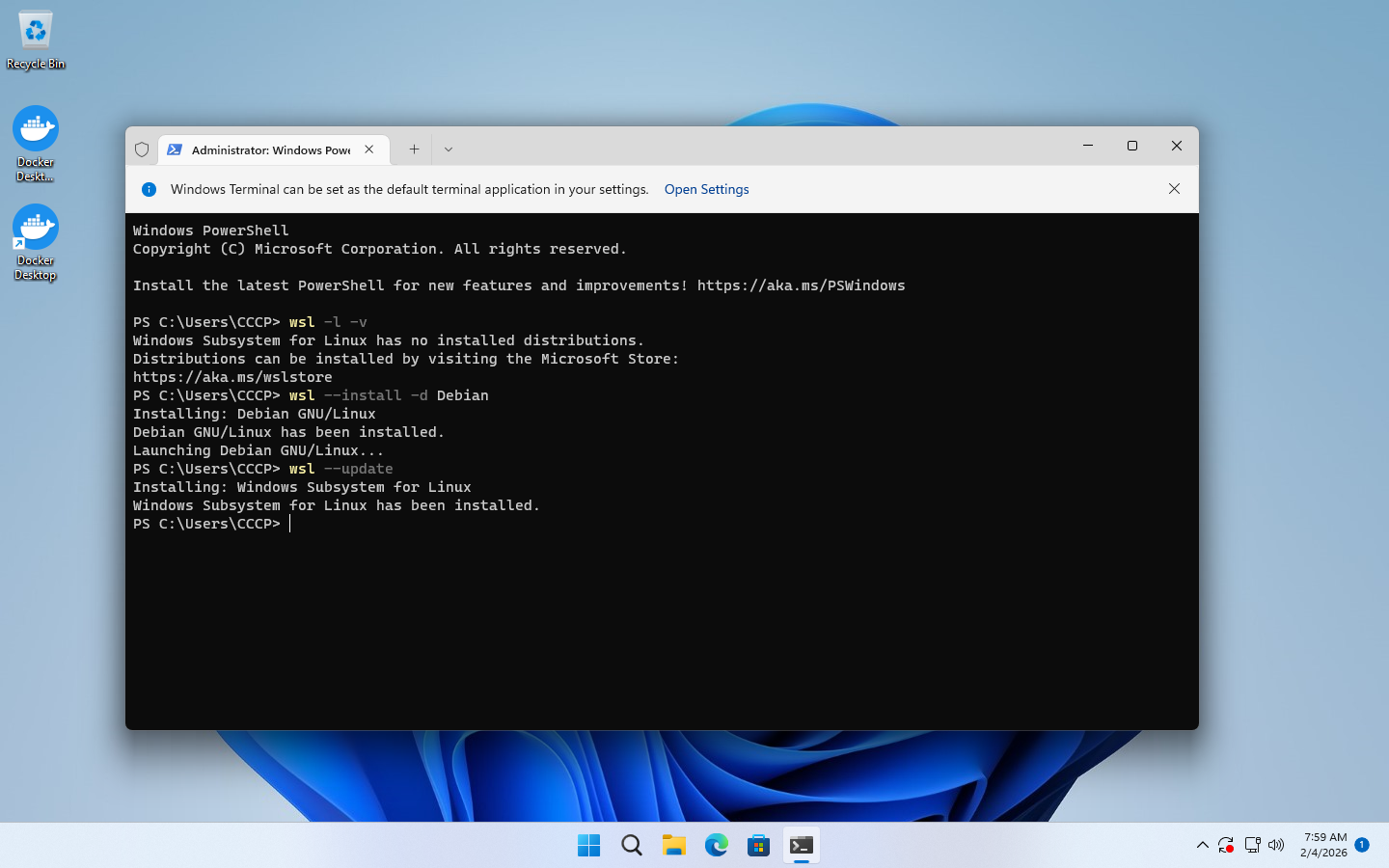
Имаме инсталиран и обновен WSL. Наново да проверим.
wsl -v WSL version: 2.6.3.0 Kernel version: 6.6.87.2-1 WSLg version: 1.0.71 MSRDC version: 1.2.6353 Direct3D version: 1.611.1-81528511 DXCore version: 10.0.26100.1-240331-1435.ge-release Windows version: 10.0.22621.1
Хардуерна проверка за наличие на виртуализация
Следваща стъпка е да влезете в BIOS и да проверите за активирана опция за виртуализация на процесора. Първо процесора трябва да поддържа тази опция и след това трябва да е включена по подразбиране.
Стартиране на Docker Desktop
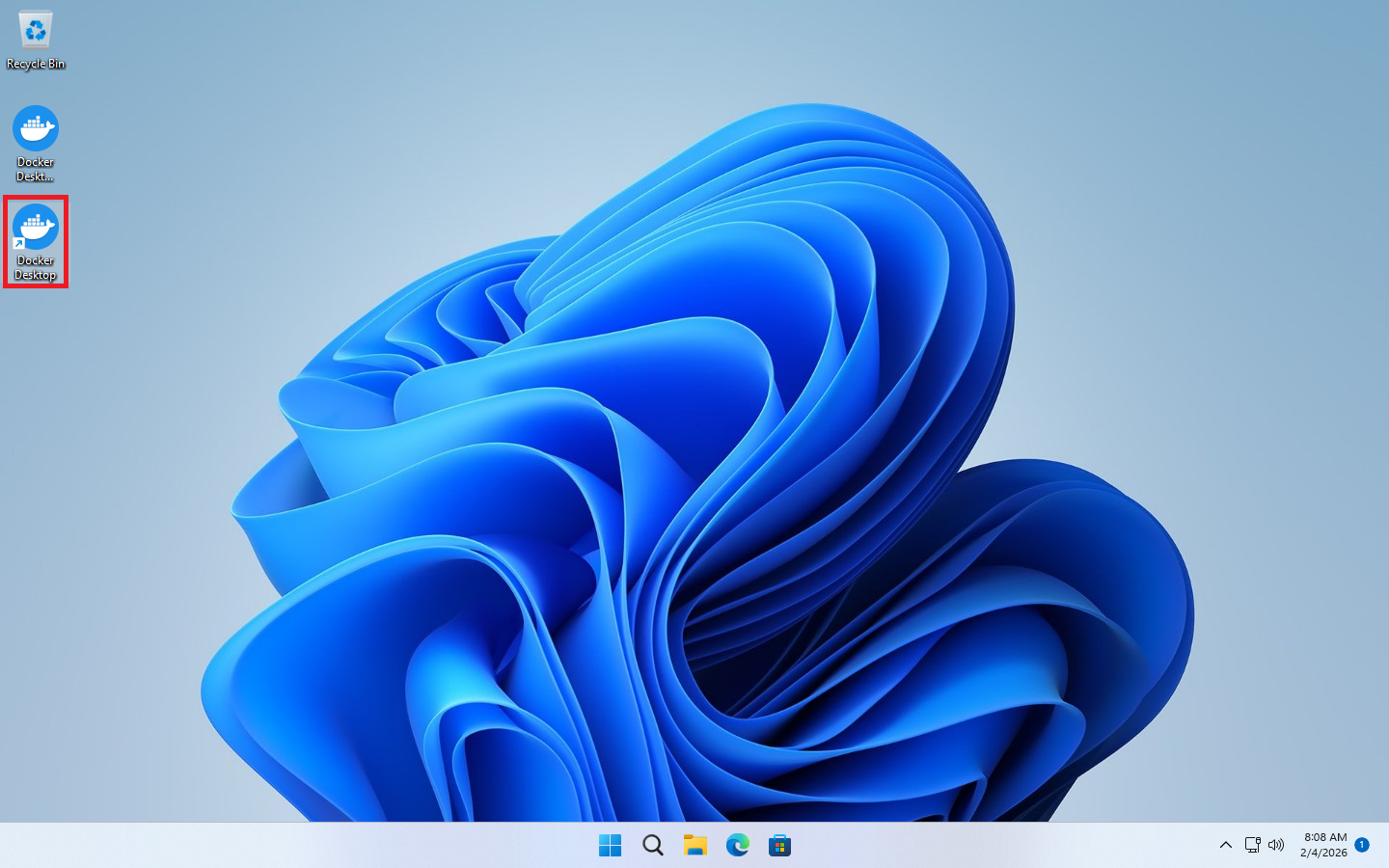
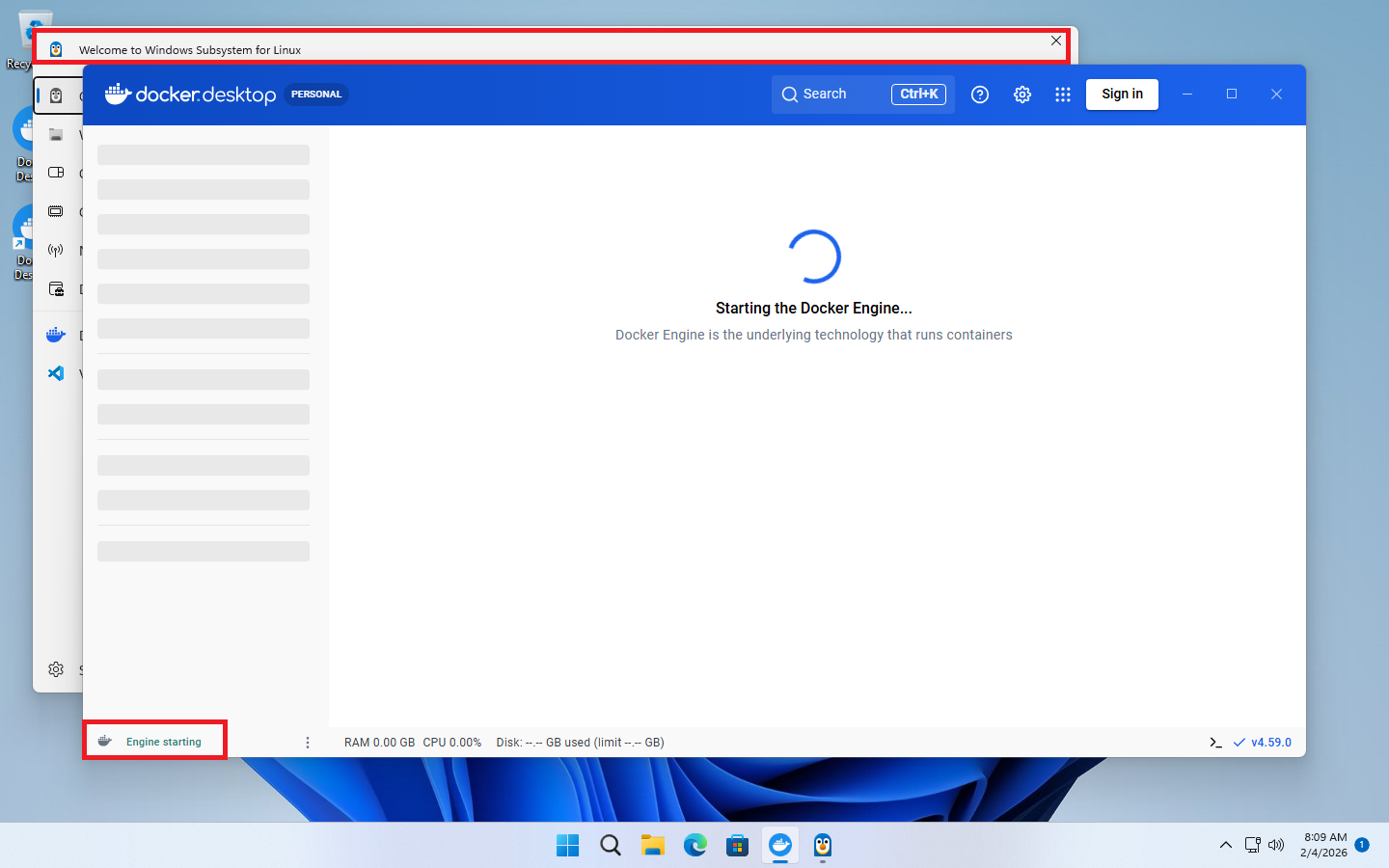
На този екран се изчаква достатъчно дълго време. Може да продължи да се стартира програмата до няколко минути. На заден план ше се отворят още няколко прозореца. Обърнете внимание на стартиралия прозорец, долу вляво. Трябва да съществува надпис Engine starting.
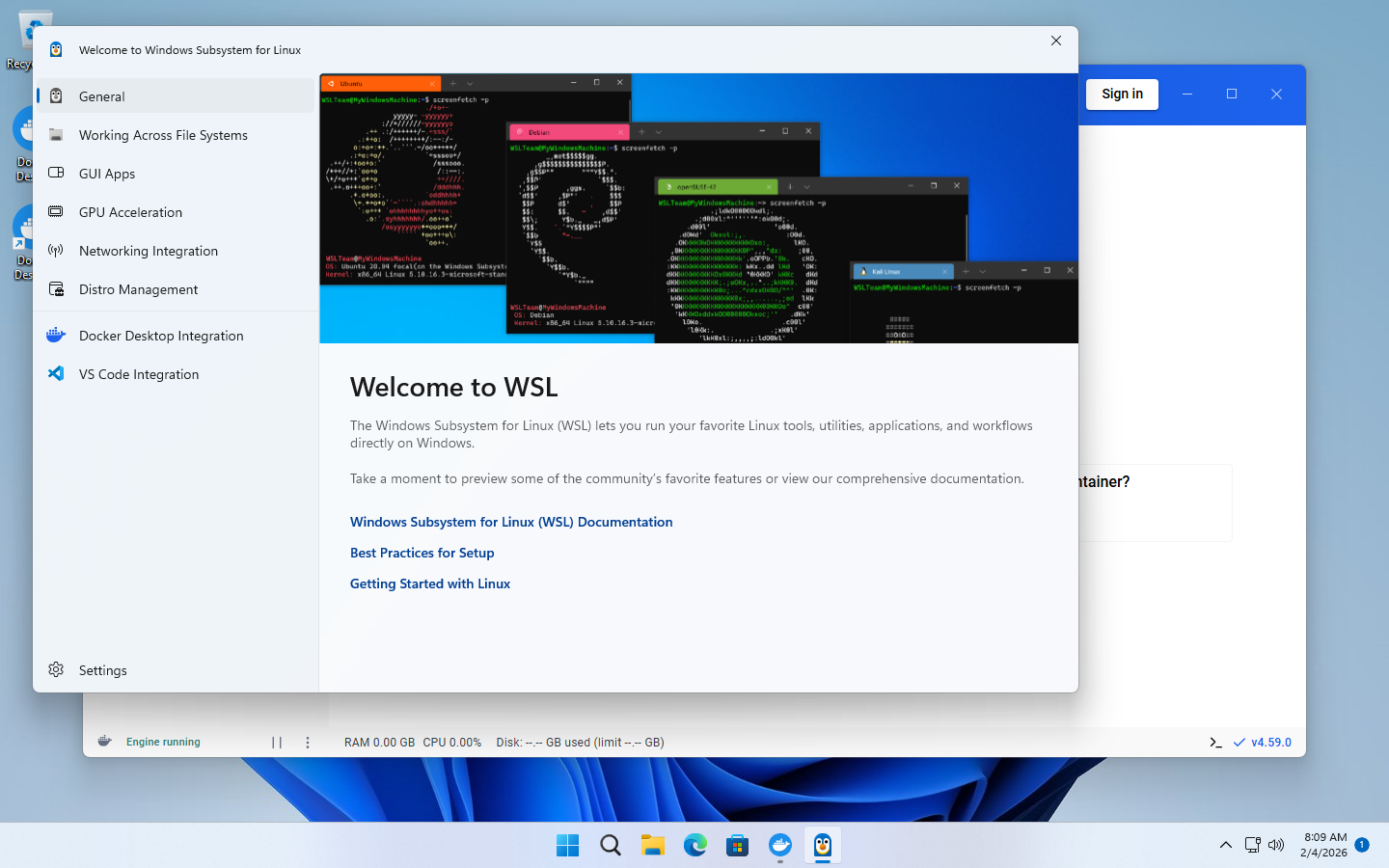
Може да погледнем задния прозорец, докато се стартира Docker Desktop. Предлага да настроим Linux-a. За сега нищо не пипаме, оставяме го така.
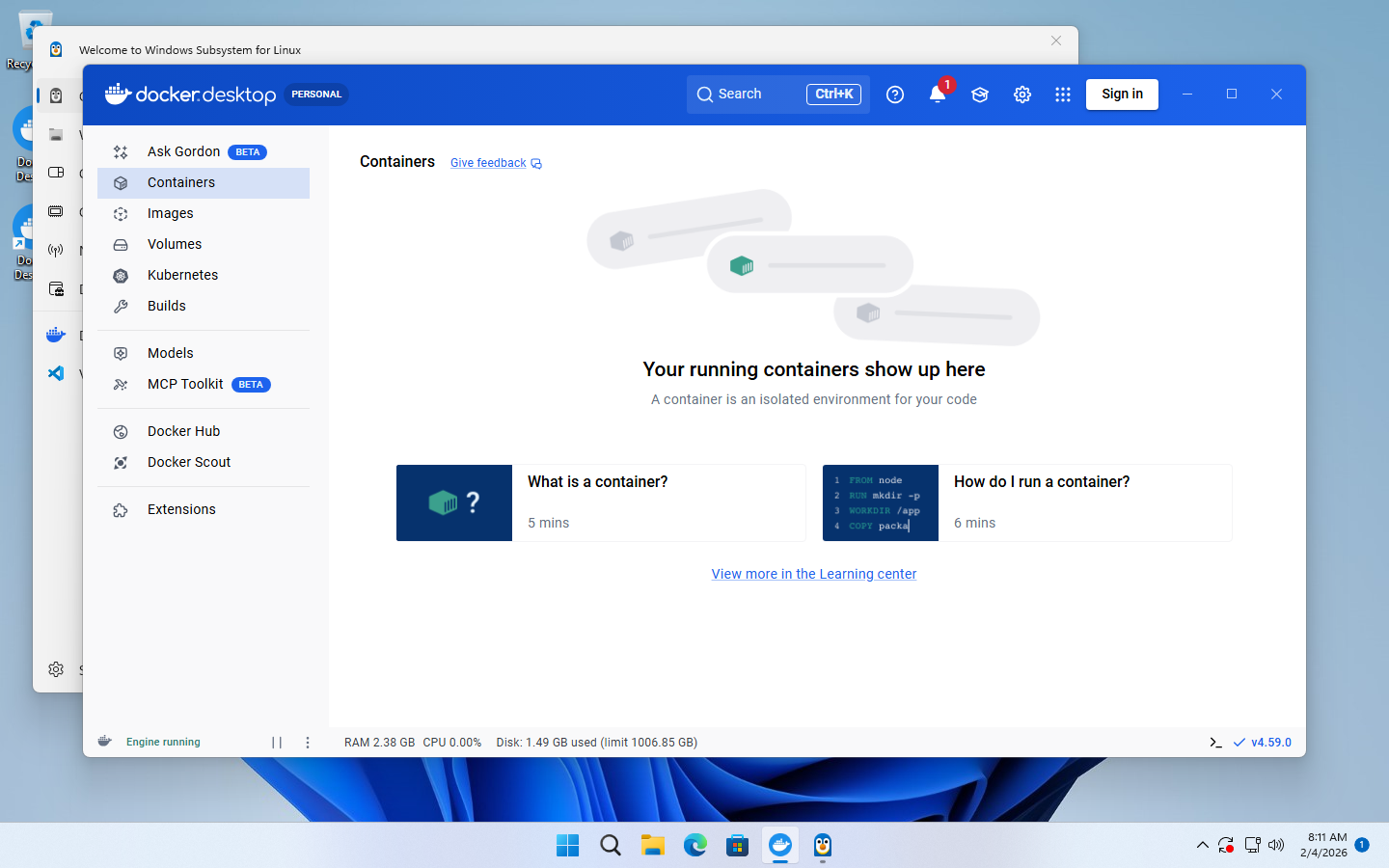
Примерно след 3-4 минути се стартира Docker Desktop. Това забавяне е само първия път. Нататък ще се стартира доста по-бързо. Имаме работеща Docker среда. Можем да създаваме и управляваме контейнери и т.н. С това приключваме темата за инсталация на Docker върху Windows.