Linux Mint
Този раздел от статии ще бъде по-различен. Няма да показвам как се инсталира, а ще демонстрирам как да се оптимизира системата и защо точно така се прави. Ако се чудите защо точно Linux Mint, то отговора е много прост "Защото е от типа сложил и всичко има". Това е дистрибуция за потребители с ограничени знания за Linux, ползващи предимно графична среда. Конзолата е само за крайни случаи. Сега малко общи приказки: Тези които са работили примерно на Windows 95 знаят, тогава процесорите бяха много слаби и все пак Windows работеше доста бързо. Това е така защото самия процесор не се товареше да прави всевъзможни анимации, да ползва изкуствен интелект, да обработва прозрачност на прозорци и какво ли още не свързано с изчисление на графични задачи. Неговата задача беше да изчислява, а графичните процеси се изпълняваха от самата видеокарта. Правим първи извод: 1. Да натоварим видеокартата да се занимава с всички задачи свързани с менажиране на прозорци, анимации и т.н. 2. Процесора да го оставим да обработва само приложенията. На думи всичко е прекрасно, на практика не е толкова просто. Представете си сега, че имате малко оперативна памет. Отваряте браузъра и стартирате няколко страници. Паметта свършва и започва едно влачене, постоянно четене от диска, а той е много по-бавен от паметта. За да се реши проблема, трябва или да се увеличи паметта или да се направи някаква компресия на съществуващата. Съвсем случайно гледах един клип Как ускорить linux в 2025 году на медленном ПК (18:35 минута). Колегата подробно обясняваше защо има забавяне и как да се оптимизира Linux Mint. Няма да увъртам затова ще преразкажа какво точно трябва да се направи. Голяма част от нещата просто ще преповторя това което се споменава в клипа. Между другото можете да превъртите на 18 минута и 35 секунда. От всичко казано до тук да направим няколко извода: ● Ползвайте компютър имащ 3D ускорител (това на практика са всички компютри след 2010 година, даже и по-рано). ● По възможност ползвайте външна видеокарта с 3D ускорение. ● Ако нямате външна видеокарта ползвайте процесор с вградена видеокарта и 3D ускорение. ● Оптимизирайте RAM паметта, ползвайки ZRAM.
Оптимизация
Разтоварване на процесора
Започваме с разтоварване на процесора. Ще го освободим от управление на икони и прозорци (ще предадем изрисуването на прозорци, икони и ефекти на видеокартата). Ще го оставим да се занимава само с изчислителни процеси за приложения. Ще работим на Linux Mint - XFCE. Първо самата среда е достатъчно лека, а освен това се поддава на оптимизация. Не препоръчвам Linux Mint - Cinnamon защото там системата е твърдо обвързана със собствен мениджър на прозорци и композитор, наречен Muffin. Това много ограничава настройките които ще направим по-надолу.
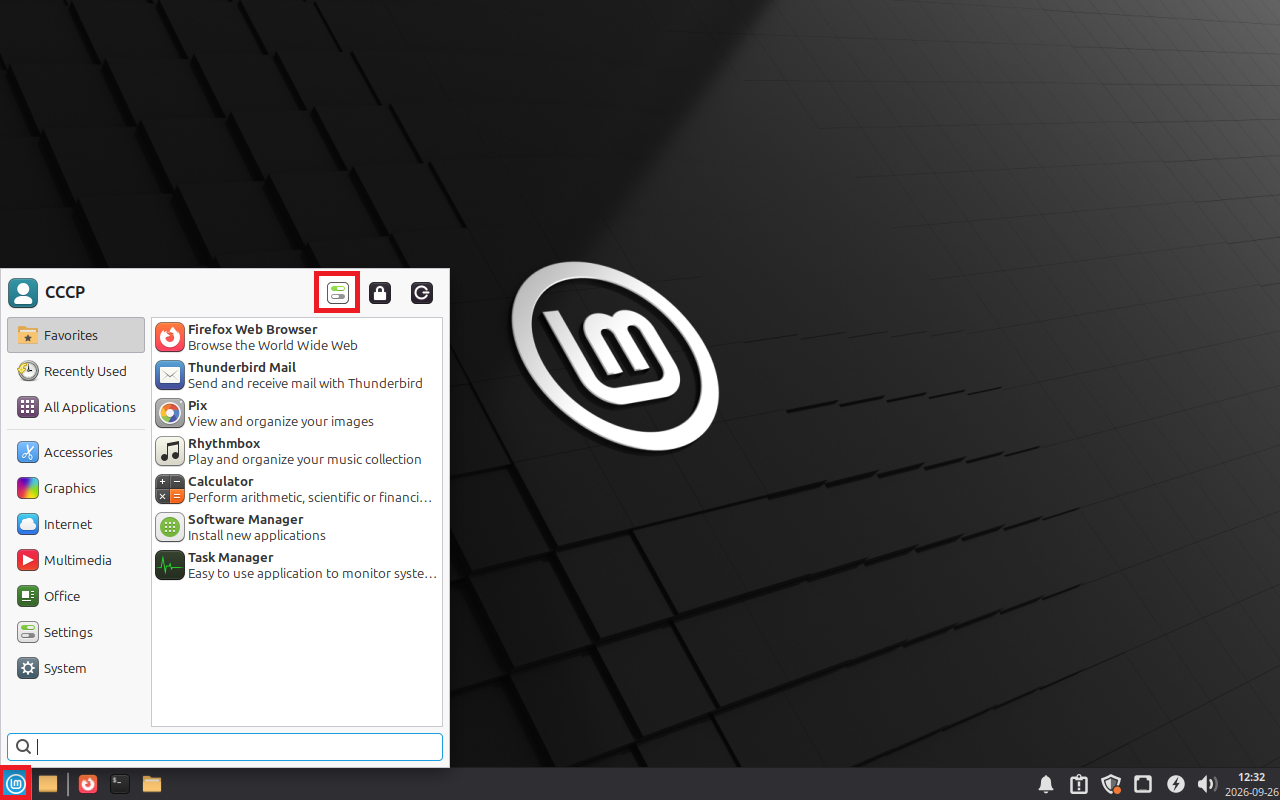
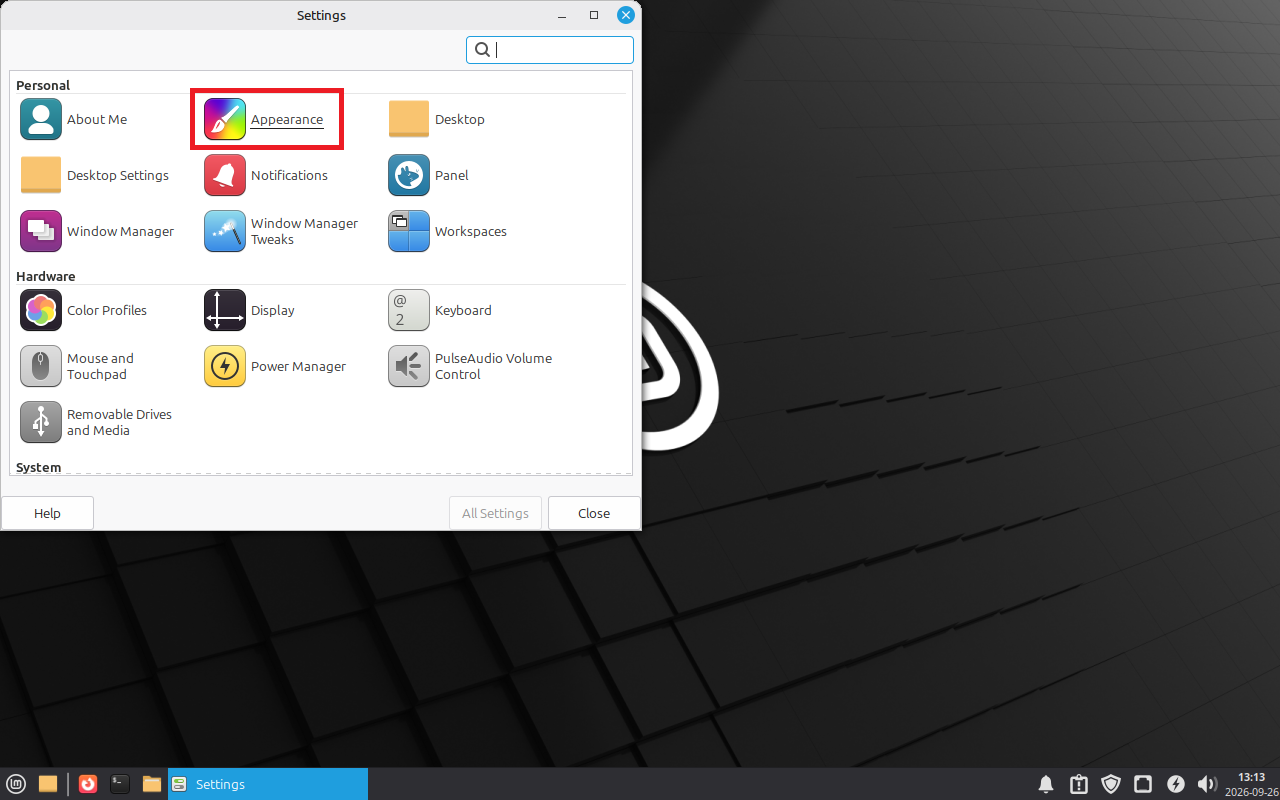
За начало да настроим работния плот. Влизаме в Настройки (Settings Manager).
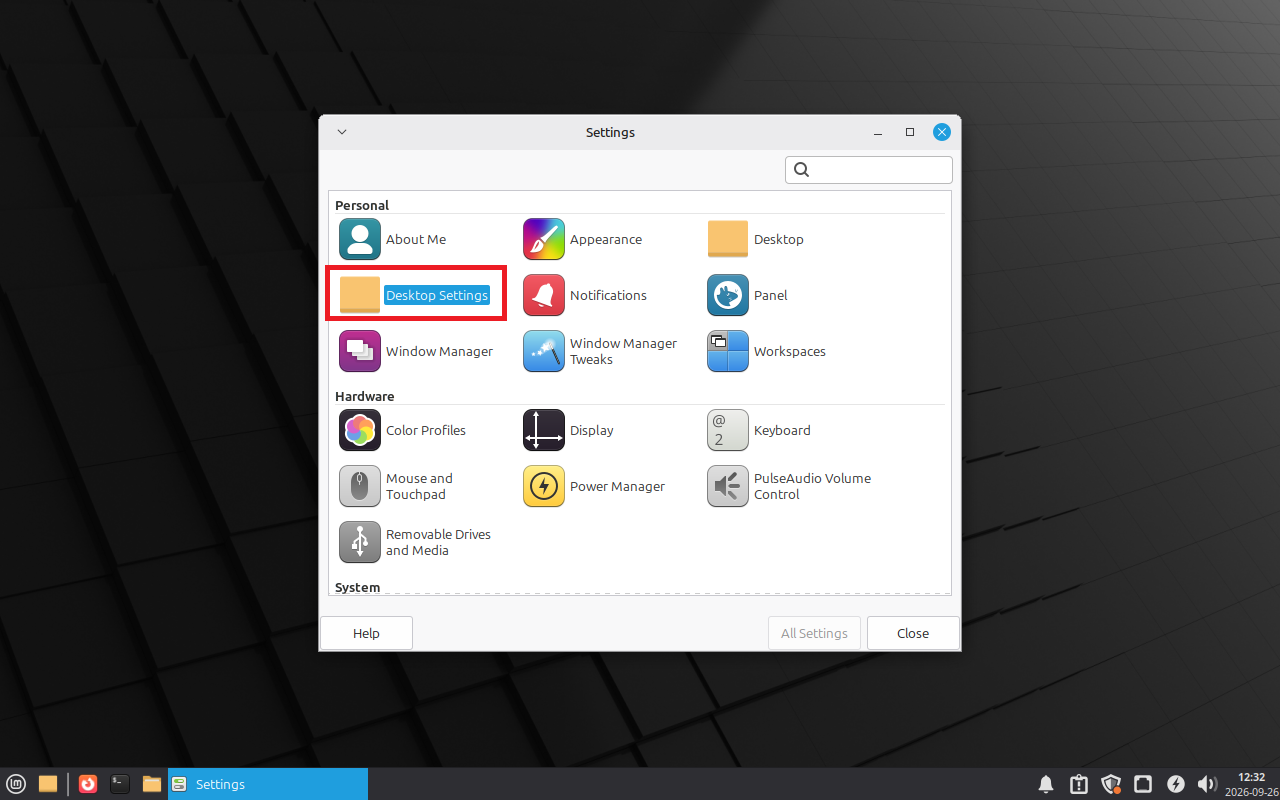
Ще оптимизираме работния плот.
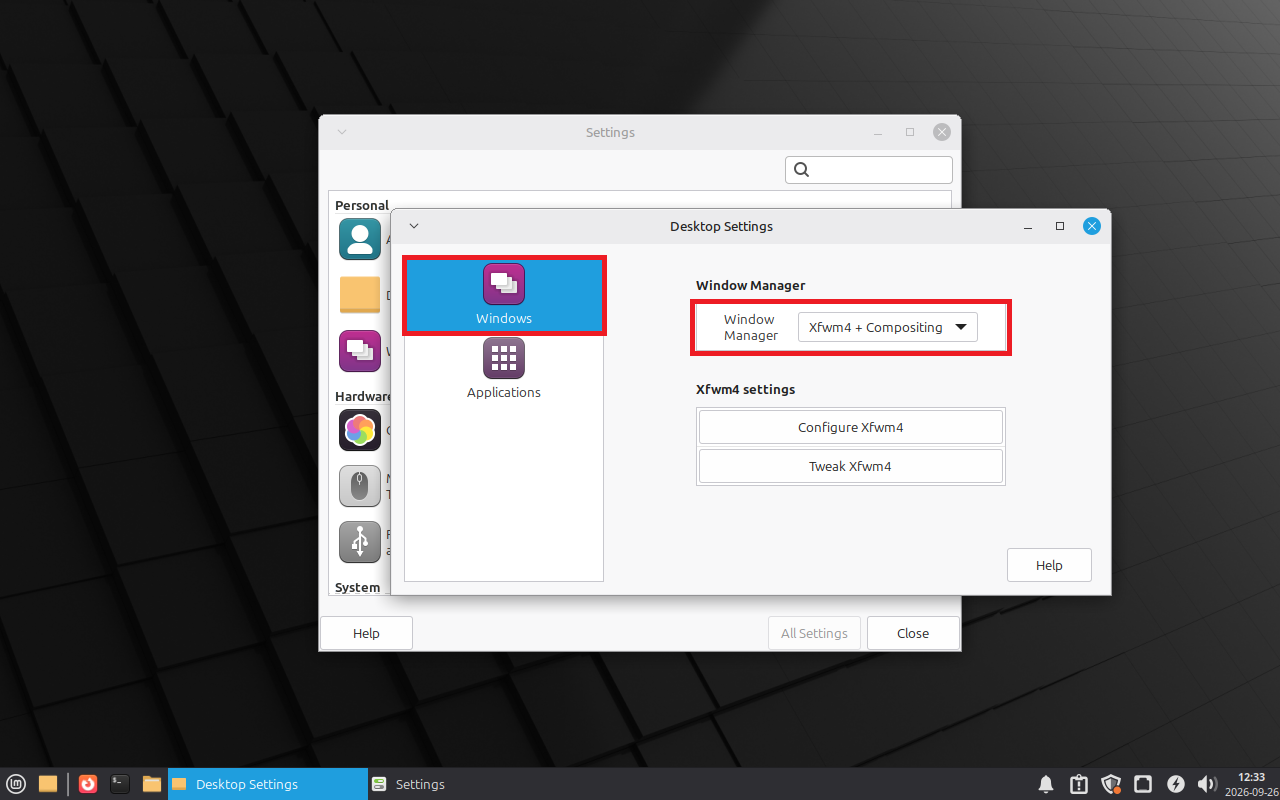
Ще настроим поведението на прозорците.
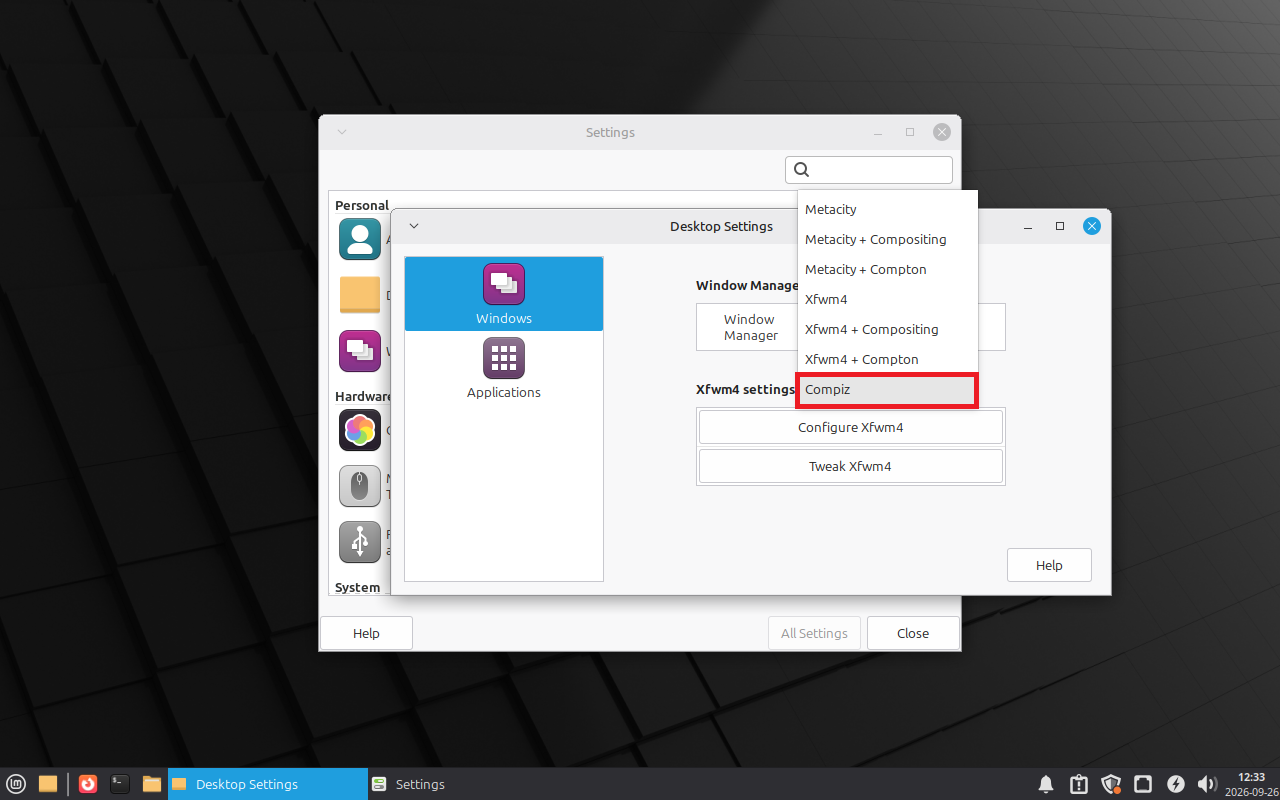
Предлага следните варианти: Metacity - класически мениджър на прозорци (window manager), който се използва за рисуване, преместване, оразмеряване и затваряне на прозорците в графичната среда на GNOME Metacity + Compositing - към стандартното управление на прозорци се добавя композитен мениджър (compositing manager), който отговаря за съвременните визуални ефекти на екрана. Вместо всеки прозорец да се рисува директно върху екрана, композитният мениджър кара системата да рисува всеки прозорец в отделна невидима памет (буфер). След това видеокартата взема всички тези буфери, "сглобява" ги в едно цяло изображение и го показва на монитора ви. Metacity + Compton - класическа софтуерна комбинация в Linux за потребители, които искат лека система, но без досадно накъсване на картината (screen tearing). При тази конфигурация задачите са ясно разделени между две програми: Metacity управлява прозорците (рамки, бутони, местене), а Compton отговаря за визуализацията и графичните ефекти. Xfwm4 - стандартен мениджър на прозорци (window manager) за XFCE. За разлика от комбинацията Metacity + Compton, където имате две отделни програми, Xfwm4 е решение „всичко в едно“ – той управлява прозорците и има свой собствен вграден композитор за ефекти. Xfwm4 + Compositing - използвате вградения мениджър на Xfce, но сте активирали неговия собствен, вграден композитор за визуални ефекти. За разлика от комбинацията Metacity + Compton, тук нямате нужда от инсталиране на допълнителен софтуер. Всичко се движи от една-единствена програма (Xfwm4), която съчетава управлението на прозорците и графичните ефекти. Xfwm4 + Compton - конфигурация, при която запазвате официалния мениджър на прозорци за Xfce (Xfwm4), но изключвате неговия вграден композитор и го заменяте с външния инструмент Compton (или неговия модерен наследник Picom). Това е една от най-популярните комбинации сред напредналите потребители на Linux Mint Xfce, които искат да запазят перфектната интеграция на Xfce, но имат проблеми с графиката. Compiz - Compiz е легендарен, изключително мощен мениджър на прозорци и композитен мениджър (всичко в едно) за Linux. Ако Xfwm4 и Metacity залагат на максимална лекота и простота, Compiz е създаден за зашеметяващи 3D визуални ефекти. Той се появи в средата на 2000-те години и буквално шокира технологичния свят с неща, които Windows и macOS по онова време не можеха да направят. Това е моя избор. Така всички видео обработки се предават на видеокартата и процесора се разтоварва. Искаме да разтоварим процесора (CPU) за сметка на графичния такъв (GPU), тогава ще ползваме Copmpiz.
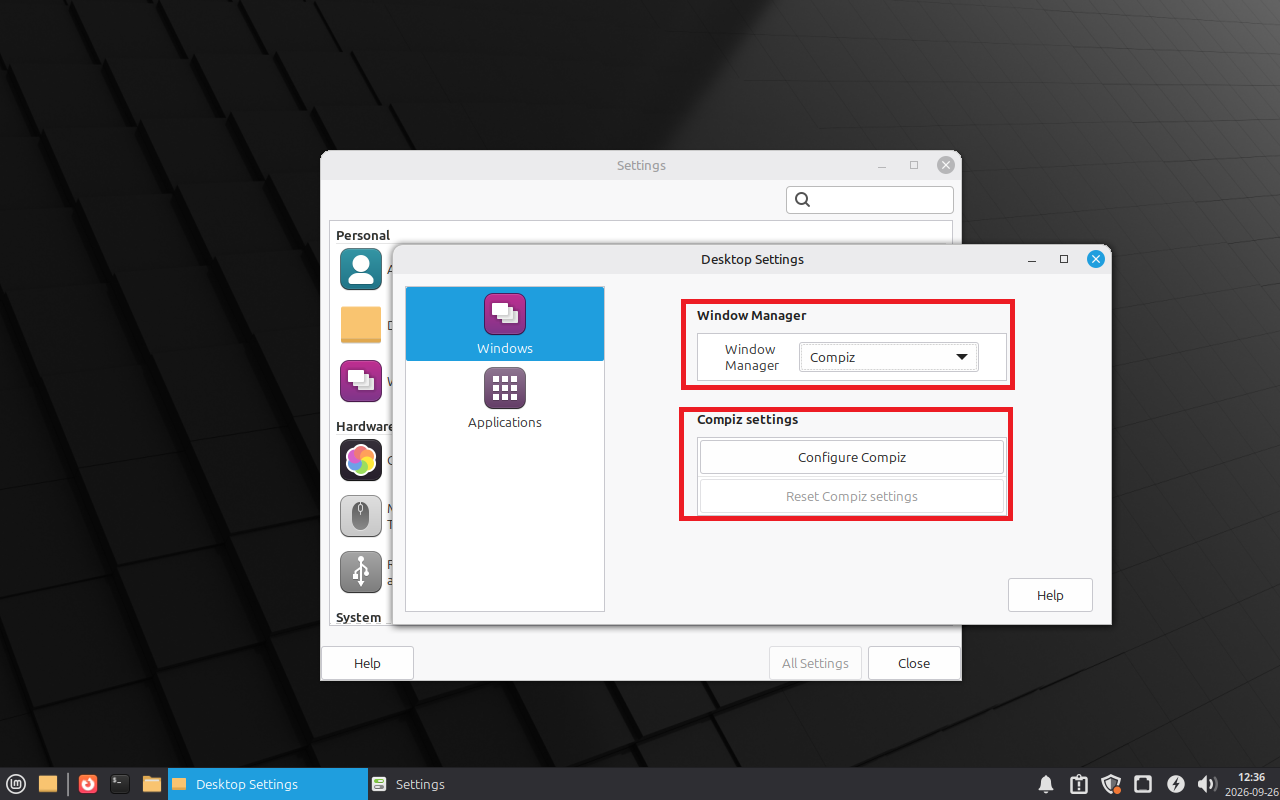
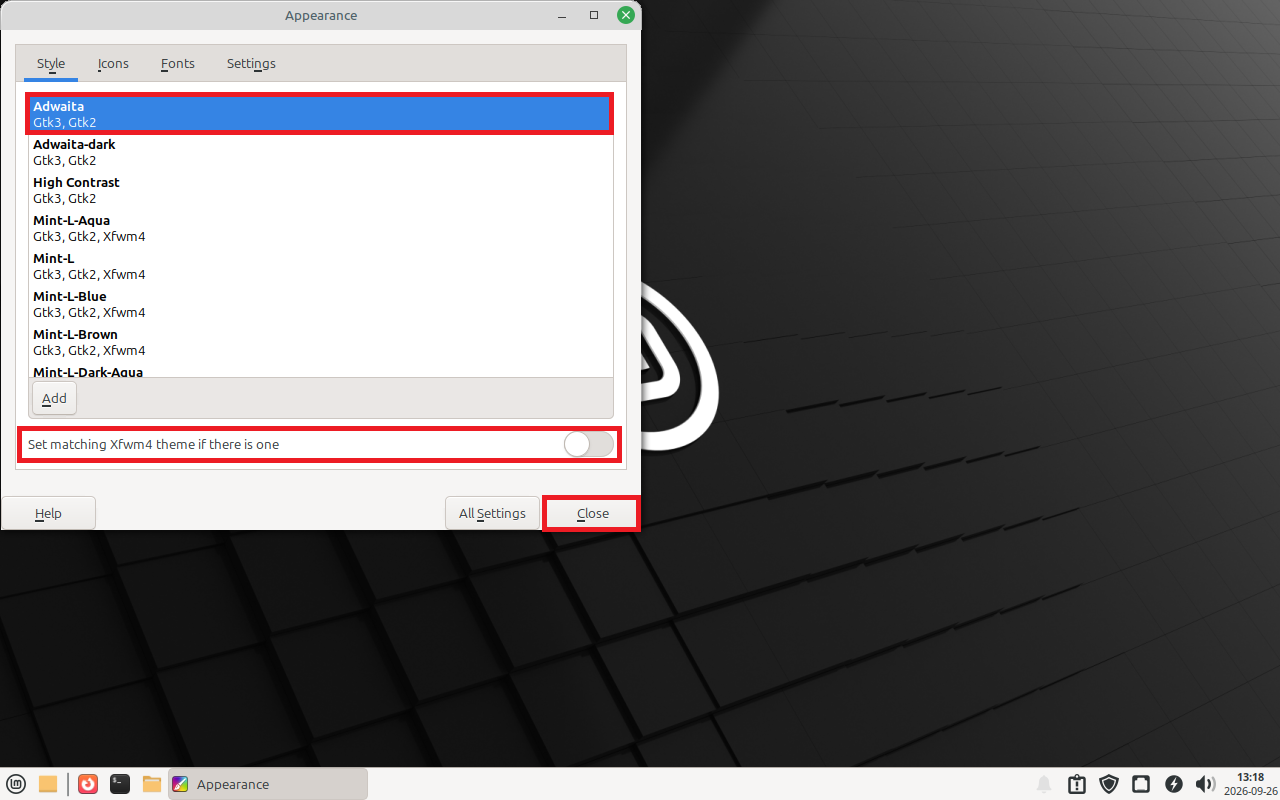
При желание може да конфигурирате и някой ефекти чрез Compiz settings. Имайте в предвид това ще натовари системата. Най-популярни ефекта са: 🧊 Десктоп куб (Desktop Cube): Работните ви плотове се превръщат в четиристранен (или многоъгълен) 3D куб, който можете да въртите на екрана, за да превключвате между приложенията. 💧 Желирани прозорци (Wobbly Windows): Прозорците се огъват, клатят и разтягат като желе или ластик, докато ги местите с мишката. 🔥 Ефекти при затваряне: Можете да настроите прозорците да избухват в пламъци, да се разпадат на парчета, да избледняват или да се сгъват като хартиени самолетчета, когато ги затворите. 🛡️ Прозрачност и отражения: Добавя реални отражения (като върху стъкло) под прозорците или под десктоп куба. 🪔 Magic Lamp: Популярен ефекти при MAC. Още при тези първи настройки ще забележете ускоряване на работата. Някак си по-бързо ще реагира системата на операциите които правите. Как да разберете дали е правилния избор? Започнете да местите някой прозорец. Ако няма насичане значи сте направили правилен избор. Ако има проблеми то тогава изберете някоя друг Window Manager. Още едно нещо бих променил във външния вид. Бих променил стила, за да имам правилни съотношения в екрана. Трябва да е наличен стила: Adwaita.
Оптимизиране на паметта - ZRAM
Остава проблема с недостига на RAM. За целта се ползват най-различни компресори на паметта. Съществува мнение, че тези компресии на паметта натоварват процесора, но това е в много минимални размери и на практика нищо не се усеща от компресията, като натоварване. Има най-различни компресии. В случая ще ползваме zstd която е много мощна и пак няма да има натоварване. Ако все пак се притеснявате може да ползвате lz4, която е доста по-лека и не компресира толкова много както предната. Има два пътя. Единия е през графична среда, а другия е ползвайки терминал. Този път да си поиграем с терминала.
sudo apt update sudo apt upgrade sudo apt install zram-tools sudo nano /etc/defaults/zramswap #ALGO=lz4 #PERCENT=50 ALGO=zstd PERCENT=50
PERCENT=50 - половината от паметта ползваме за компресия ALGO=lz4 - типа на компресията е мощна тип zstd
Да рестартираме сървиса.
sudo systemctl restart zramswap.service
Да проверим какво се получи.
zramctl NAME ALGORITHM DISKSIZE DATA COMPR TOTAL STREAMS MOUNTPOINT /dev/zram0 zstd 1.9G 4K 59B 20K [SWAP]
Може да се рестартираме и да проверим как работи системата. Също пак може да проверим как работи zram.
sudo reboot
Оптимизация за по-напреднали
По подразбиране Linux Mint - XFCE идва с много приложения. Голяма част от тях даже няма да ги отворите. За да оптимизирате Linux Mint и да премахнете излишния софтуер (т.нар. bloatware), най-лесният и безопасен начин е да използвате терминала. Тъй като Linux Mint идва с предварително инсталирани офис пакети, медийни плейъри и игри, можете да ги изчистите наведнъж. Ето стъпките за постигане на минималистична и бърза система:
Премахване на най-често срещания излишен софтуер
Отворете терминала (Ctrl + Alt + T) и изпълнете следните команди в зависимост от това какво не ви е нужно: Премахване на LibreOffice (ако предпочитате по-леки алтернативи или Google Docs):
sudo apt purge libreoffice* -y
Премахване на вградените игри (Solitaire, Chess и др.):
sudo apt purge gnome-games gnome-chess gnome-mines gnome-sudoku quadrapassel aisleriot -y
Премахване на допълнителни мултимедийни и графични програми (които може да не ползвате, като HexChat, Thunderbird или Pix):
sudo apt purge thunderbird hexchat pix drawing transmission* -y sudo apt purge celluloid hypnotix redshift -y
Дълбоко почистване на системата
След като сте премахнали основните пакети, трябва да изчистите остатъчните файлове, зависимости и конфигурации, които вече не са необходими. Изпълнете тези три команди една след друга:
sudo apt autoremove --purge -y sudo apt clean rm -rf ~/.cache/*
Оптимизиране на стартиращите програми (Startup Apps)
Често системата се забавя от услуги, които се зареждат при включване на компютъра: 1. Отворете менюто и потърсете Session and Startup (Сесии и стартиране). 2. Отидете на раздела Application Autostart (Автоматично стартиране на приложения). 3. Изключете неща, които не ползвате (например: Blueman Applet ако нямате Bluetooth, Print Queue Applet ако нямате принтер, Update Manager ако предпочитате да обновявате ръчно).
Намаляване на използването на Swap (Swappiness)
По подразбиране Linux Mint използва виртуалната памет (Swap) доста агресивно, което може да забави машината, особено ако сте с HDD или по-малко RAM. 1. Проверете текущата стойност (обикновено е 60):
cat /proc/sys/vm/swappiness 60
2. Намалете я на 10 (така системата ще използва RAM паметта максимално, преди да пише по диска):
sudo sysctl vm.swappiness=10 vm.swappiness = 10
3. За да остане тази настройка перманентна, добавете я в конфигурационния файл:
echo 'vm.swappiness=10' | sudo tee -a /etc/sysctl.conf