Виртуализация на Windows 11 чрез KVM в Arch линукс
Ще отделим особено внимание при създаване на виртуална машина с Windows 11, чрез QEMU и KVM. Има определени тънкости които трябва да се покажат. Ползвал съм информация от: How to Properly Install Windows 11 on KVM: Full Step-by-Step Guide - Оригиналната статия на английски Windows 11 на Linux Mint: KVM, QEMU и Virt-manager - Клип в YouTUBE на руски За виртуалната машина е необходимо да се заделят: - поне 2 ядра - поне 4GB RAM - поне 64GB дисково пространство - необходим е ISO образ с драйвери за Windows от: https://fedorapeople.org/groups/virt/virtio-win/direct-downloads/stable-virtio/ - теглим virtio-win.iso. - може да се изтегли файла и чрез команда:
wget https://fedorapeople.org/groups/virt/virtio-win/direct-downloads/archive-virtio/virtio-win-0.1.285-1/virtio-win.iso
Подготовка на KVM за правилна виртуална машина с Windows 11
Активиране на редактирането на XML вvirt-manager
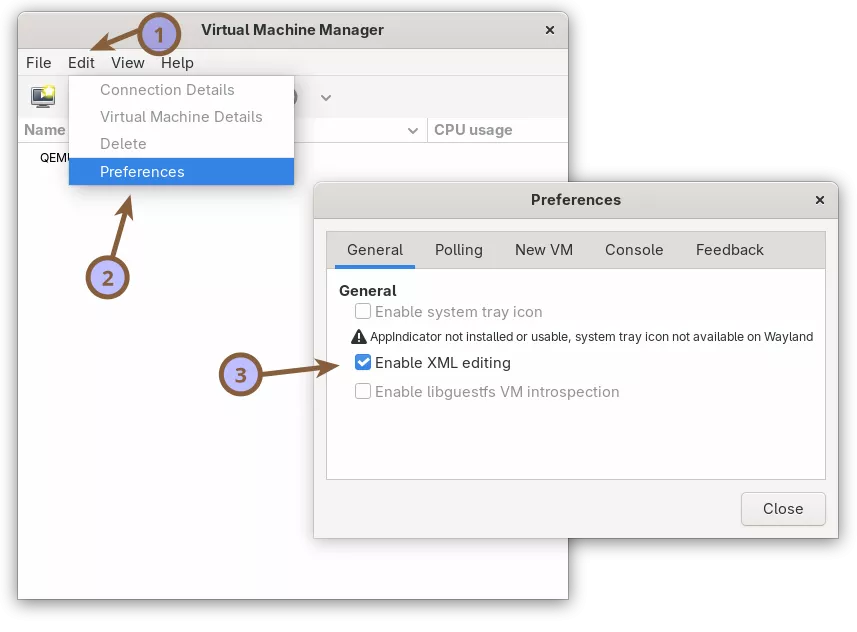
Някои оптимизации на Windows 11 изискват промени, които могат да се направят само в XML редактора. Активирането на XML редактирането virt-manager гарантира, че можете да прилагате тези разширени настройки, когато е необходимо. Отворете диспечера на виртуални машини. Edit >> Preferences >> Enable XML editing >> On.
Конфигуриране на виртуален хардуер по подразбиране с помощта на съветника за настройка
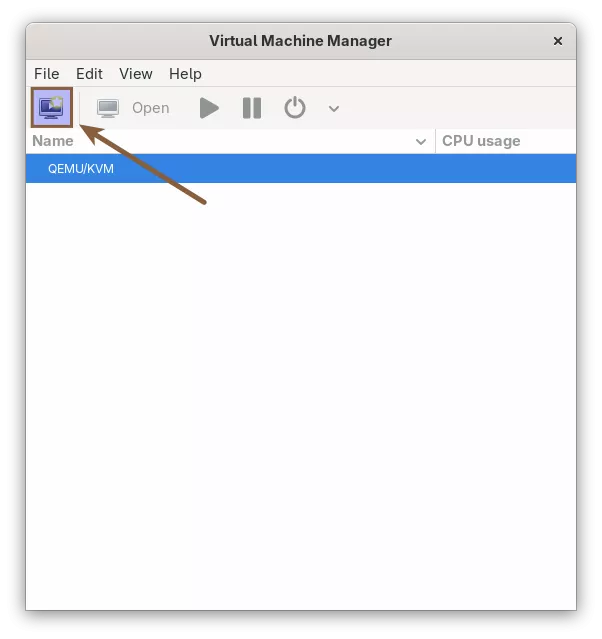
Съветникът за Virtual Machine Manager създава основната структура на вашата виртуална машина с Windows 11. След първоначалната настройка ще настроите фино хардуерните настройки, за да сте сигурни, че гостът работи безпроблемно. Щракнете върху иконата на компютъра в горния ляв ъгъл.
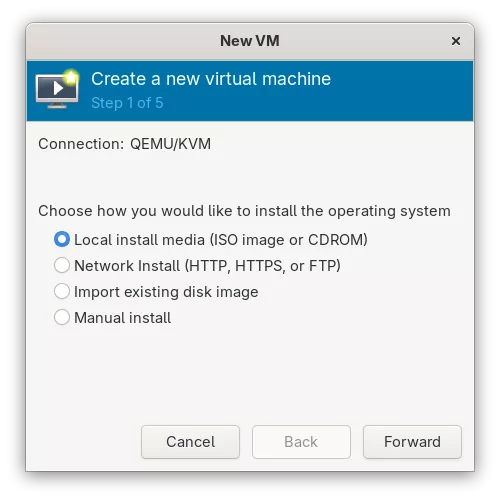
Изберете къде ще е образа за инсталиране на виртуалната машина.
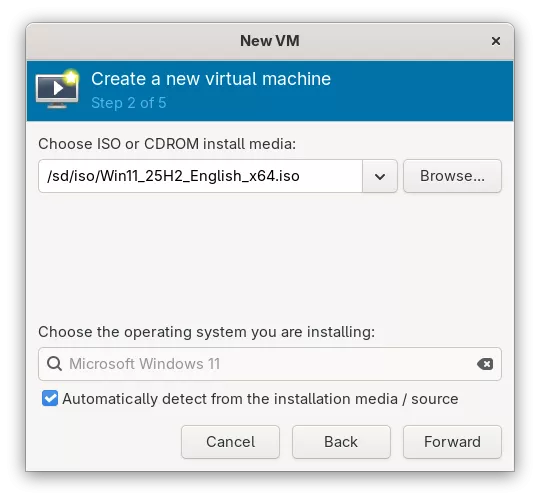
Обърнете внимание! Автоматично се определи типа на виртуалната машина. Ако това не се беше случило се маха отметката на Automatically detect from the installation media / source и ръчно се дефинира типа на виртуалната машина.
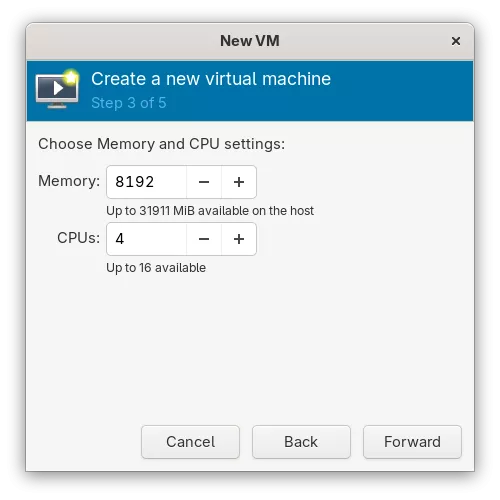
Определяме размера на паметта за виртуалната машина. Освен това определяме колко процесора ще ползваме. За сега заделяме минимум 4 GB оперативна памет и примерно 4 ядра. На по-късен етап ядрата ще се редактират.
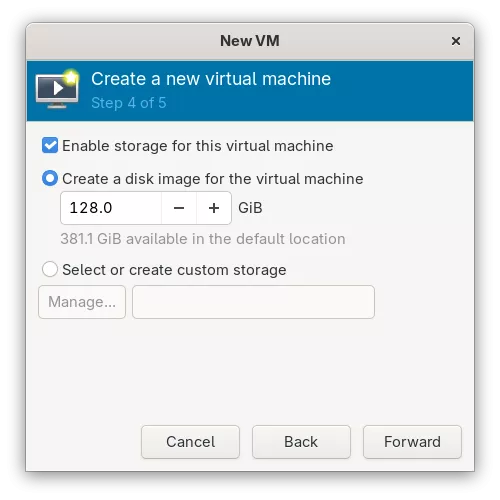
Определяме размера на твърдия диск във виртуалната машина. По подразбиране диска бе създаден във /var/lib/libvirt/images. Ако на този дял нямате място може да се ползва Select or create custom storage. Така може да се дефинира диска на друго място.
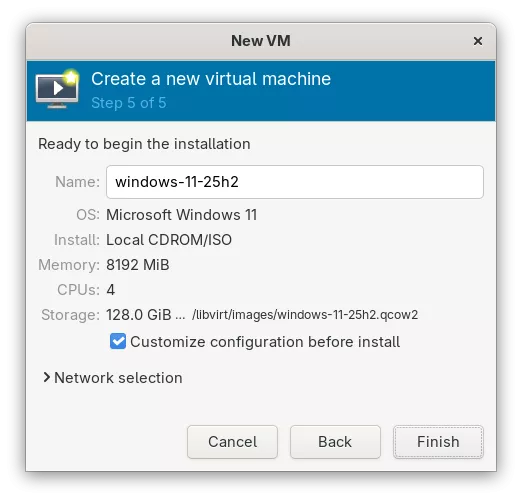
Даваме име на виртуалната машина. Сложете отметка на: Customize configuratiion before install. Сега ще бъдете отведени до прозореца за разширена конфигурация.
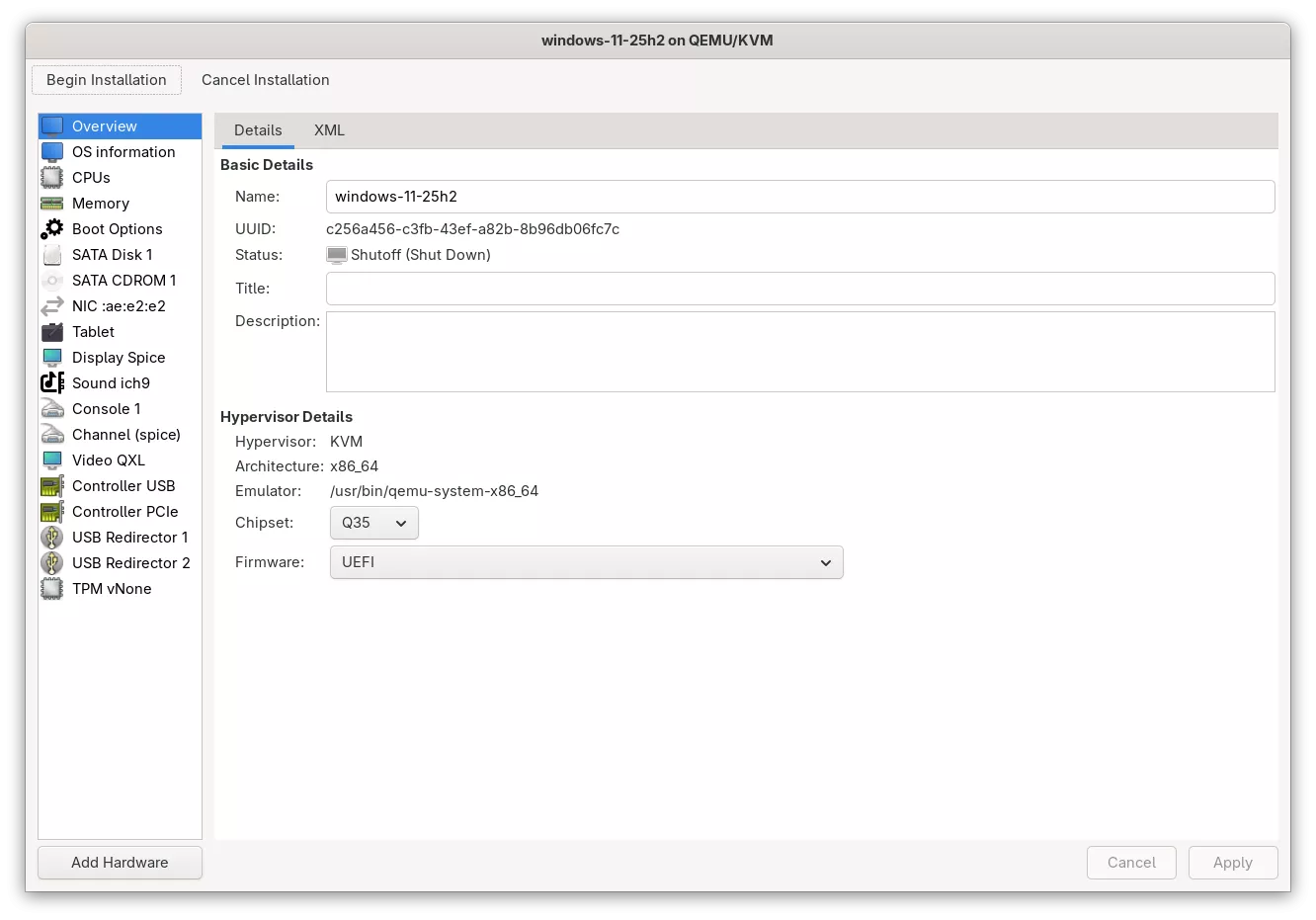
Изберете правилния чипсет и фърмуер. Чипсета трябва да е Q35, а фърмуера UEFI. Q35 предоставя модерна PCIe-базирана виртуална хардуерна конфигурация. Тя избягва ограниченията на по-стария чипсет i440FX и предлага по-добра съвместимост с устройствата, подобрено поведение при преминаване на данни и цялостна стабилност. UEFI позволява модерно зареждане с поддръжка на Secure Boot. Той осигурява по-бърза инициализация от по-старите BIOS и е необходим за правилната инсталация на Windows 11, интеграцията на TPM и безпроблемната функционалност на Secure Boot. Конфигуриране на процесора за максимална производителност.
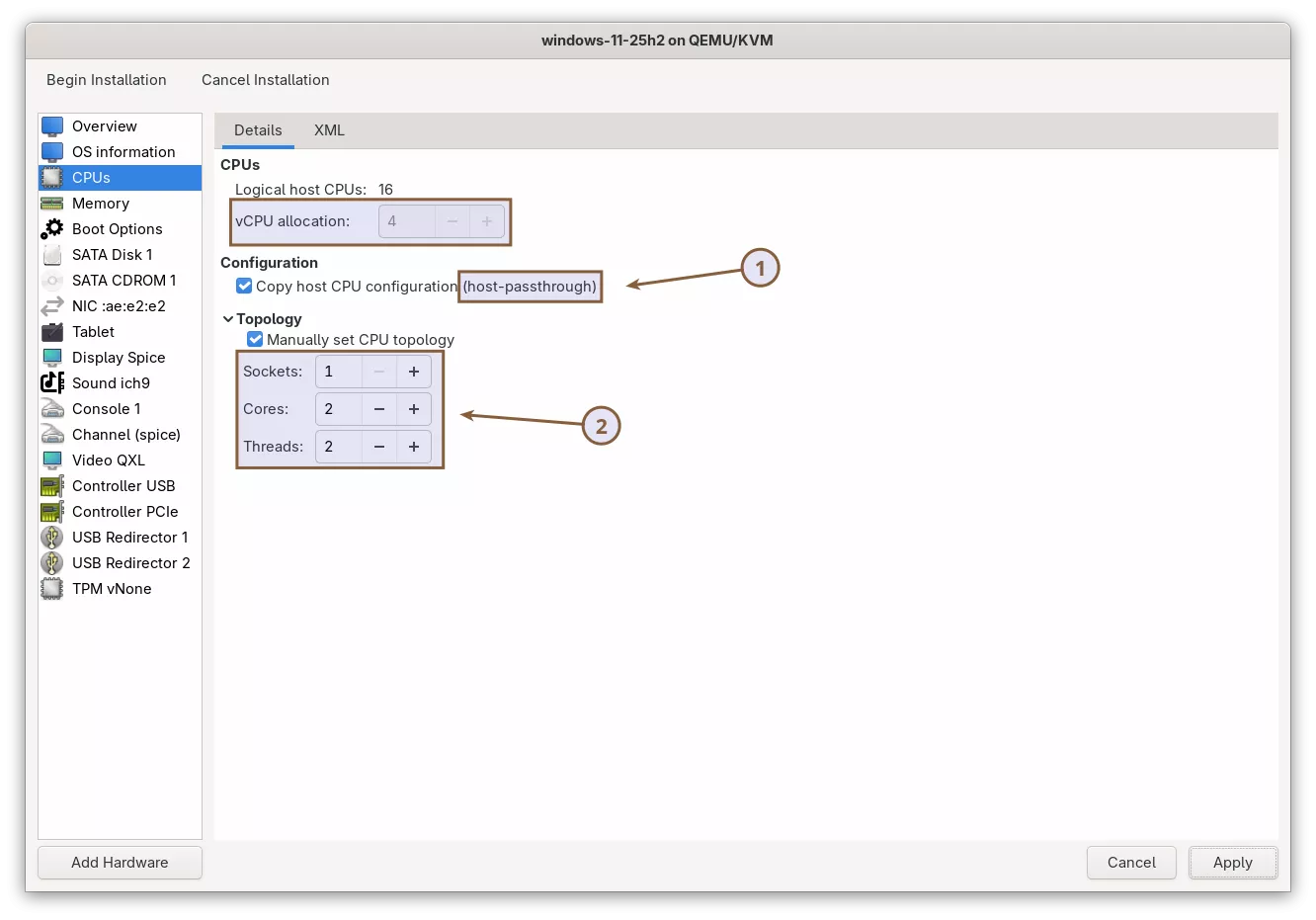
За най-добра производителност, виртуалната машина с Windows 11 се нуждае от правилно конфигуриран виртуален процесор. В тази стъпка ще активирате host-passthrough и ще зададете правилната топология на ядрото и нишките, така че Windows да използва процесора ефективно. Уверете се, че е избрано host-passthrough . Този режим предоставя точния модел и функции на вашия процесор директно на госта, което позволява на виртуалната машина да работи много по-близо до оригиналната производителност. Това е и препоръчителната опция по подразбиране в KVM за повечето натоварвания. Повече внимание ще отделим на Manual set CPU topology. Тук се определя колко физически процесора ще се дефинират, за всеки процесор колко ядра да се заделят и колко потока на ядро да има. Ако не знаете какви стойности да сложите може да проверите какъв точно процесор/и имате, с колко ядра е и колко потока поддържа.
lscpu Architecture: x86_64 CPU op-mode(s): 32-bit, 64-bit ........................... ........................... ........................... Model name: Intel(R) Core(TM) i7-10700KF CPU @ 3.80GHz CPU family: 6 Model: 165 Thread(s) per core: 2 Core(s) per socket: 8 Socket(s): 1 Stepping: 5 Microcode version: 0x100 CPU(s) scaling MHz: 18% ........................... ........................... ........................... Virtualization features: Virtualization: VT-x
Поглеждайки горната снимка в случая имаме: Socket(s): 1 Core(s) per socket: 8 - от налични 8, сме отделили 2 за виртуалната машина Thread(s) per core: 2 По подробно: Имаме един физически процесор. Той има физически 8 ядра. Всяко ядро има по 2 потока. Така на практика имаме 1х8х2=16 ядра които можем да ги ползваме за виртуализация. Разбира се не всички защото самия хост също ползва процесор. Практиката е максимум да се заделят от наличните/2. Или просто казано имаме 16 налични, то тогава може да се заделят за виртуализация максимум 8. Конфигуриране на хранилището за по-добра скорост. По подразбиране диска бе създаден във /var/lib/libvirt/images.
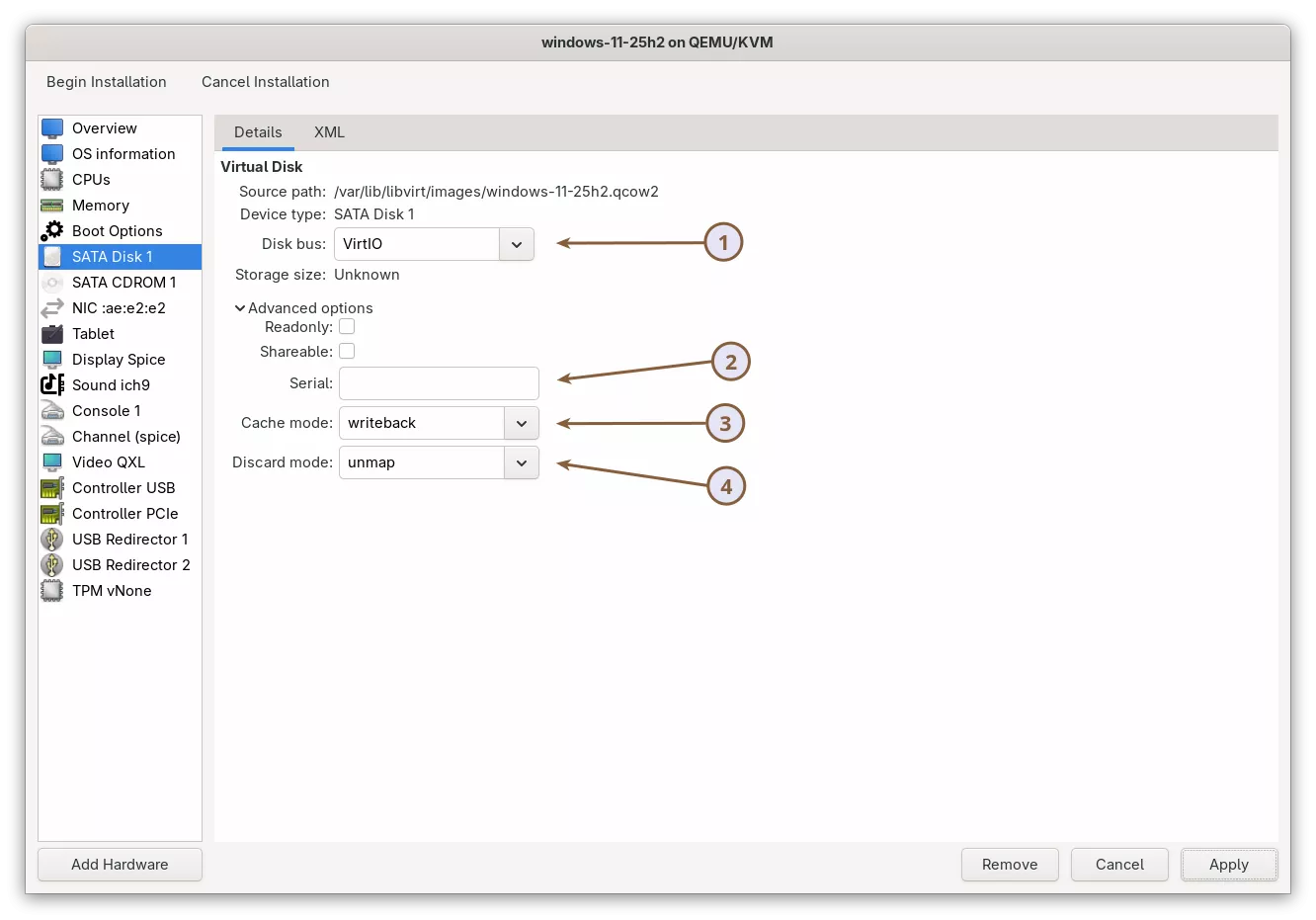
Конфигурацията на съхранението има голямо влияние върху производителността на Windows 11 във виртуална машина с KVM. Промяната на настройките на SATA по подразбиране към по-модерни паравиртуализирани опции, изборът на правилната стратегия за кеширане и активирането на поддръжката за изхвърляне може значително да подобри бързината и да намали затрудненията при входно/изходни операции. Променете дисковата шина (Disk bus) на VirtIO . SATA работи, но емулира цял стар контролер за съхранение, което добавя режийни разходи и забавя всяко четене и запис. VirtIO е паравиртуализиран драйвер, проектиран специално за виртуални машини. Той избягва емулацията, намалява латентността, увеличава пропускателната способност и използва по-малко процесорни цикли. Сериен номер (Serial) може да се дефинира по избор. Полето Serial ви позволява да зададете сериен номер на хардуер на виртуален диск. Windows го предоставя на приложенията точно както серийния номер на физически диск. Това упражнение е необходимо ако: - Имате софтуер в Windows, който обвързва лиценза си със сериен номер на диск. - Искате виртуалният диск на вашата виртуална машина да съответства на този сериен номер за последователност. Ако нямате конкретно изискване за лицензиране, оставете това поле празно . Задаването му не води до подобрение на производителността. Вземете серийния номер на истинския си диск:
lsblk -dpo NAME,SERIAL /dev/sdX
Освен тази процедура Променете режима на кеширане (Cache mode) на обратно записване (writeback), за по-добра производителност. Обратното записване позволява на кеширания диск на хоста да записва, което прави инсталациите, актуализациите и ежедневната употреба на Windows забележимо по-бързи. Малките произволни записи са най-изгодни, а рискът от загуба на данни на типична настолна система е много нисък, защото Linux често изчиства кешираните данни. За виртуални машини за настолни компютри, базирани на qcow2, обратното записване осигурява най-добрата обща скорост и е препоръчителният избор. Запазете режима на изхвърляне (Descard mode) на unmap . Това активира поддръжката на TRIM за виртуалния диск. Когато discard е зададен на unmap, Windows може да каже на хоста кои блокове вече не се използват. Това помага да се предотврати ненужното нарастване на изображенията на qcow2, подобрява производителността на дългосрочното съхранение и позволява на SSD дисковете да поддържат скоростта си на запис. Няма недостатък за типичните настолни конфигурации, така че се препоръчва да се запази discard на unmap. Добавяне на ISO файл с драйвер за поддръжка на Windows Virtio
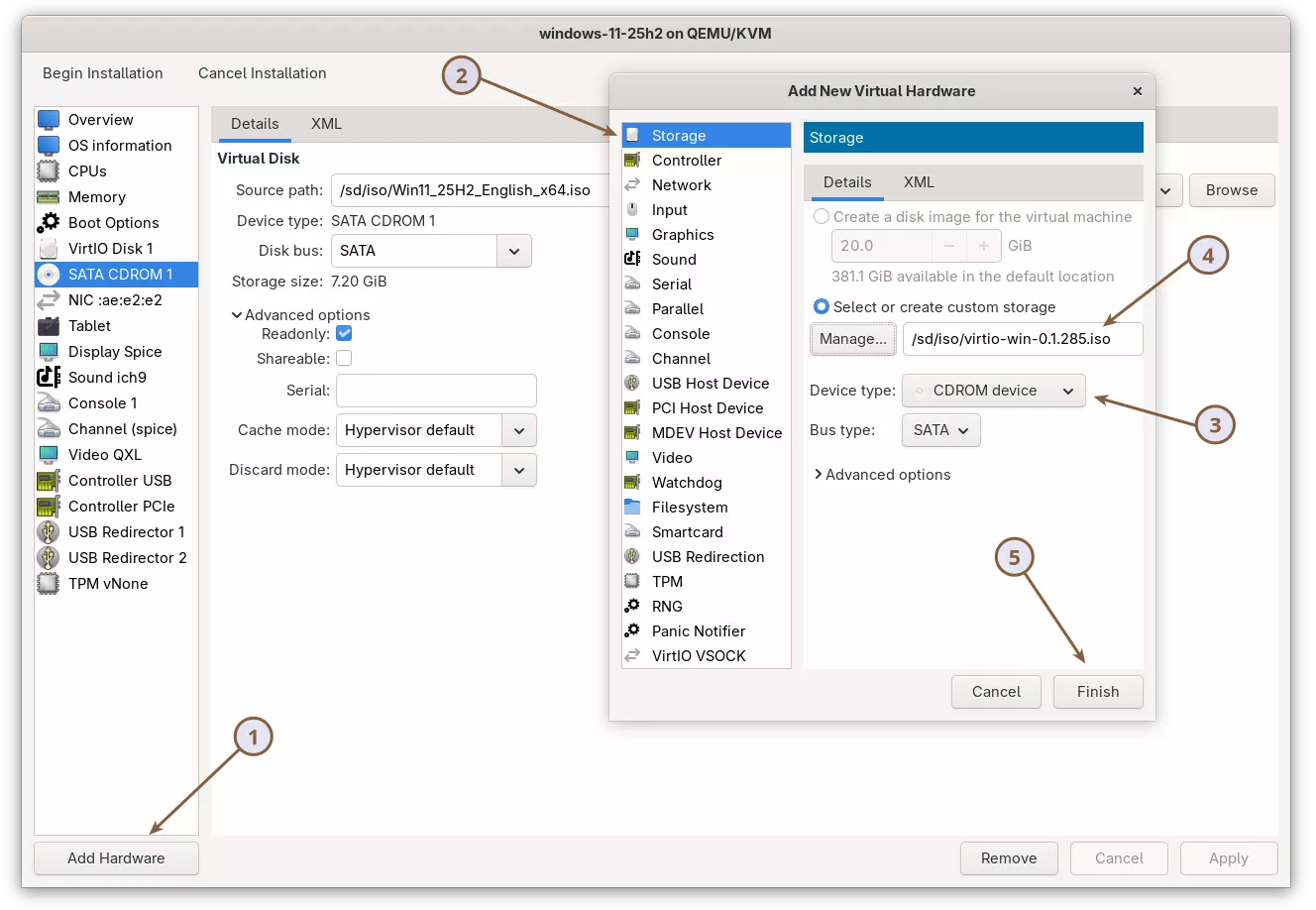
Windows не включва драйвери за VirtIO по подразбиране, а Microsoft не ги предоставя. За да инсталирате Windows 11 на виртуална машина с KVM, базирана на VirtIO, инсталаторът се нуждае от драйвери за съхранение и мрежа от virtio-win.isoпакета. Тъй като инсталаторът на Windows не може да види VirtIO устройства без тези драйвери, трябва да прикачите ISO файла на VirtIO драйвера, като използвате отделно CDROM устройство, преди да започнете инсталацията. В началото упоменах че е необходим virtio-win.iso. Ако по някаква причина файла липсва то може да се изтегли чрез:
wget https://fedorapeople.org/groups/virt/virtio-win/direct-downloads/archive-virtio/virtio-win-0.1.285-1/virtio-win.iso
След това щракнете върху Добавяне на хардуер . В прозореца, който се появява, изберете Памет от левия панел, изберете CDROM устройство като тип устройство, изберете virtio-win.iso изтегления файл и щракнете върху Готово . Подобряване на производителността на мрежата.
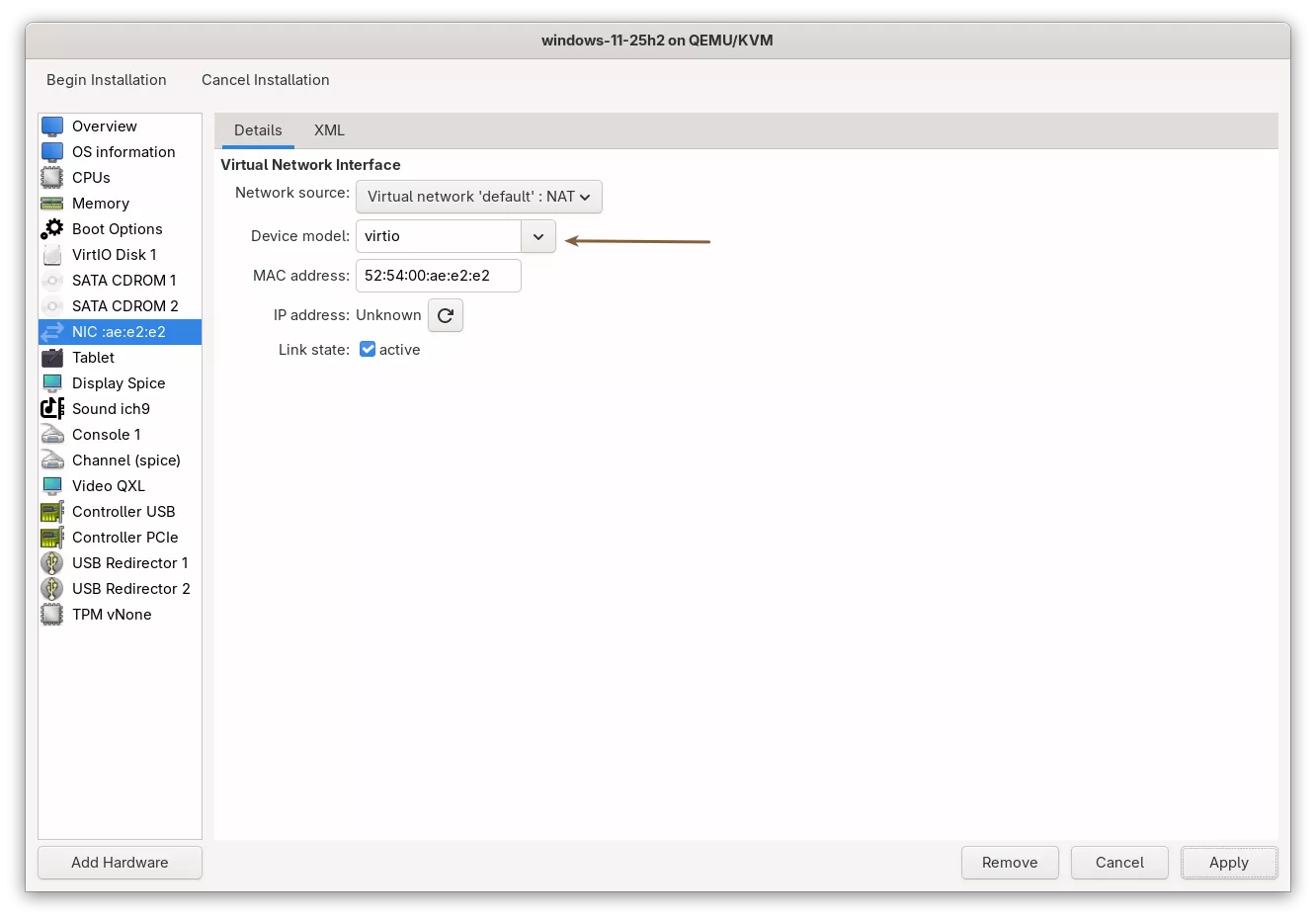
По подразбиране виртуалната машина използва емулирано мрежово устройство, което е по-бавно. Мрежовият драйвер VirtIO е специално проектиран и оптимизиран за виртуализация, така че преминаването към него подобрява пропускателната способност, намалява латентността и дава на госта по-ефективен достъп до хост мрежата. Добавяне на TPM устройство за изисквания на Windows.
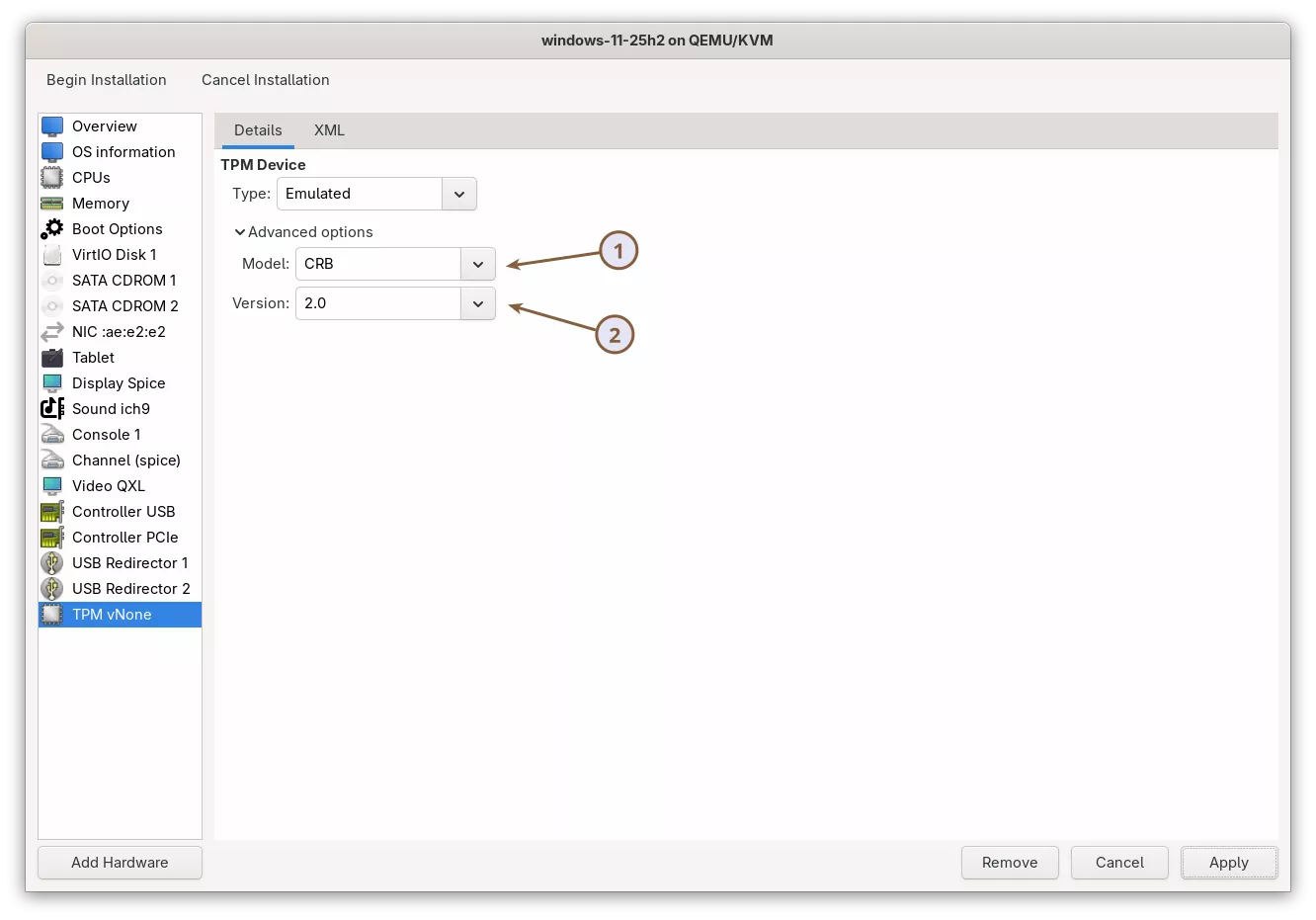
Windows 11 проверява за TPM 2.0 устройство по време на инсталирането. KVM поддържа напълно функционален виртуален TPM, така че добавянето му сега гарантира, че инсталаторът ще приеме системата и всички функции за сигурност ще работят правилно. Изберете типа на интерфейса CRB , който е препоръчителният TPM 2.0 интерфейс за Windows 11. Добавяне на канала за гост-агенти на QEMU.
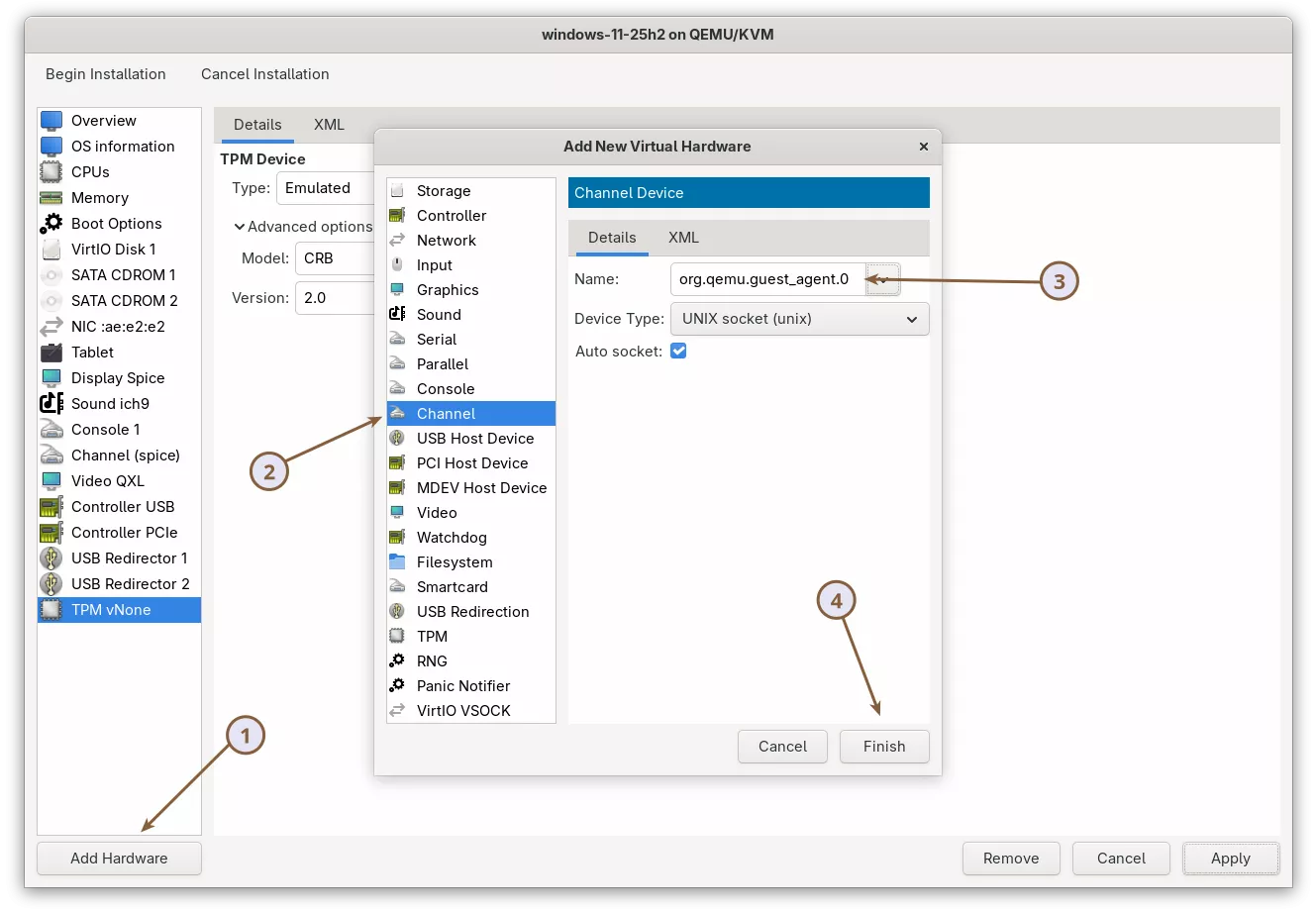
Гост агентът QEMU позволява на хоста и виртуалната машина с Windows 11 да комуникират чрез частен канал. Това дава на libvirt безопасен и контролиран начин за изпълнение на команди вътре в госта. Много функции за управление на виртуални машини зависят от гост агента или работят много по-добре, когато той е инсталиран. За какво се използва гост-агентът Чисто изключване и рестартиране без разчитане на ACPI Запитване за IP адреса на госта Заявка за монтирани файлови системи Онлайн подрязване на файловата система Замразяване и размразяване на файлови системи за последователни моментни снимки Онлайн преоразмеряване на диска Докладване на статуса на госта обратно на домакина Например, след като създадете виртуалната машина за гост на Windows 11, можете да я изключите от хоста, като изпълните:
sudo virsh shutdown windows-11-25h2 --mode=agent
Този метод е по-надежден от , virsh shutdown --mode=acpi, защото гарантира чисто изключване, когато гост агентът работи. Без агента, libvirt трябва да инжектира събитие за изключване на ACPI, а някои гост системи го игнорират. Можете също да рестартирате, използвайки същия синтаксис с virsh reboot. Някои от командите, които можете да опитате, включват, наред с други:
## Query the IP address sudo virsh domifaddr windows-11-25h2 --source agent ## Show mounted filesystems sudo virsh domfsinfo windows-11-25h2 ## Issue a TRIM command sudo virsh domfstrim windows-11-25h2
За да активирате тези функции, трябва да добавите канал за гост-агент QEMU към виртуалната машина на Windows 11. Щракнете върху бутона Добавяне на хардуер , за да отворите прозореца Добавяне на нов виртуален хардуер и изберете Канал . В падащия списък изберете org.qemu.guest_agent.0и щракнете върху Готово, за да приложите. Добавяне на устройство за генериране на случайни числа (RNG) за подобряване на ентропията.
Активиране на Hyper-V Enlightenments за по-добра производителност
Windows 11 работи най-добре на KVM, когато са активирани Hyper-V просветления и правилна топология на процесора. Тези функции подобряват производителността, осигуряват точно отчитане на времето и позволяват на Windows да разпознава виртуалната среда по-ефективно. За повечето потребители, стандартните Hyper-V настройки на virt-manager са достатъчни. Те предоставят всички основни функции, които Windows очаква, и са безопасни, стабилни и подходящи за нормални натоварвания на настолни компютри. Ако искате по-ниска латентност или по-добра производителност, можете да активирате разширена Hyper-V конфигурация. Това добавя функции като синтетични таймери, подобрено отчитане на честотата, по-добра обработка на нулирането и персонализиран идентификатор на доставчик, който отключва допълнителни оптимизации на Windows. Забележка: Преди да правите промени, копирайте съществуващия Hyper-V раздел в текстов файл. Това ви дава лесно архивиране, което можете да възстановите, ако нещо се провали.
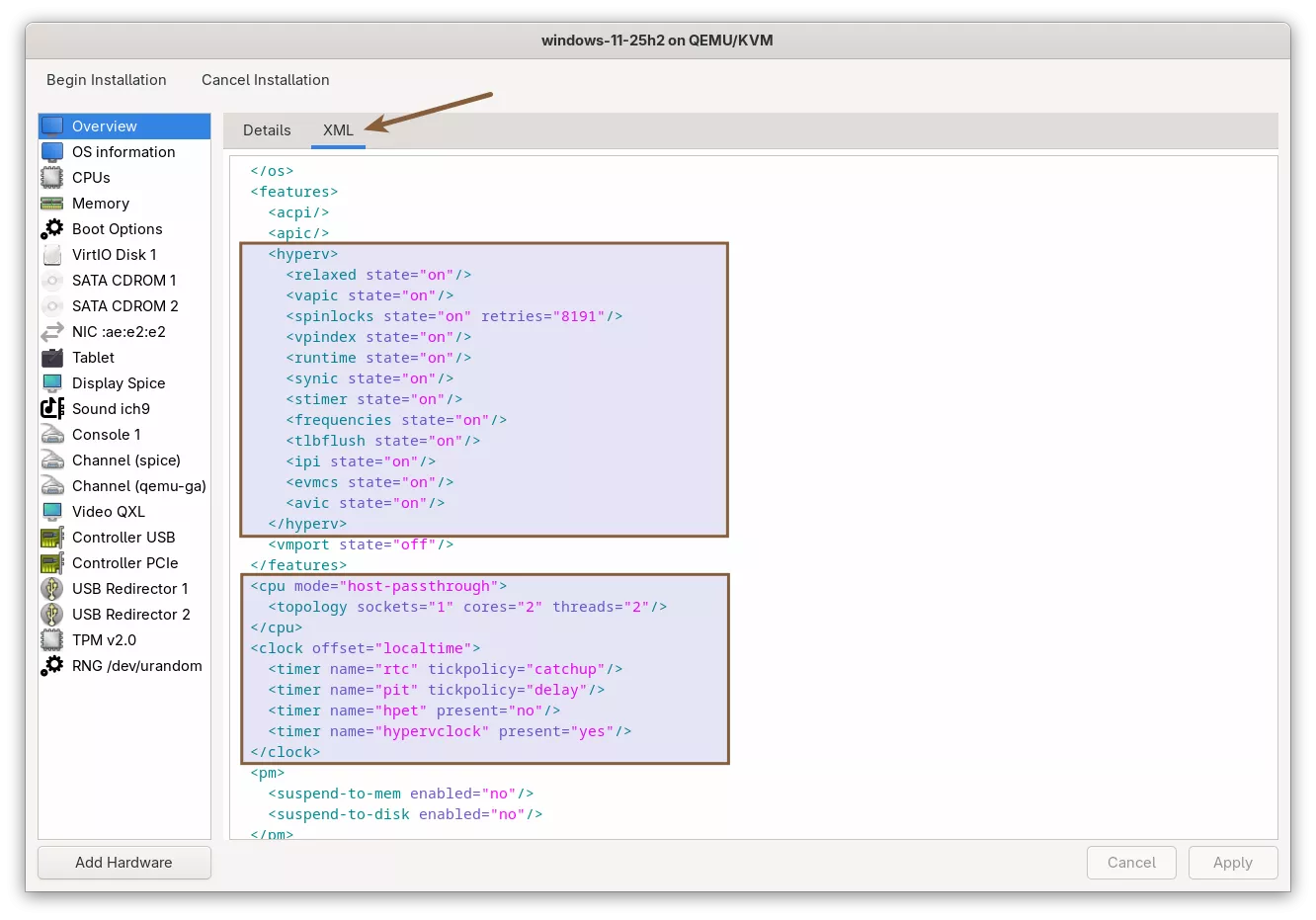
За виртуални машини, използващи модел процесор Intel:
<hyperv mode="custom"> <relaxed state="on"/> <vapic state="on"/> <spinlocks state="on" retries="8191"/> <vpindex state="on"/> <runtime state="on"/> <synic state="on"/> <stimer state="on"> <direct state="on"/> </stimer> <reset state="on"/> <vendor_id state="on" value="KVM Hv"/> <frequencies state="on"/> <reenlightenment state="on"/> <tlbflush state="on"/> <ipi state="on"/> <evmcs state="on"/> </hyperv> <cpu mode="host-passthrough" check="none" migratable="on"> <topology sockets="1" cores="2" threads="2"/> <feature policy="require" name="vmx"/> </cpu> <clock offset="localtime"> <timer name="rtc" tickpolicy="catchup"/> <timer name="pit" tickpolicy="delay"/> <timer name="hpet" present="no"/> <timer name="hypervclock" present="yes"/> </clock>
За виртуални машини, използващи модел на AMD процесор:
<hyperv mode="custom"> <relaxed state="on"/> <vapic state="on"/> <spinlocks state="on" retries="8191"/> <vpindex state="on"/> <runtime state="on"/> <synic state="on"/> <stimer state="on"> <direct state="on"/> </stimer> <reset state="on"/> <vendor_id state="on" value="KVM Hv"/> <frequencies state="on"/> <reenlightenment state="on"/> <tlbflush state="on"/> <ipi state="on"/> </hyperv> <cpu mode="host-passthrough" check="none" migratable="on"> <topology sockets="1" cores="2" threads="2"/> <feature policy="require" name="svm"/> </cpu> <clock offset="localtime"> <timer name="rtc" tickpolicy="catchup"/> <timer name="pit" tickpolicy="delay"/> <timer name="hpet" present="no"/> <timer name="hypervclock" present="yes"/> </clock>
Ето какво правят разширените Hyper-V просветления: relaxed : по-плавно синхронизиране под товар vapic : по-бърза обработка на прекъсвания spinlocks : предотвратява дълги блокировки по време на конфликт на заключване vpindex, runtime, synic : синтетични интерфейси, които намаляват виртуализационните разходи stimer + direct : високопрецизни таймери за Windows reset : обработка на нулирането на по-чиста виртуална машина vendor_id : помага на Windows да открие среда, съвместима с Hyper-V frequencies : показва правилната информация за честотата на процесора reenlightenment : подобрява производителността по време на мащабиране на честотата tlbflush и ipi : по-ефективна памет и сигнализация за прекъсвания evmcs (Intel only) : оптимизирани операции на Hyper-V VMCS за по-добра производителност Тези настройки подобряват производителността, точността на отчитане на времето и съвместимостта с функции като интегритет на паметта и изолация на ядрата. Например, за виртуална машина с процесор Intel, това трябва да изглежда така:
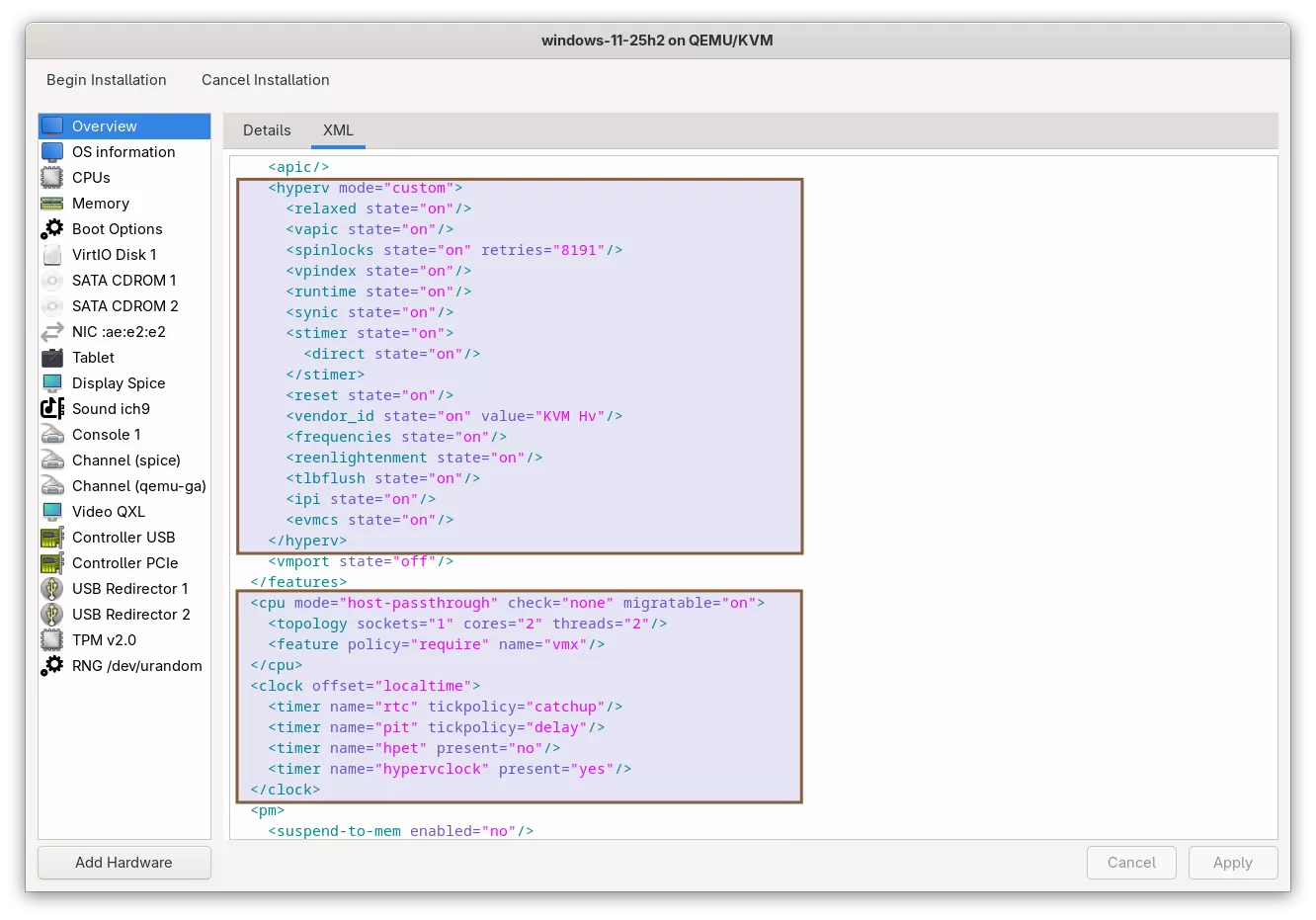
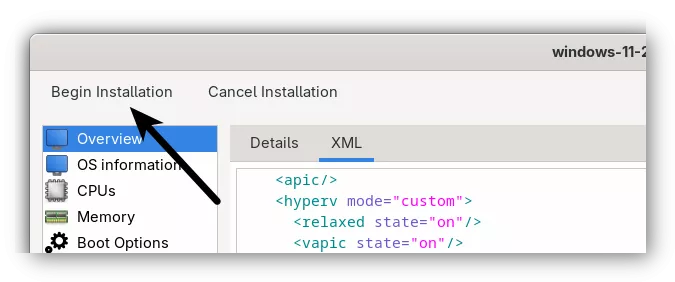
Всички необходими настройки за виртуален хардуер и производителност за Windows 11 вече са конфигурирани. Щракнете върху бутона Begin Instalation в горния ляв ъгъл, за да започнете настройката.
Инсталиране на виртуална машина с Windows 11 на KVM
Когато виртуалната машина стартира, тя за кратко ще покаже съобщение, което гласи: Press any key to boot from CD or DVD… Натиснете клавиш веднага щом видите това. Ако го пропуснете, виртуалната машина ще пропусне инсталатора и ще се опита да се стартира от празния виртуален диск, което ще изглежда сякаш настройката не работи. След като инсталаторът се зареди, ще се появи първият екран. Изберете езика и формата за час и валута, след което щракнете върху Next. Самата инсталация няма да я показвам, ще наблегна обаче на избора на драйвери за контролера на диска и мрежовия драйвер.
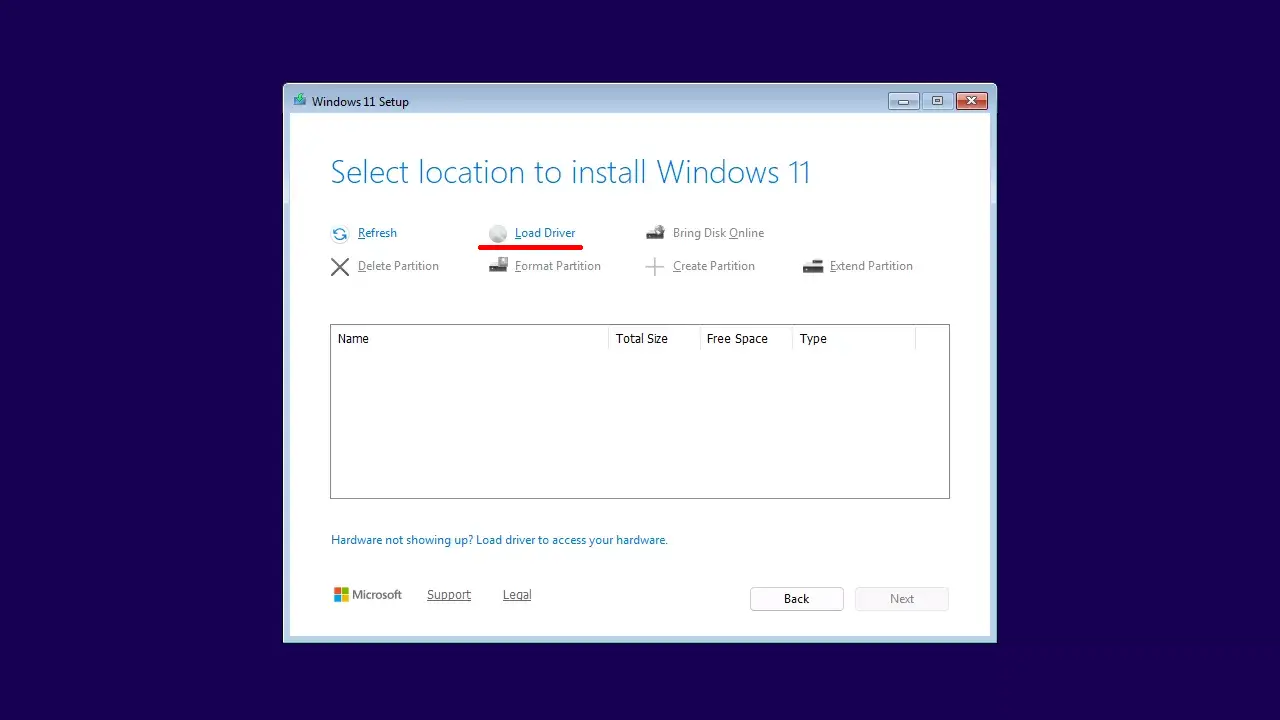
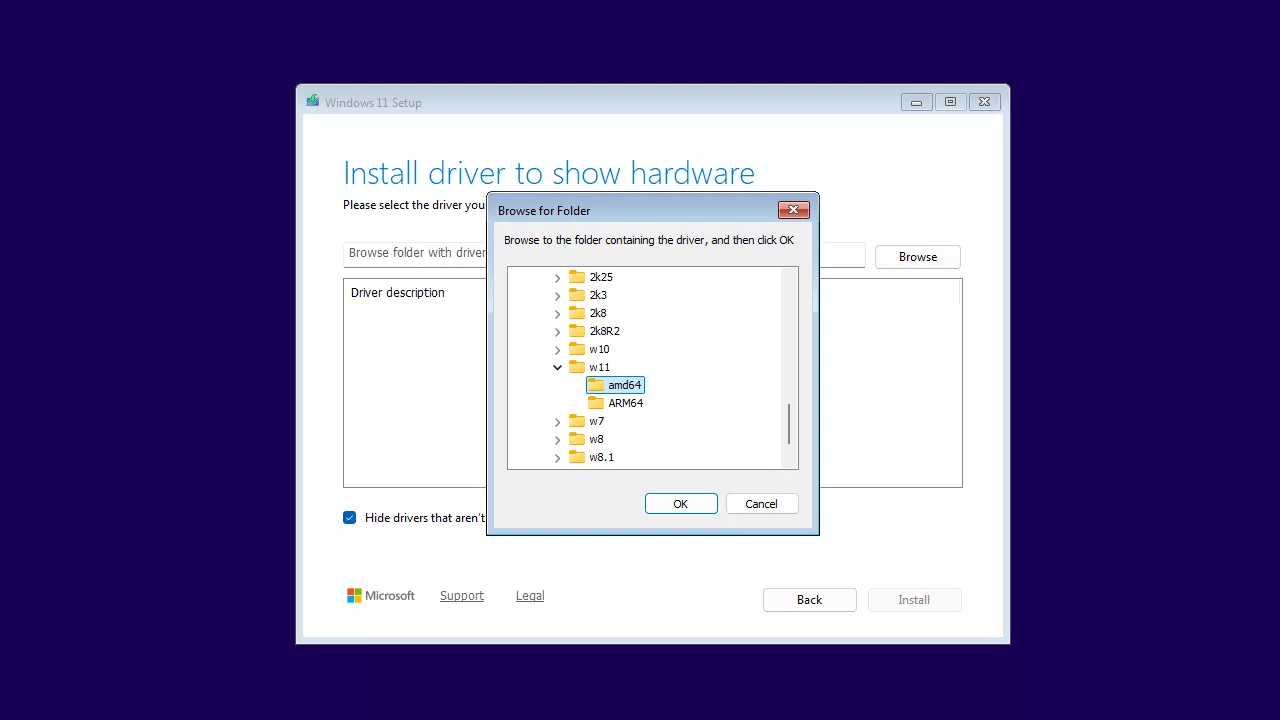
От този екран, малко по-подробно. Не виждаме никакви дискове където да инсталираме. Това се случва, защото по-рано избрахме дисковата шина VirtIO за по-добра производителност. Windows не включва драйвери за VirtIO по подразбиране, така че инсталаторът не може да открие диска, докато не заредите драйверите ръчно. За да инсталирате драйвера за VirtIO диск, щракнете върху бутона Load Driver (Зареждане на драйвер) и след това върху Browse (Преглед ). В прозореца, който се отваря, разгънете второто CD устройство, което съдържа virtio-win.iso(E: за мен), след това разгънете Viostor , разгънете w11 , изберете amd64 и щракнете върху OK . E:\viostor\w11\amd64
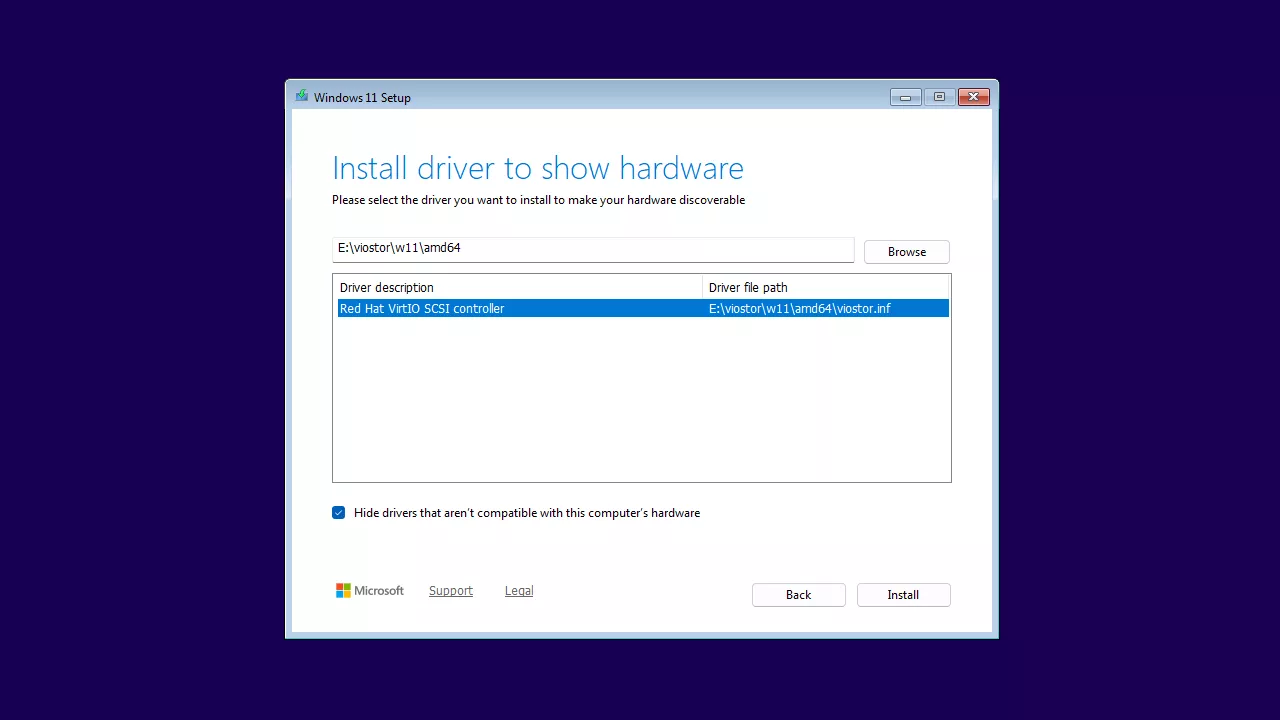
Сега би трябвало да видите драйвера, посочен като Red Hat VirtIO SCSI Controller с viostor.inf. Изберете го и щракнете върху Install.
След инсталирането на драйвера за съхранение VirtIO, вече би трябвало да видите диска.
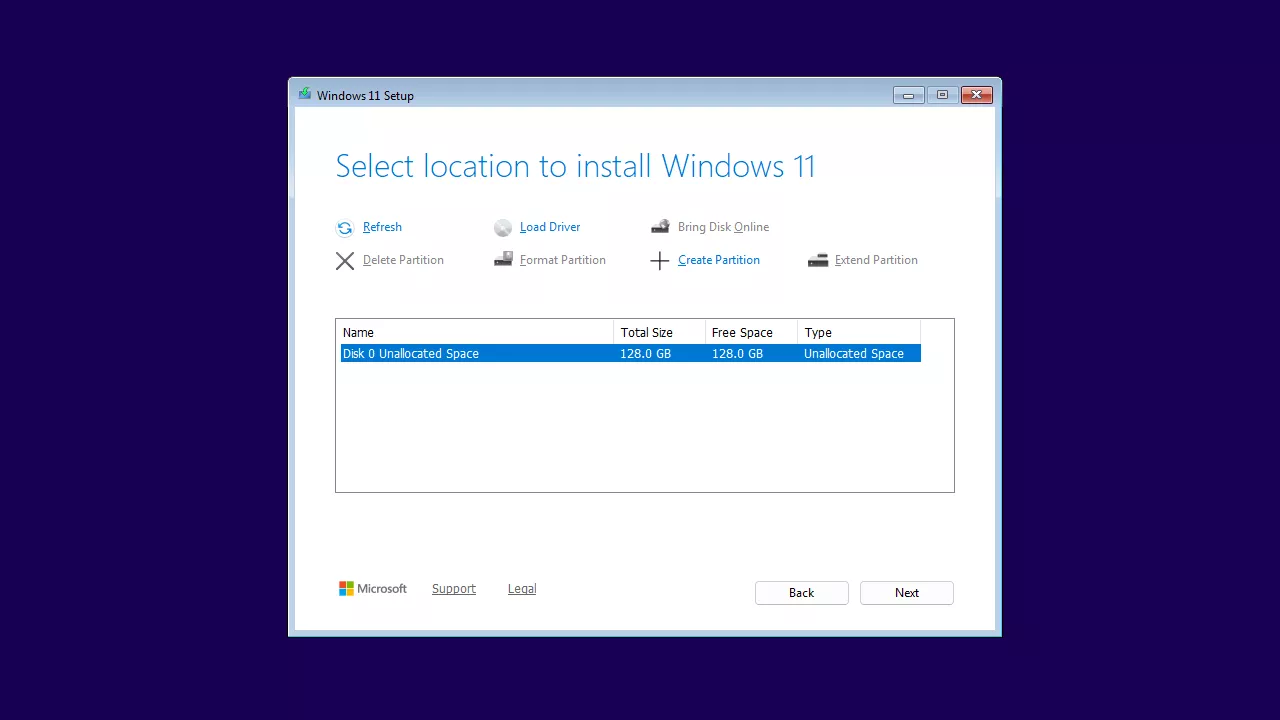
Не продължавайте с инсталацията все още. Трябва да инсталирате мрежовия драйвер VirtIO, в противен случай мрежата няма да работи и няма да можете да завършите настройката. Повторете същата процедура за мрежовия драйвер: щракнете върху Load Driver (Зареждане на драйвер) , след това върху Browse (Преглед ). В прозореца, който се появява, разгънете второто CD устройство, след това разгънете NetKVM → w11 → amd64 и щракнете върху OK.
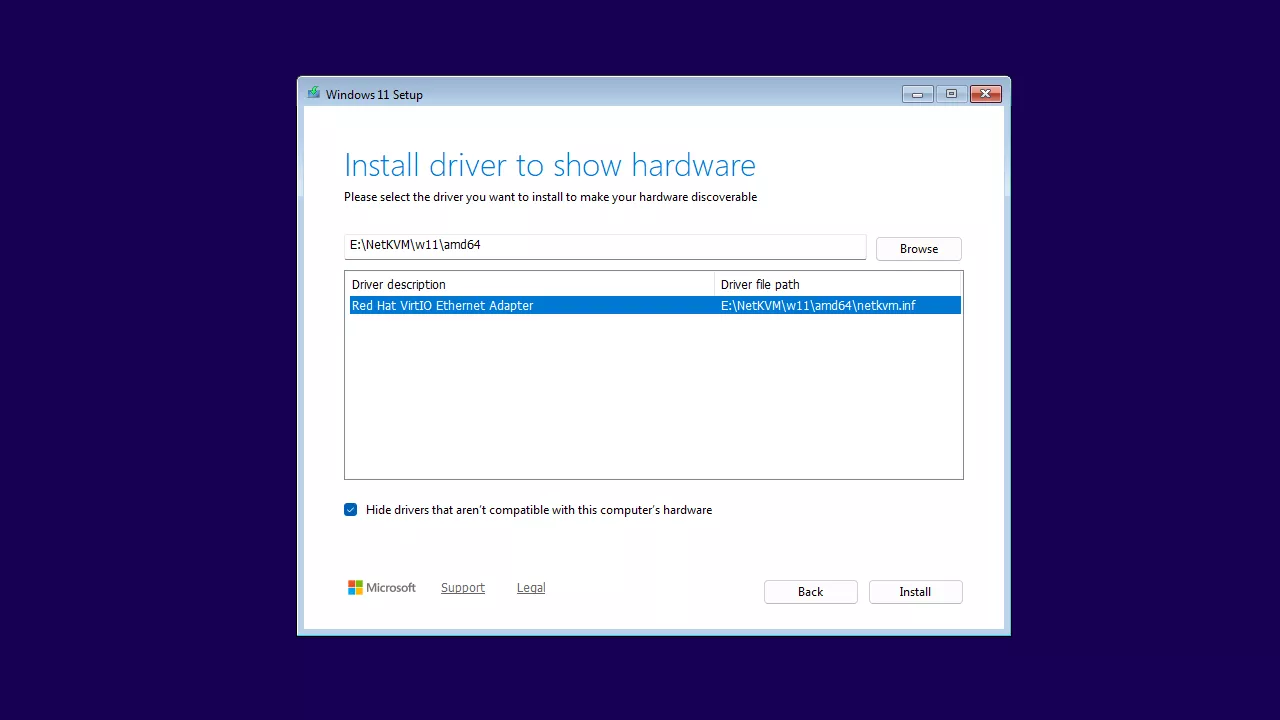
Сега би трябвало да видите драйвера, посочен като Red Hat VirtIO Ethernet Adapter с netkvm.inf. Изберете го и щракнете върху Install. Нататък няма нищо особено. Инсталацията ще завърши успешно.
Инсталиране на инструменти за гости на VirtIO за Windows
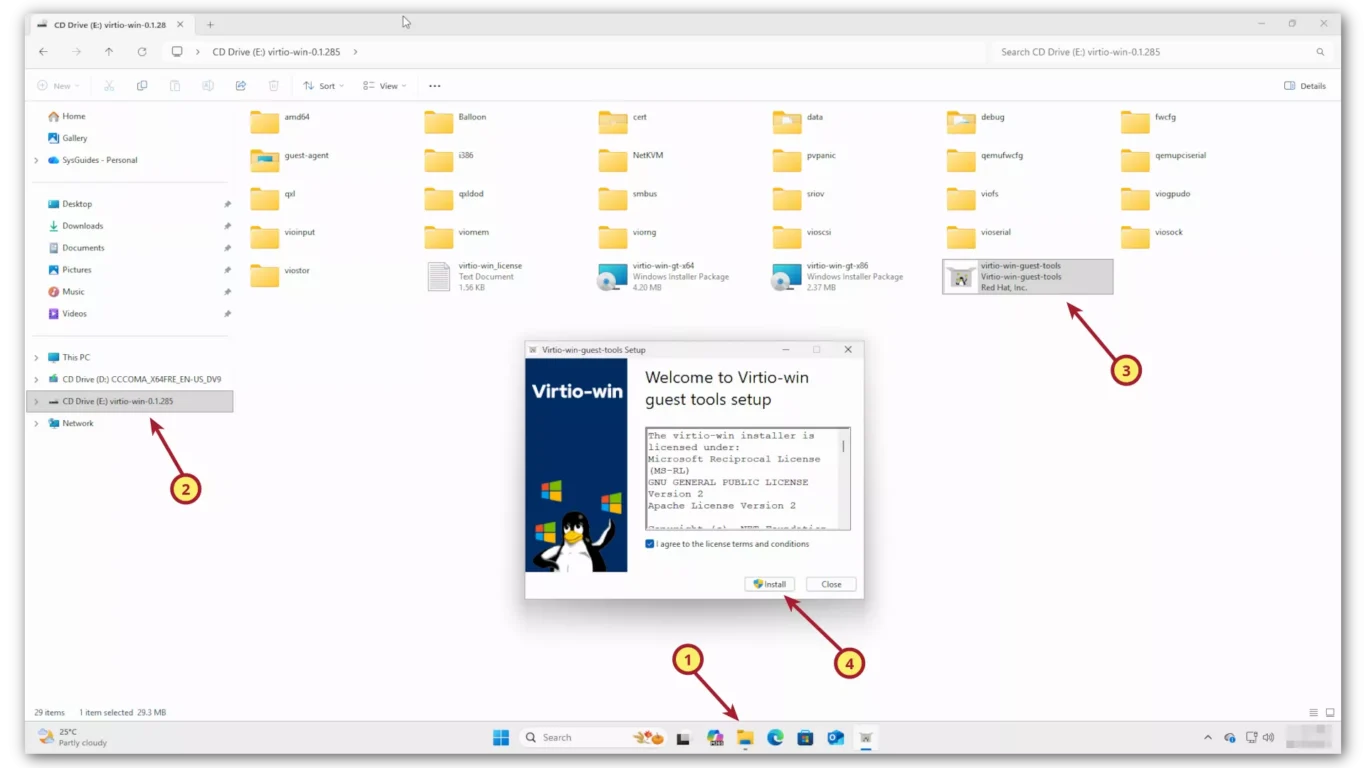
След като Windows 11 е инсталиран, трябва да инсталирате пакета VirtIO Windows Guest Tools. Този инсталатор предоставя необходимите драйвери за VirtIO, заедно с QEMU Guest Agent и SPICE Guest Tools. Той също така инсталира видео драйвера QXL, който позволява функции като интеграция за копиране и поставяне и автоматична промяна на резолюцията при използване на SPICE. Тези компоненти подобряват производителността и карат виртуалната машина да се държи по-скоро като оригинална десктоп сесия. Затова отворете Windows Explorer, от виртуалната машина, отидете на второто CD устройство (E:) и щракнете двукратно върху virtio-win-guest-tools.exe инсталатора, за да започнете инсталацията.
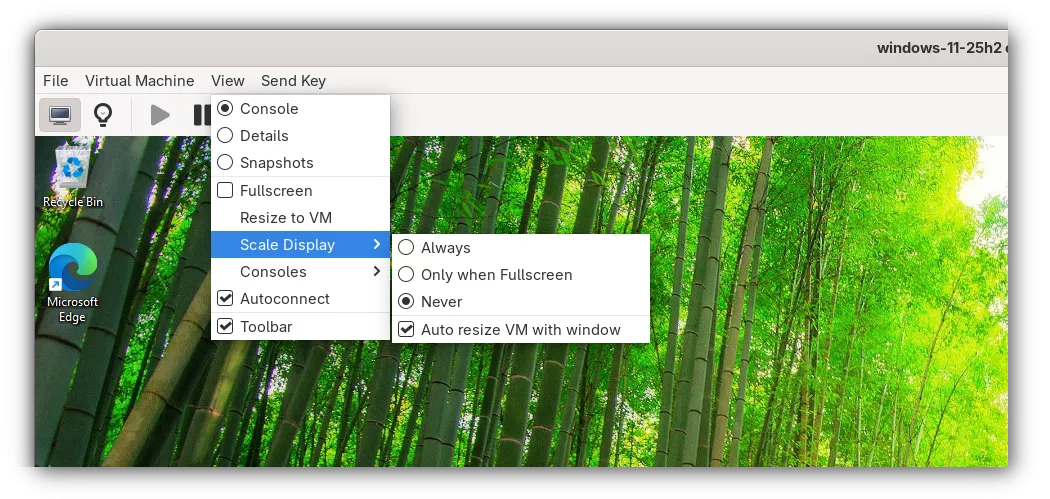
След като virtio-win-guest-tools инсталацията приключи, в windows-11-25h2 прозореца на virt-manager щракнете върху менюто View (Изглед ) , след това Scale Display ( Мащабиране на дисплея) , задайте го на Never (Няма ) и активирайте опцията Auto resize VM with window (Автоматично преоразмеряване на виртуална машина с прозореца) . Това позволява на гост системата Windows 11 автоматично да настройва резолюцията си, когато преоразмерявате прозореца или преминавате в режим на цял екран.
След като инструментите за гост са инсталирани, второто CDROM устройство вече не е необходимо. Изключете виртуалната машина с Windows 11, щракнете върху иконата на крушка, за да отворите подробностите за хардуера, демонтирайте virtio-win.isо образа на системата и премахнете второто CDROM устройство.
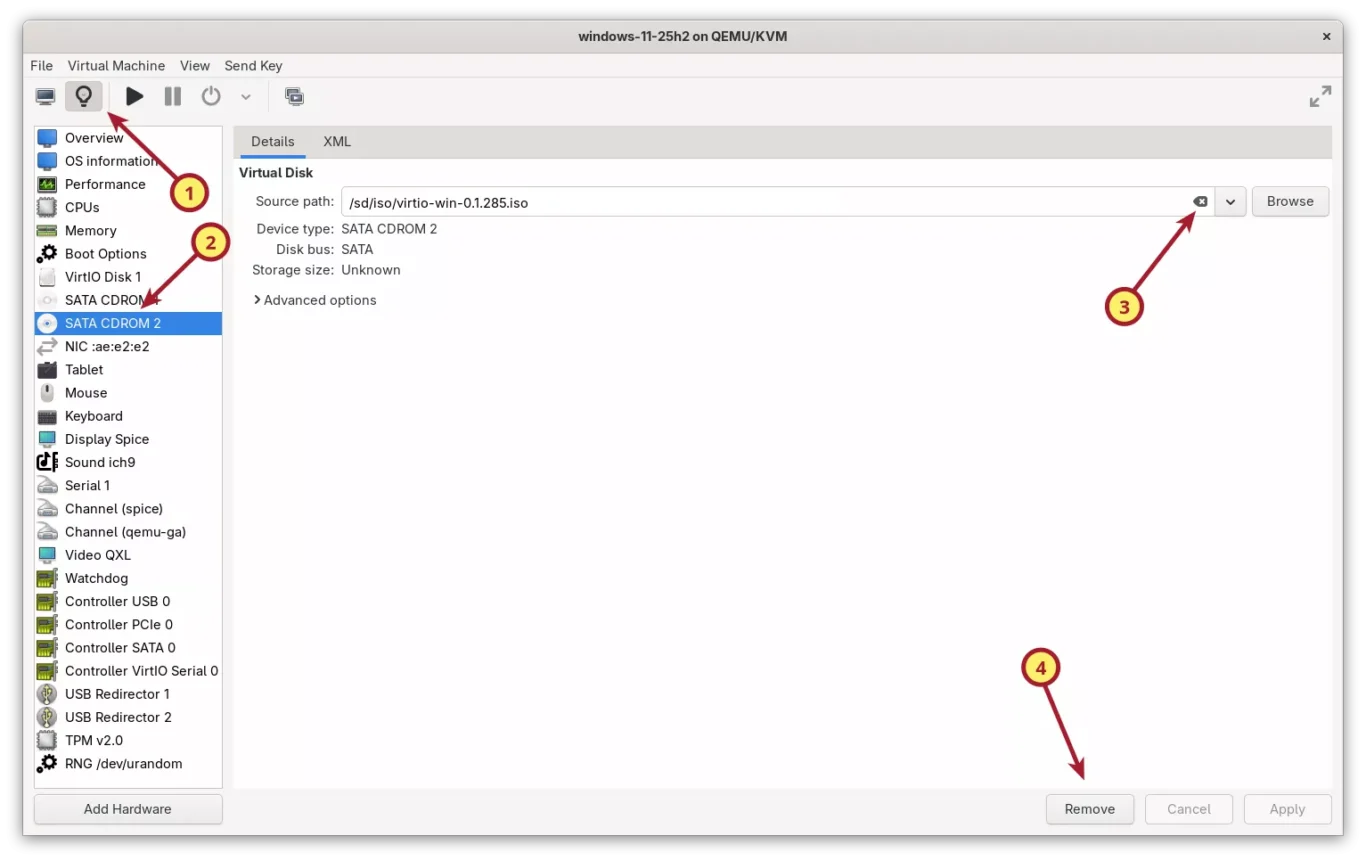
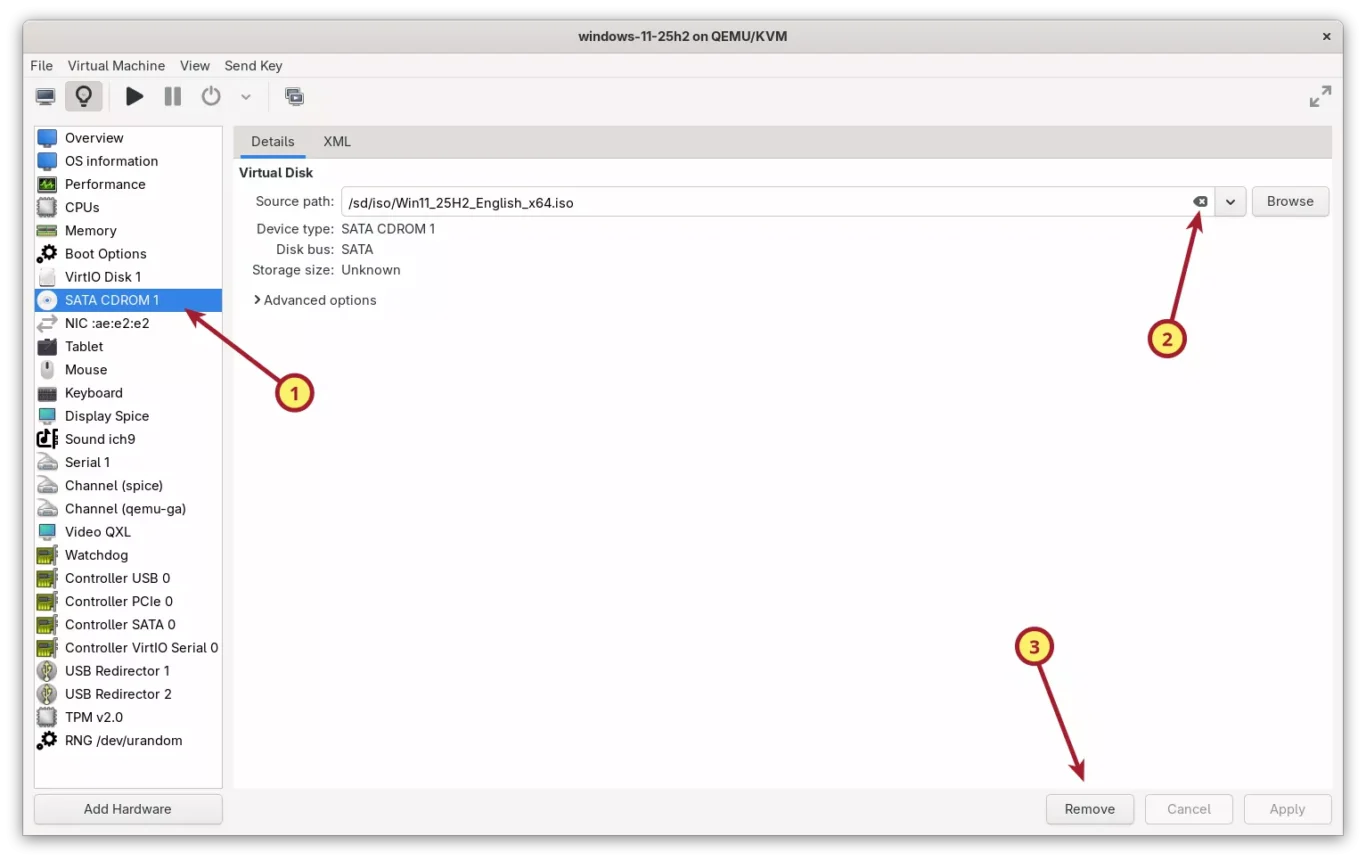
Оптимизиране на Windows 11 за по-добра производителност
Windows 11 работи добре във виртуална машина с KVM, но все пак се доставя с много фонови услуги, анимации, реклами и планирани задачи, които не са полезни във виртуална машина. Тези функции консумират процесорно време, дисково I/O и памет, което забавя системата. В този раздел ще приложим набор от безопасни и практични оптимизации, които подобряват бързината на реакцията и намаляват ненужната фонова активност, без да нарушават актуализациите или функциите на Windows.
Деактивиране на SuperFetch (SysMain)
SuperFetch, сега наричан SysMain , е предназначен да ускори зареждането на приложения на физически системи, особено на тези с бавни твърди дискове. Във виртуална машина той често има обратен ефект. Той продължава да чете и записва големи количества данни във фонов режим, което увеличава използването на диска и забавя виртуалната машина. Деактивирането му прави Windows 11 по-отзивчив в KVM. Стъпки за деактивиране на SuperFetch (SysMain): Натиснете Win + R , въведете services.msc и натиснете Enter. Превъртете надолу и намерете SysMain в списъка. Спрете процеса и направете Startup type: Disabled.
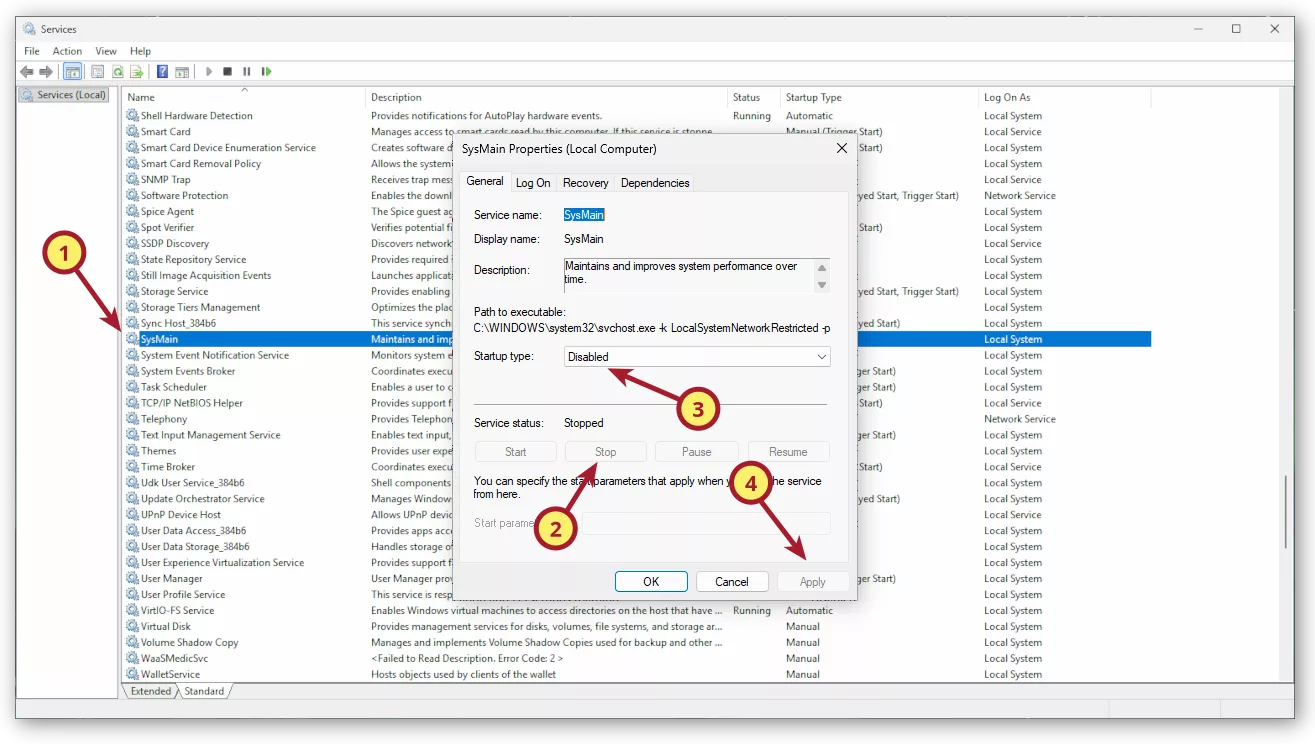
Деактивиране на уеб търсенето в Windows
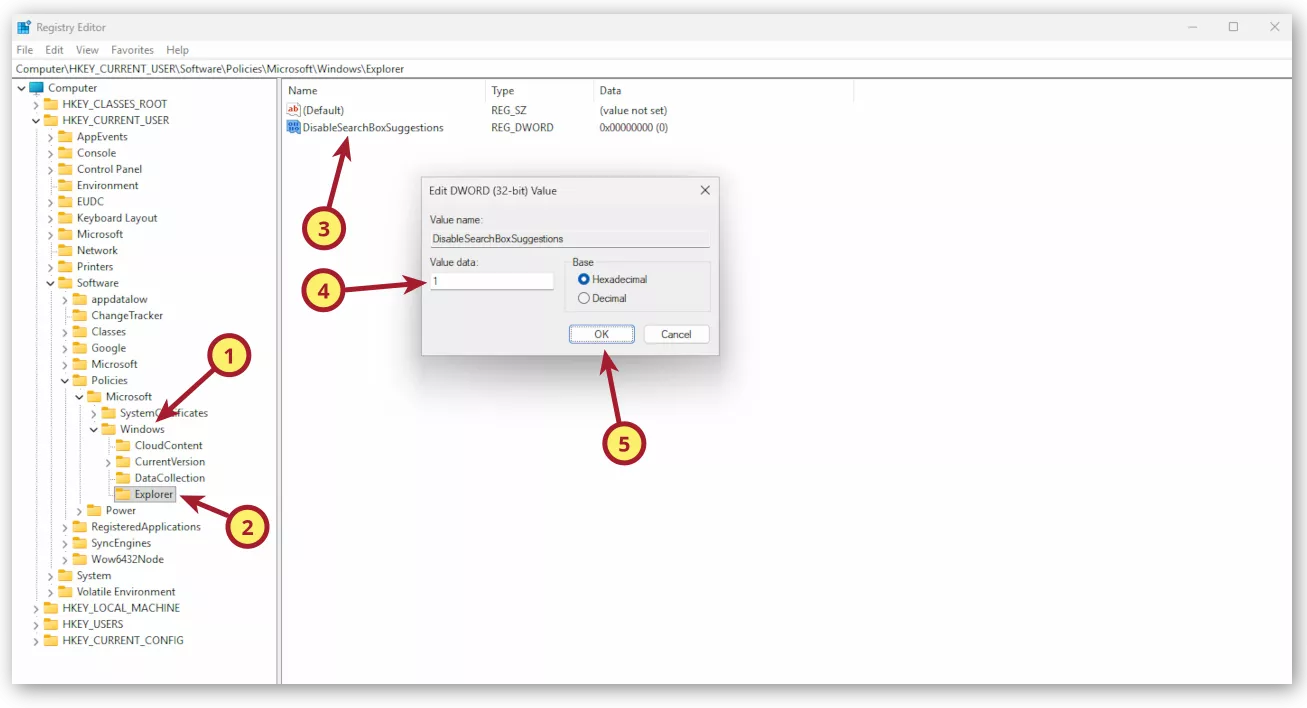
Търсенето в мрежата на Windows интегрира резултатите от Bing в менюто „Старт“. То също така изпълнява фонови процеси, които не са полезни във виртуална машина. Деактивирането му намалява мрежовите заявки и подобрява цялостната бързина при отваряне на менюто „Старт“. Стъпки за деактивиране на Windows Web Search: Натиснете Win + R , въведете regedit и натиснете Enter . Отидете до: HKEY_CURRENT_USER\Software\Policies\Microsoft\Windows Ако ключът Explorer не съществува, щракнете с десния бутон върху Windows , изберете New , изберете Key и го наименувайте Explorer. Вътре в Explorer щракнете с десния бутон от дясната страна, изберете New (Ново) , изберете DWORD (32 bit) Value и го наименувайте DisableSearchBoxSuggestions (Дисплейър ). Щракнете двукратно върху него и задайте Value data на 1. Затворете редактора на системния регистър и рестартирайте Windows. Това деактивира онлайн резултатите от Bing и запазва търсенето в менюто „Старт“ локално и леко.
Премахване на реклами и препоръки
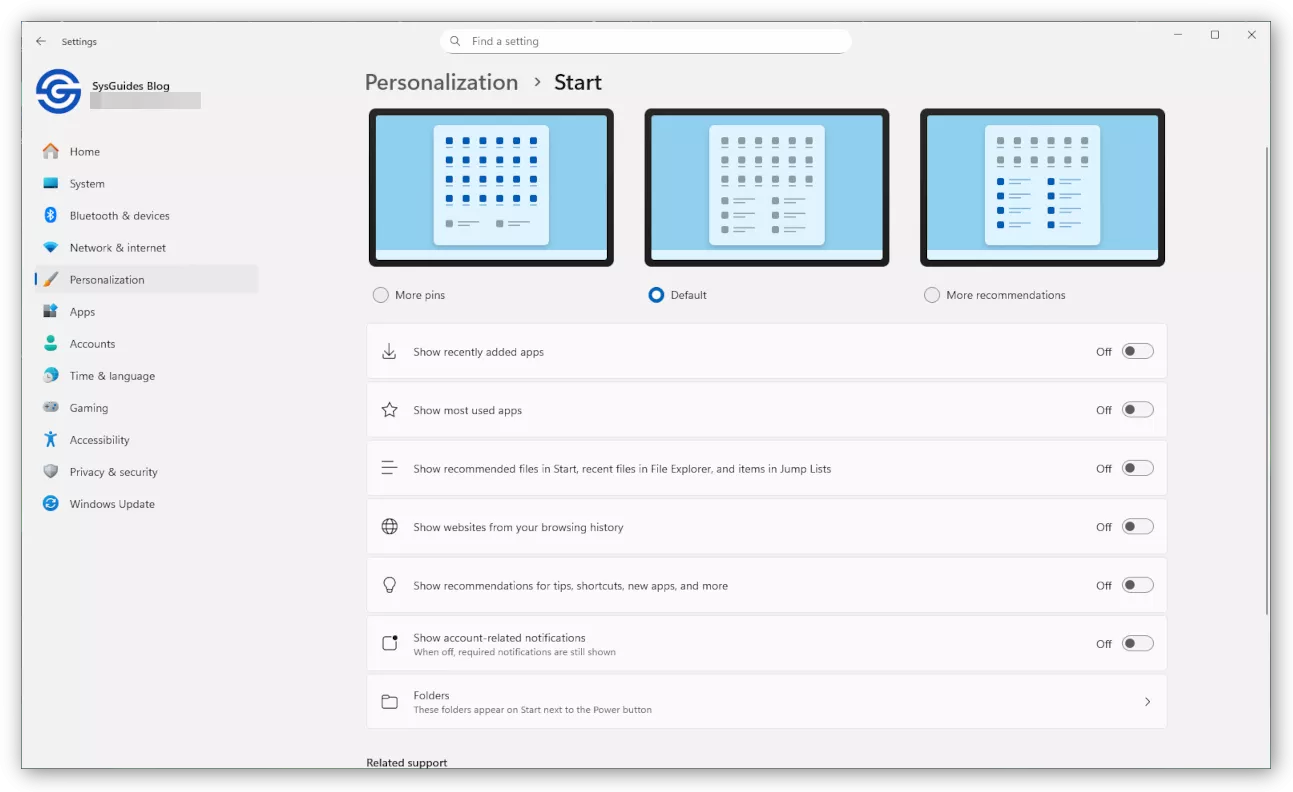
Windows 11 показва реклами, предложения и промоционални известия в менюто „Старт“, заключения екран и приложението „Настройки“. Те са ненужни във виртуална машина и изключването им намалява фоновата активност. Деактивиране на рекламите в менюто „Старт“ Отидете в: Settings > Personalization > Start (Настройки > Персонализация > Старт) и изключете: - Show recently added apps (optional) - Показване на наскоро добавени приложения (по избор) - Show recommendations for tips, shortcuts, new apps, and more - Показване на препоръки за съвети, преки пътища, нови приложения и други Допълнителни превключватели, които можете да деактивирате по избор: - Show recommended files in Start, recent files in File Explorer, and items in Jump Lists - Показване на препоръчани файлове в „Старт“, скорошни файлове във File Explorer и елементи в Jump Lists - Show websites from your browsing history - Показване на уебсайтове от историята на сърфирането ви - Show account related notifications - Показване на известия, свързани с акаунта
Премахване на реклами и съобщения от заключения екран. Settings > Personalization > Lock screen
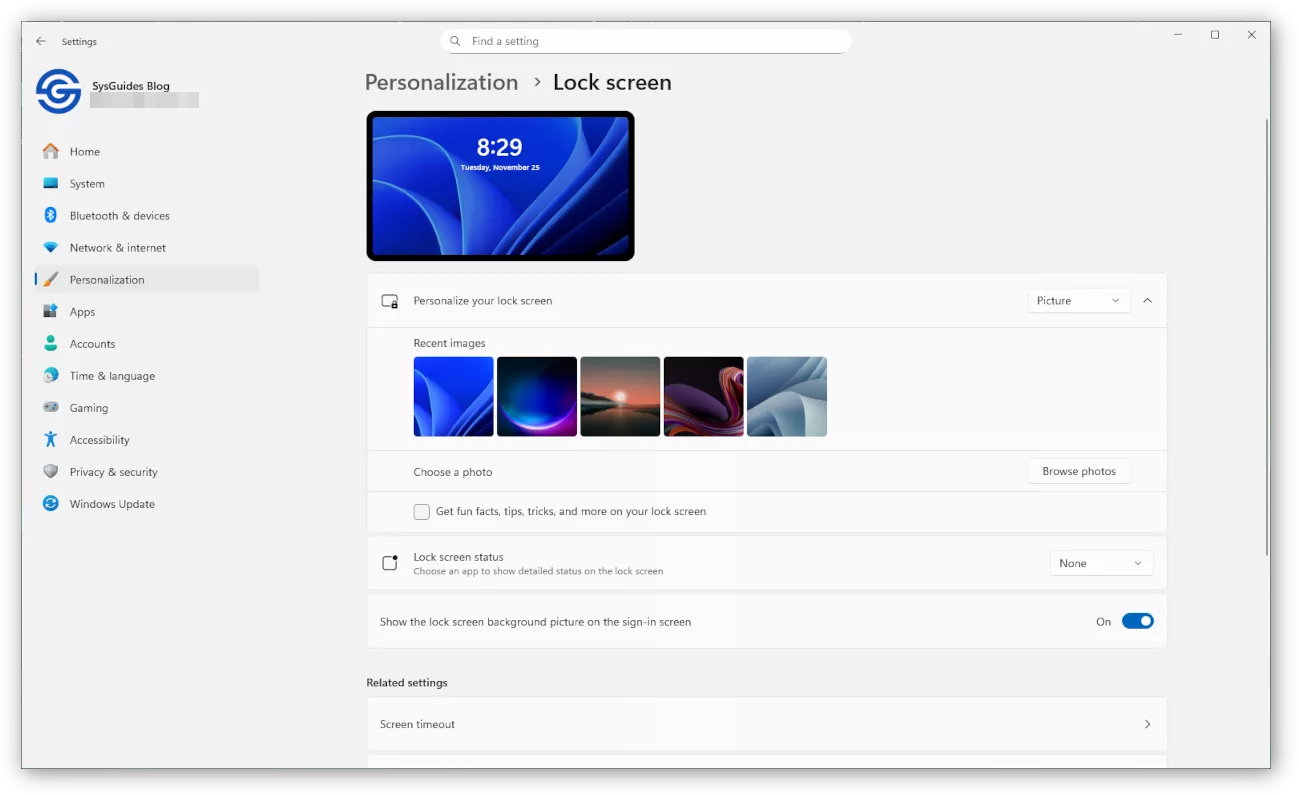
Отидете в Настройки > Персонализация > Заключен екран и конфигурирайте: - Personalize your lock screen от Windows Spotlight на Picture - Променете „Персонализирайте заключения екран“ от „Windows Spotlight“ на „Картина“ - Изключете Get fun facts, tips, tricks, and more on your lock screen - Изключете „ Получавайте забавни факти, съвети, трикове и други на заключения екран“ - Lock screen status: None - Задайте състоянието на заключения екран на „Няма“ Деактивиране на препоръките и настройките за реклама
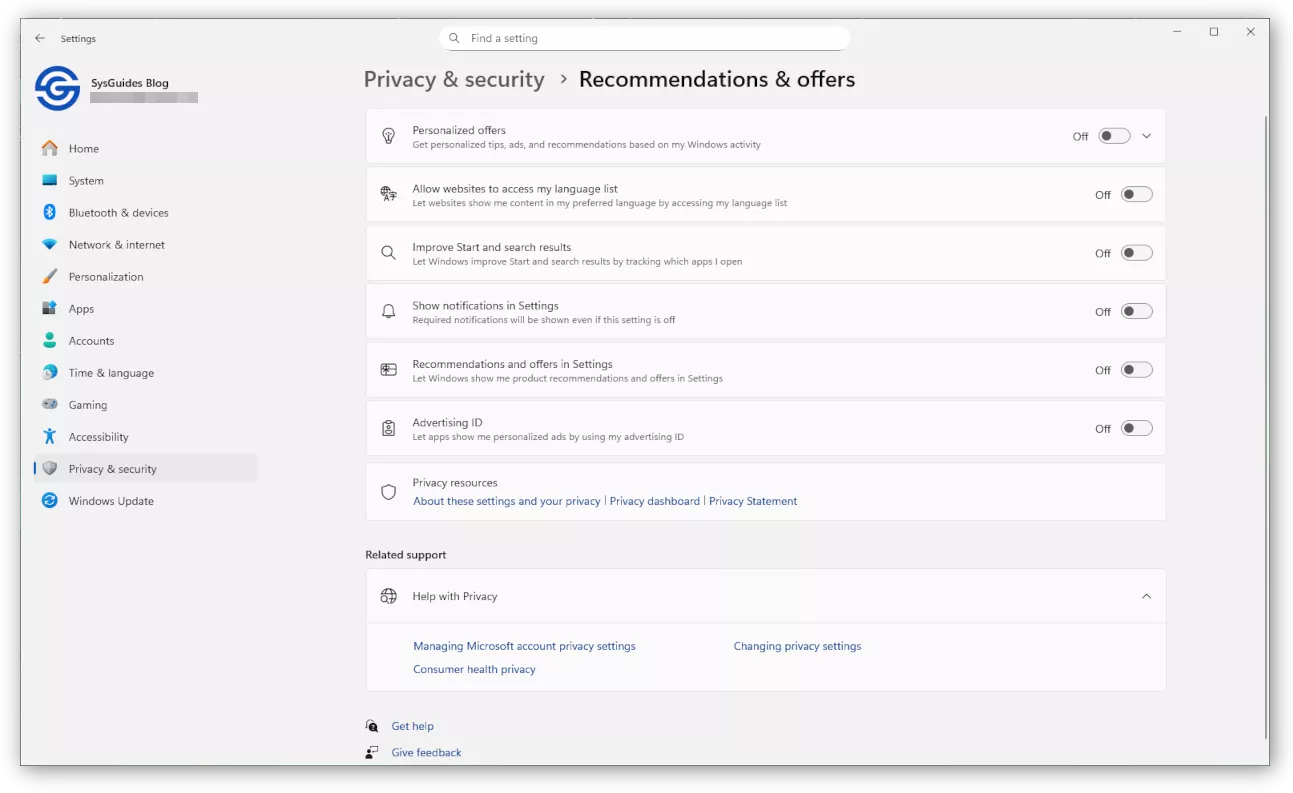
След прилагане на тези настройки, Windows 11 ще показва по-малко реклами, предложения и промоционални съобщения, което ще направи вашата виртуална машина по-чиста и ще намали фоновата активност. Деактивиране на джаджи и плъзгащия се панел с новини
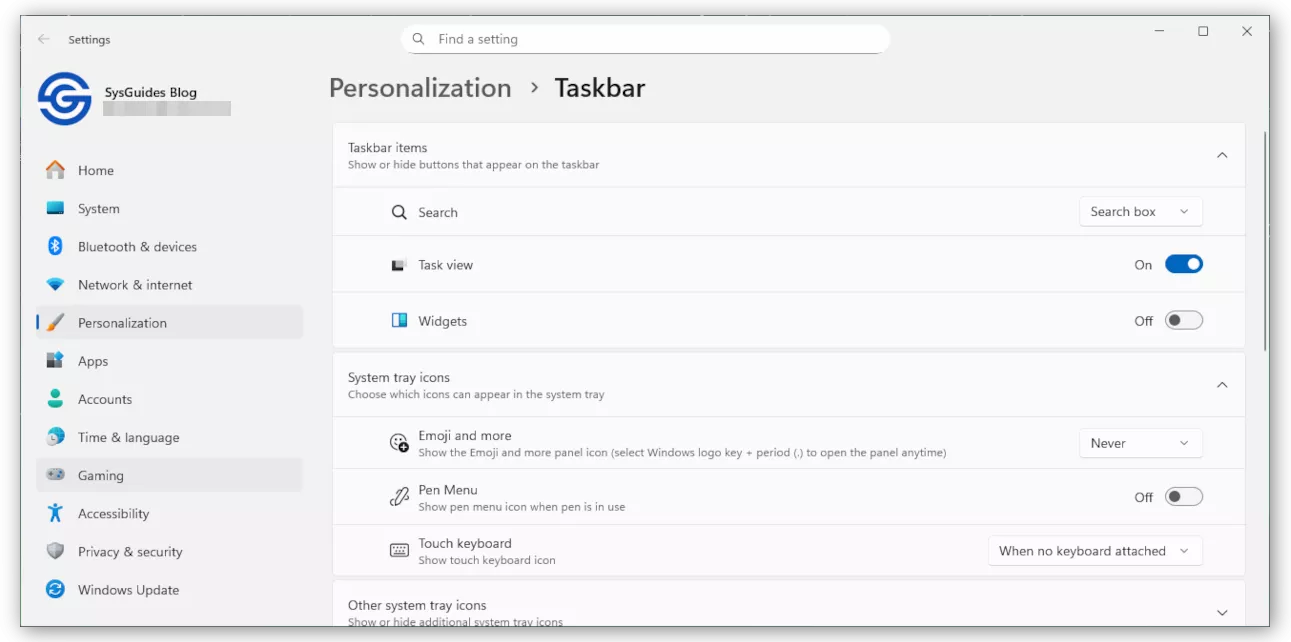
Панелът с джаджи в Windows 11 зарежда новини, информация за времето и персонализирано съдържание във фонов режим. Дори когато никога не го отваряте, той използва RAM, процесорни цикли и графични ресурси. Деактивирането му прави виртуалната машина по-лека и предотвратява плъзгането на панела отляво. Това незабавно премахва бутона „Уиджети“ и спира услугата за фоново съдържание, която захранва плъзгащата се емисия новини. Деактивиране на useplatformclock Windows включва опция за зареждане, наречена useplatformclock, която принуждава операционната система да използва хардуерния таймер HPET. Във виртуална машина HPET е напълно емулиран и е много по-бавен от виртуализирания TSC таймер, който Windows обикновено използва. Ако тази опция е активирана, виртуалната машина на Windows 11 става по-малко отзивчива и използва повече процесор. Повечето инсталации нямат този набор, но си струва да го проверите и премахнете, ако има такъв. Стъпки за проверка и деактивиране useplatformclock: Натиснете Win + X и изберете Windows Terminal (Admin) . След това изпълнете:
bcdedit /enum
Ако useplatformclock записът не се появи в изхода, Windows вече използва оптималната конфигурация на таймера и не са необходими промени. Ако видите „ useplatformclock Yes“, деактивирайте го, като изпълните:
bcdedit /deletevalue useplatformclock
Рестартирайте Windows. След рестартирането useplatformclock ще бъде премахнато и Windows ще се върне към използването на стандартния високопроизводителен виртуализиран TSC таймер, което е препоръчителната конфигурация за KVM. Деактивиране на ненужни планирани задачи Windows включва няколко планирани задачи, които събират диагностични данни, актуализират карти на местоположението или поддържат функции за демонстрации на дребно. Тези задачи не предоставят никаква полза във виртуална машина и само добавят събуждания на процесора и активност на диска. Деактивирането на някои от най-тежките задачи подобрява скоростта на реакция. Как да отворите планировчика на задачи Натиснете Win + R , въведете taskschd.msc и натиснете Enter. Това отваря планировчика на задачите на Windows. Как да деактивирате планирана задача В планировчика на задачи: Отидете до пътя на папката, показан в списъка по-долу Изберете задачата в средния панел Щракнете върху „Деактивиране“ в десния панел „Избрани елементи “ Задачата незабавно ще премине в състояние „Деактивирано“.
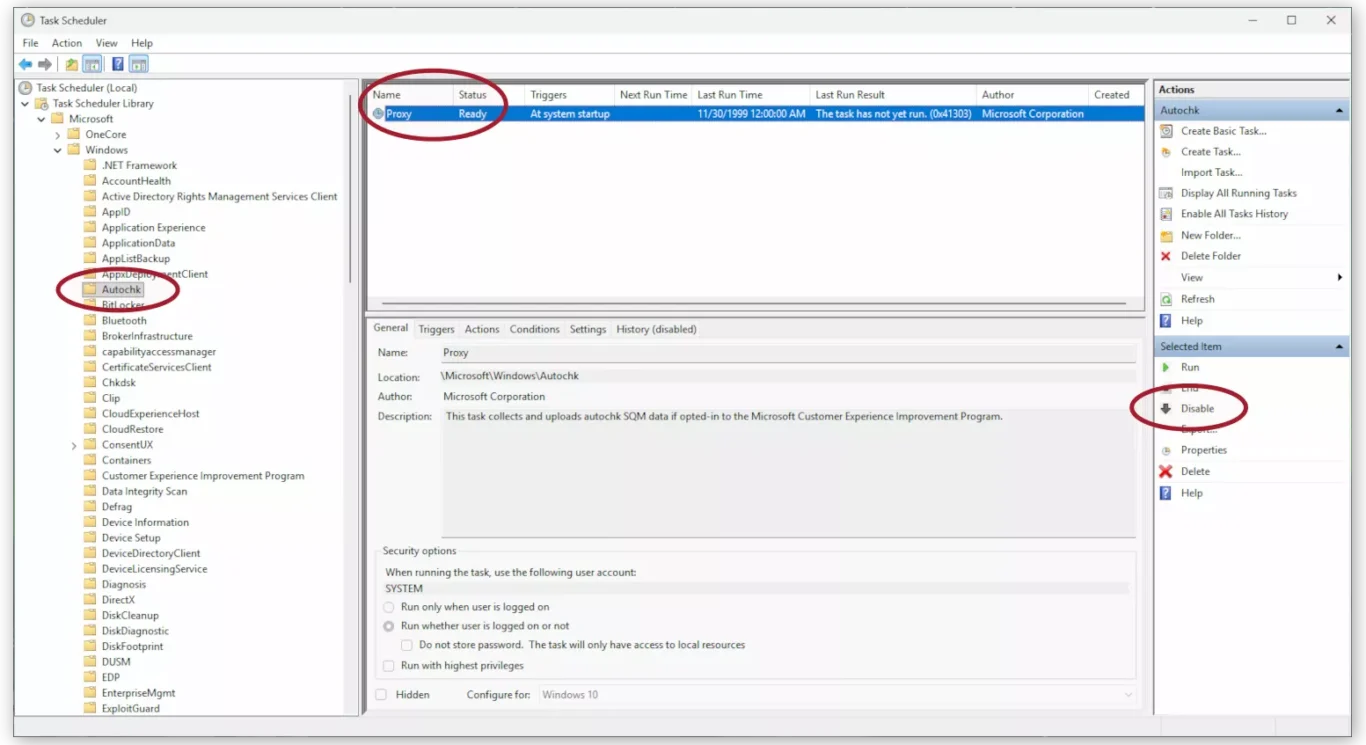
Няколко задачи които могат да се деактивират: А. Application Experience (Опит с приложенията) Task Scheduler Library Microsoft → Windows → Application Experience ProgramDataUpdater ProgramDataUpdater събира информация за съвместимост на приложенията и телеметрия. Не предоставя никаква полза във виртуална машина и е безопасно да се деактивира. Б. Автоматичен контрол Microsoft → Windows → Autochk Proxy Задачата Proxy изпраща анализи от autochk и проверка на диска до диагностичните системи на Microsoft. Това не е необходимо във виртуалните машини. C. Програма за подобряване на клиентското изживяване Microsoft → Windows → Customer Experience Improvement Program Consolidator UsbCeip Consolidator качва диагностични и потребителски статистически данни по ежедневен график. UsbCeip събира показатели за използване на USB устройства за подобряване на качеството. И двете задачи са изцяло свързани с телеметрията и е безопасно да се деактивират във виртуална машина. D. Диагностика на диска Microsoft → Windows → DiskDiagnostic Microsoft-Windows-DiskDiagnosticDataCollector Microsoft-Windows-DiskDiagnosticDataCollector събира информация за състоянието на диска, прогнозиране на повреди и друга диагностична информация, която е полезна само на реален хардуер, а не на виртуални дискове. E. Карти Microsoft → Windows → Maps MapsUpdateTask MapsToastTask MapsUpdateTask изтегля офлайн картографски данни във фонов режим. MapsToastTask показва известия, свързани с актуализации на карти. И двете са без значение във виртуална среда. F. RetailDemo Microsoft → Windows → RetailDemo CleanupOfflineContent CleanupOfflineContent обработва остатъчното съдържание за демонстрационни устройства в магазините (компютри за показване в магазини). Не е предназначен за обикновени системи или виртуални машини. G. Съобщаване за грешки в Windows Microsoft → Windows → Windows Error Reporting QueueReporting QueueReporting изпраща отчети за сривове и телеметрия до Microsoft. Деактивирането му предотвратява качванията във фонов режим, но не влияе на стабилността на Windows. Тези планирани задачи не са задължителни във виртуална машина с Windows 11 и деактивирането им помага за намаляване на фоновата активност, без да се засяга нормалната работа. Деактивирайте ненужните програми при стартиране Много приложения се добавят към списъка за стартиране на Windows, дори когато не са необходими. Във виртуална машина това увеличава времето за зареждане и поддържа фоновите процеси, които консумират процесор и памет, работещи. Почистването на списъка за стартиране прави Windows по-лек и бърз. Стъпки за деактивиране на нежелани стартиращи програми: Натиснете Ctrl + Shift + Esc, за да отворите диспечера на задачите . Отидете в раздела „Стартиращи приложения“ . Прегледайте списъка и деактивирайте всичко, което не ви е необходимо, при всяко зареждане. За да деактивирате, изберете елемента и щракнете върху Деактивиране.
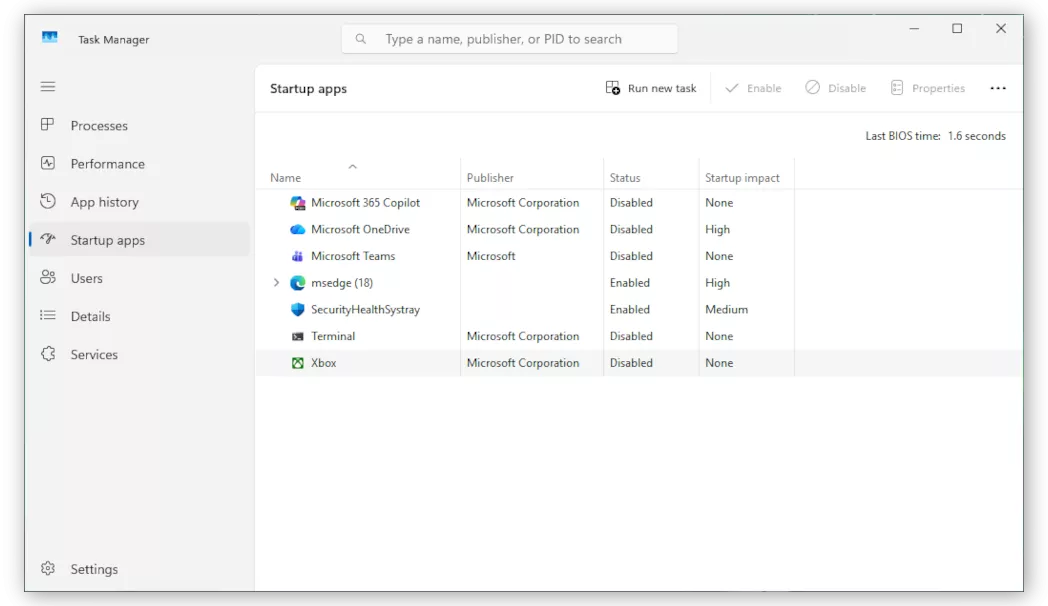
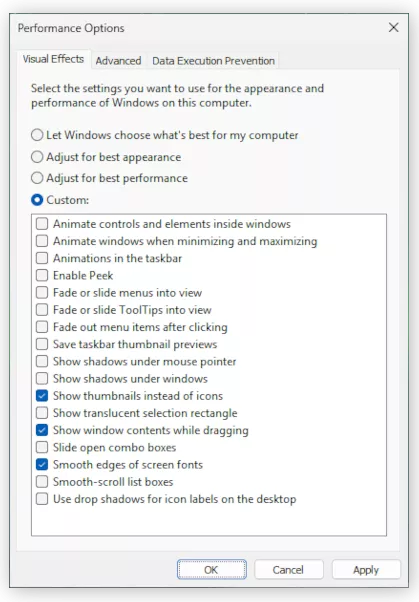
Безопасни примери, които можете да деактивирате: Microsoft OneDrive (освен ако не го използвате) Teams или Skype Spotify или Discord Стартиращи програми за игри Помощни програми за Adobe или принтери Инструменти за актуализиране на OEM Актуализатори за софтуер, който рядко използвате Системните записи на Windows, като Windows Security , Explorer или Shell Infrastructure Host, трябва да останат активирани. Чистият списък за стартиране значително подобрява скоростта на влизане и намалява използването на фонова RAM памет във виртуална машина. Настройка на визуалните ефекти за най-добра производителност
Заключение
Стартирането на Windows 11 във виртуална машина с KVM е надеждно и ефективно, когато е конфигурирано правилно. С правилния чипсет, топология на процесора, драйвери за съхранение на Virtio, поддръжка на TPM и инструменти за гости, виртуалната машина се държи почти като оригинална инсталация. След прилагане на оптимизациите на производителността в това ръководство, Windows става по-лек и по-отзивчив в KVM, което го прави подходящ за ежедневна продуктивност, разработка, тестване и други практически натоварвания. Крайният резултат е стабилна и бърза виртуална машина с Windows 11, която се вписва гладко в работния процес на Linux десктоп.