Google Drive и OneDrive в Arch линукс
Темата е много интересна, особено що се отнася до KDE. Има два варианта на решаване на задачата. Ще покажа плюсове и минуси на всеки вариант.
Използване на Online Accounts
Този вариант е по-разбираем, но има един недостатък, а именно доста често се бъгва. Работите с файловете директно върху облачната структура. Настройвате системата през графична среда. Проблема е, че Online Accounts за Google официално има проблеми при работа в KDE. Трябва да се ползва AUR, който не гарантира липсата на проблеми. Специално за Google има скрипт (пак не официален) решаващ проблема с идентификацията.
Google Drive
Започваме с Google Drive, защото е по-проблемен. За целта ни е необходим пакета kio-gdrive
sudo pacman -S kio-gdrive --noconfirm
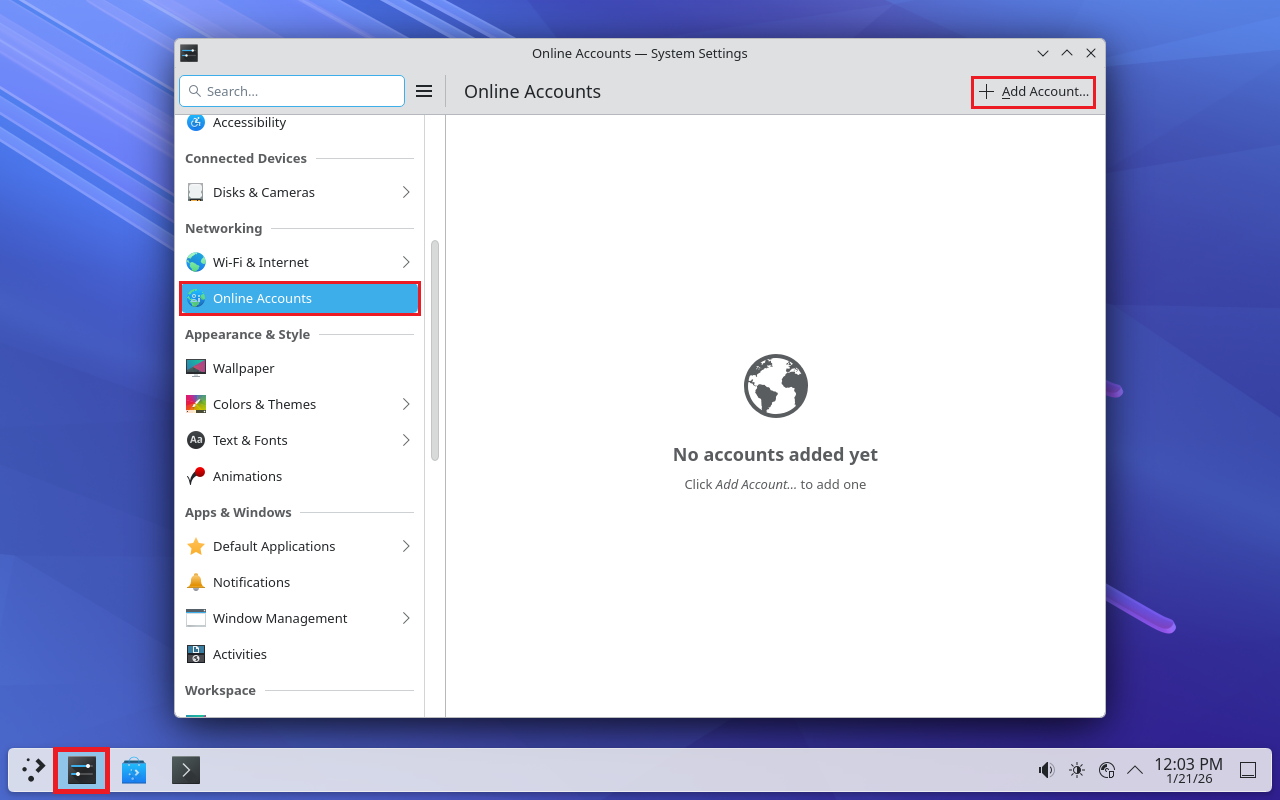
Създаваме нов онлайн потребител.
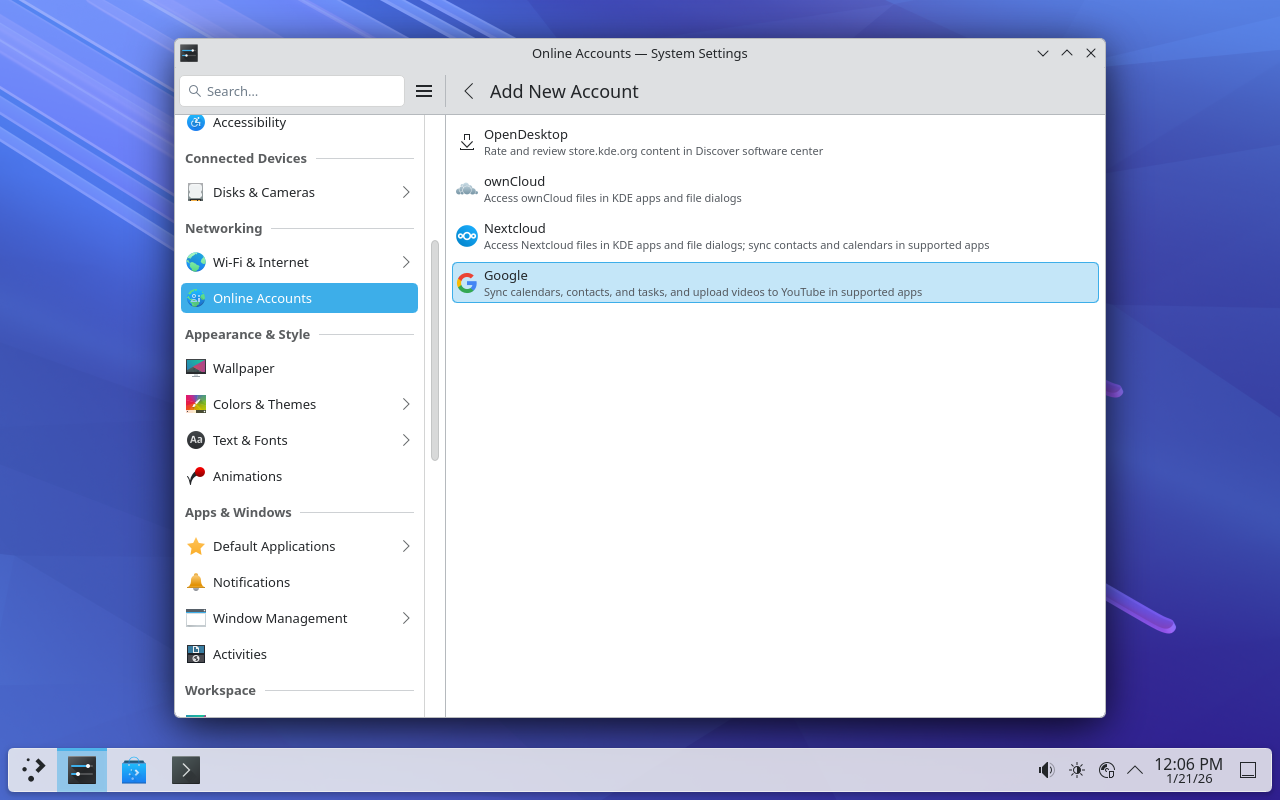
Ще ползва облачните услуги на Google. Щракаме един път с мишката върху Google.
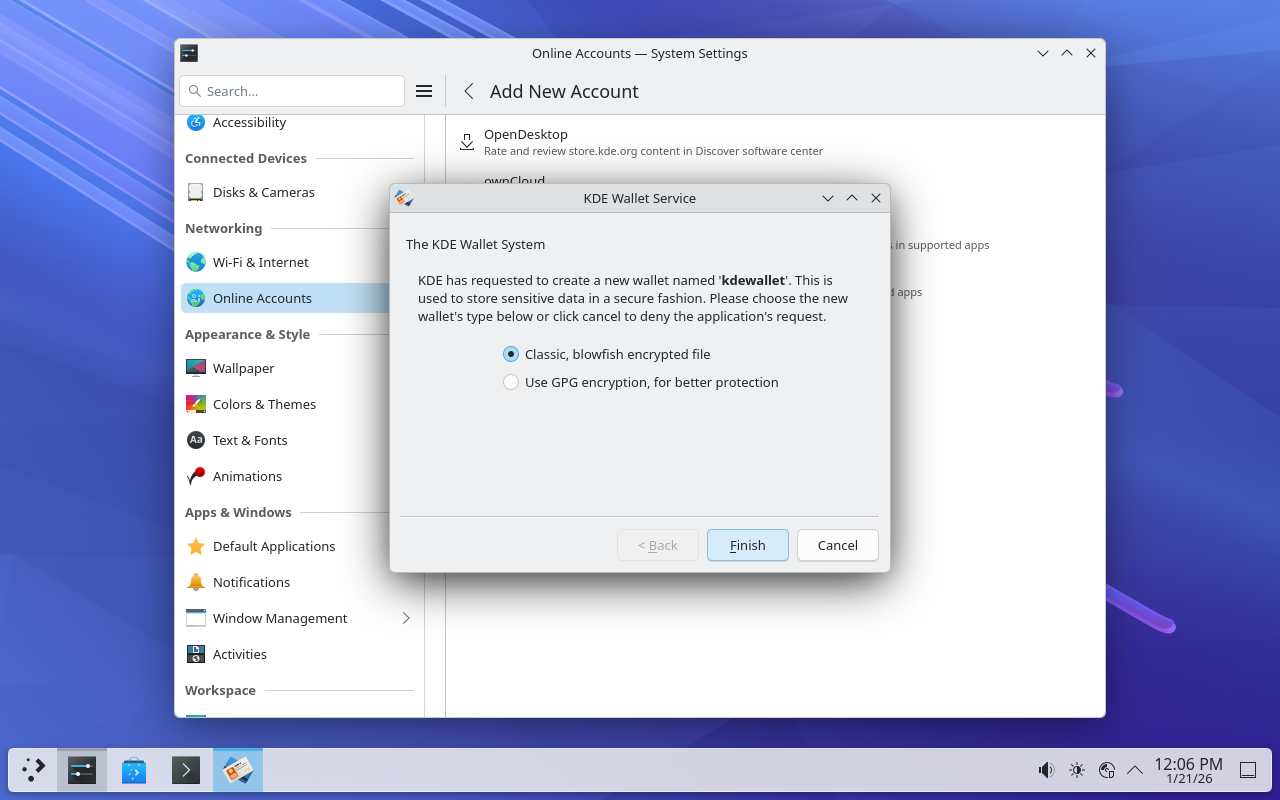
Предлага ни начин на записване на паролите. Ще ползваме по-елементарния начин. Записване на паролите в криптиран файл. По-добрия вариант е ползването на GPG но за простота на демонстрацията ще ползваме blowfish криптиране.
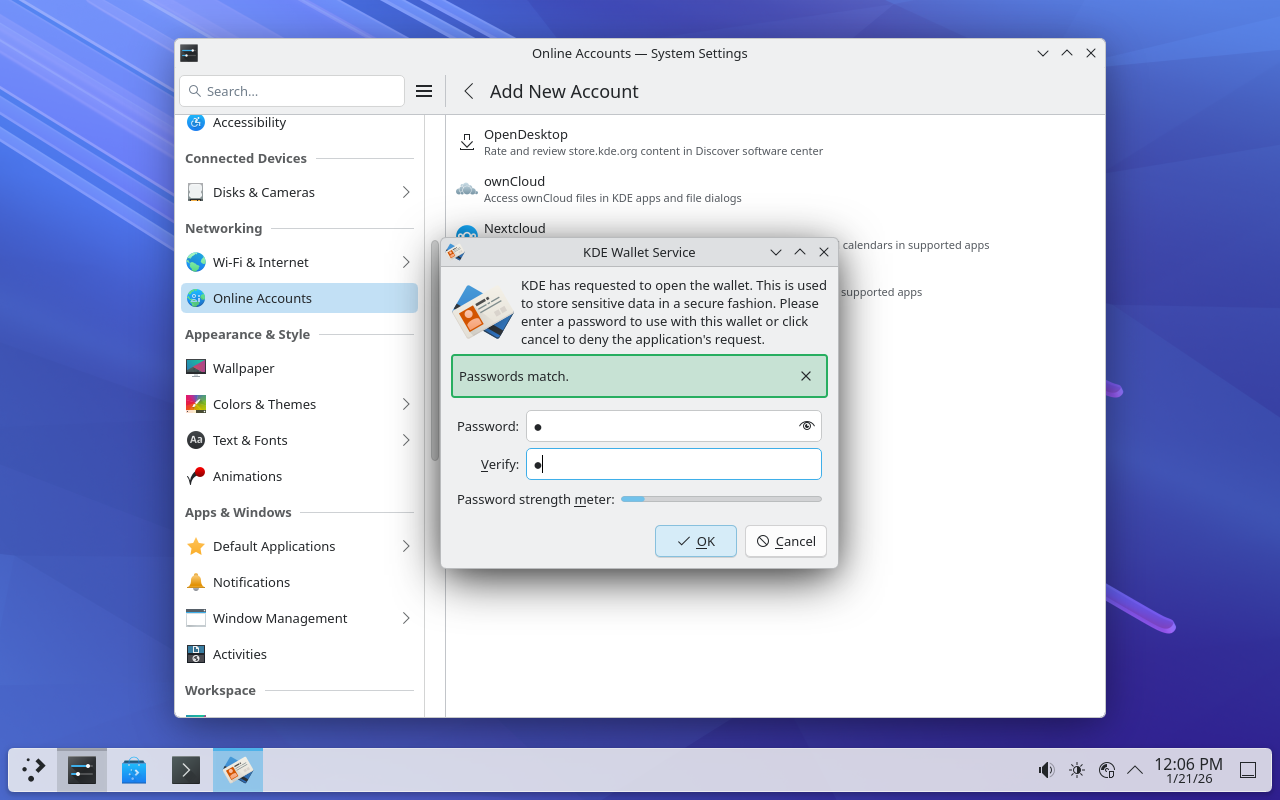
Създаваме парола на портфейла (файла с пароли) където ще се записват всички паролли.
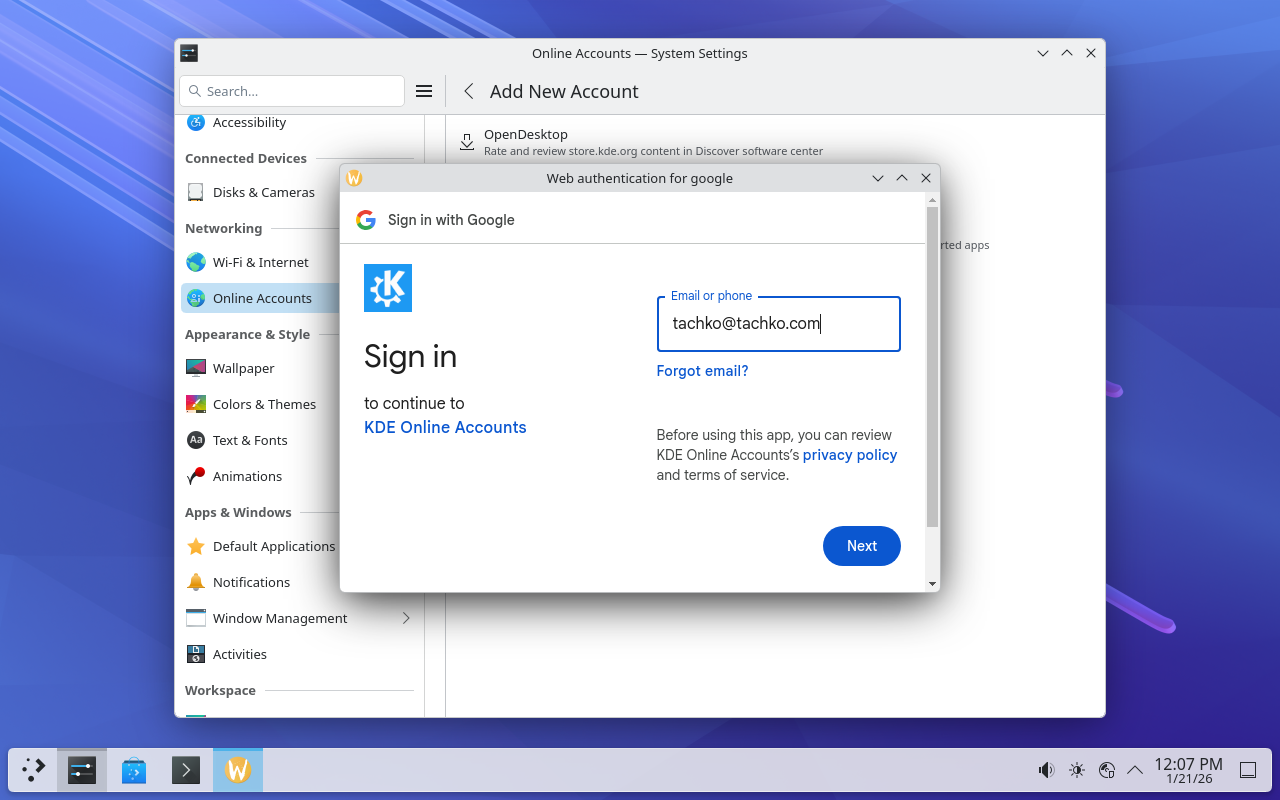
Влизаме с профила, който имаме за Google Drive.
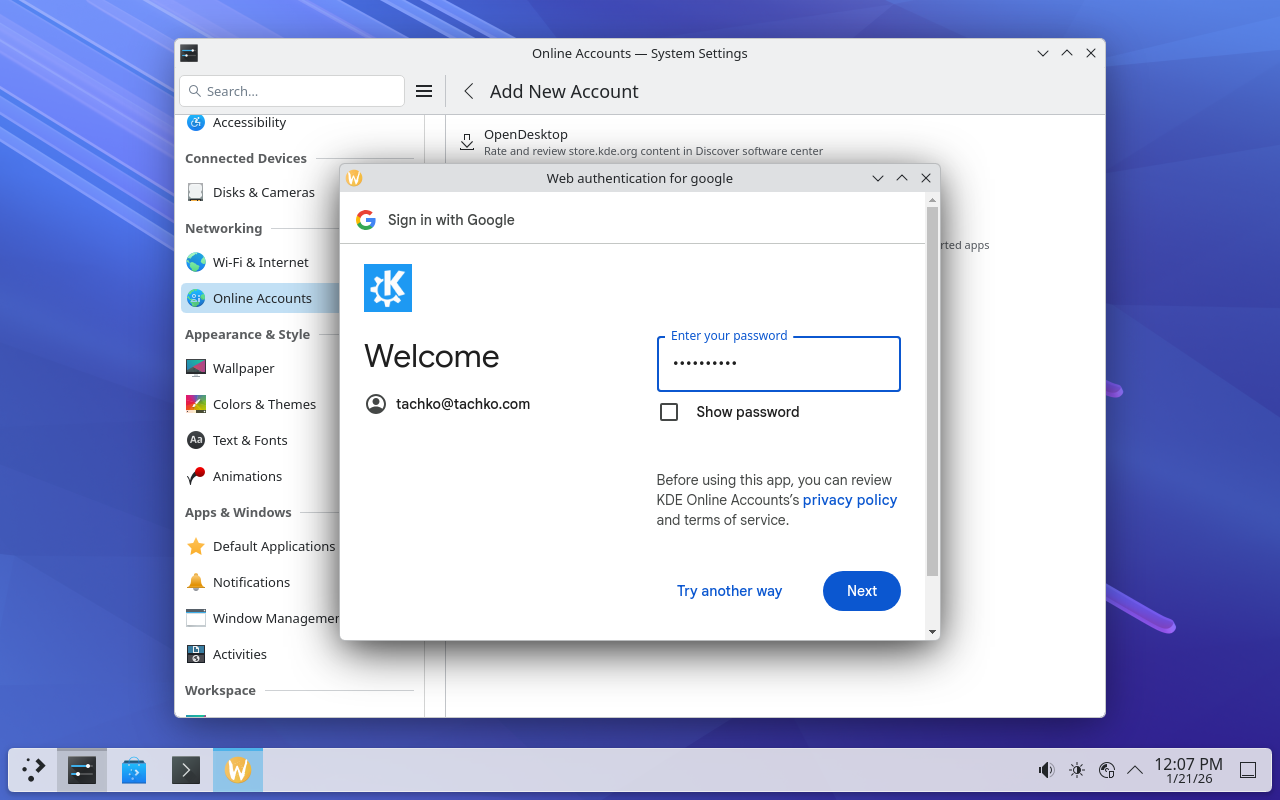
Парола на потребителя за Google Drive.
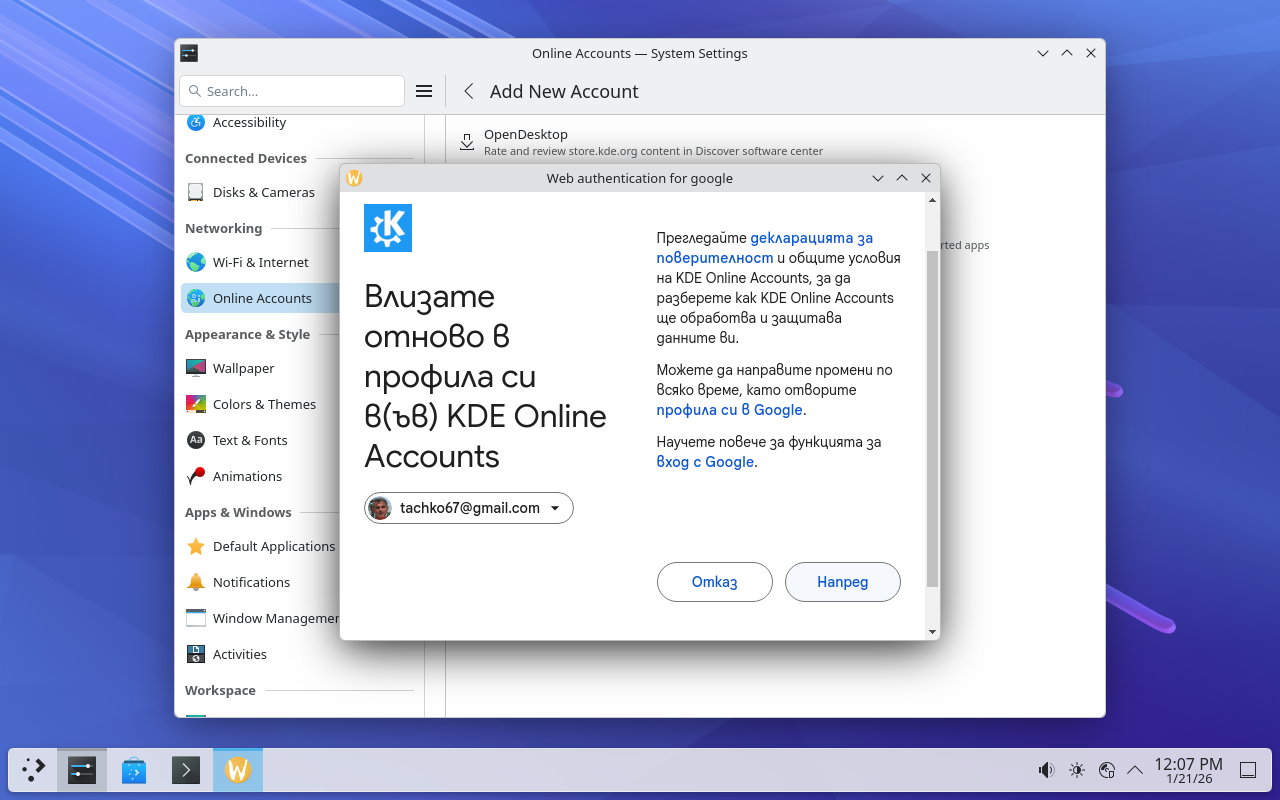
Съгласяваме се условията за ползване на Google Drive. Натискаме бутона Напред за продължение.
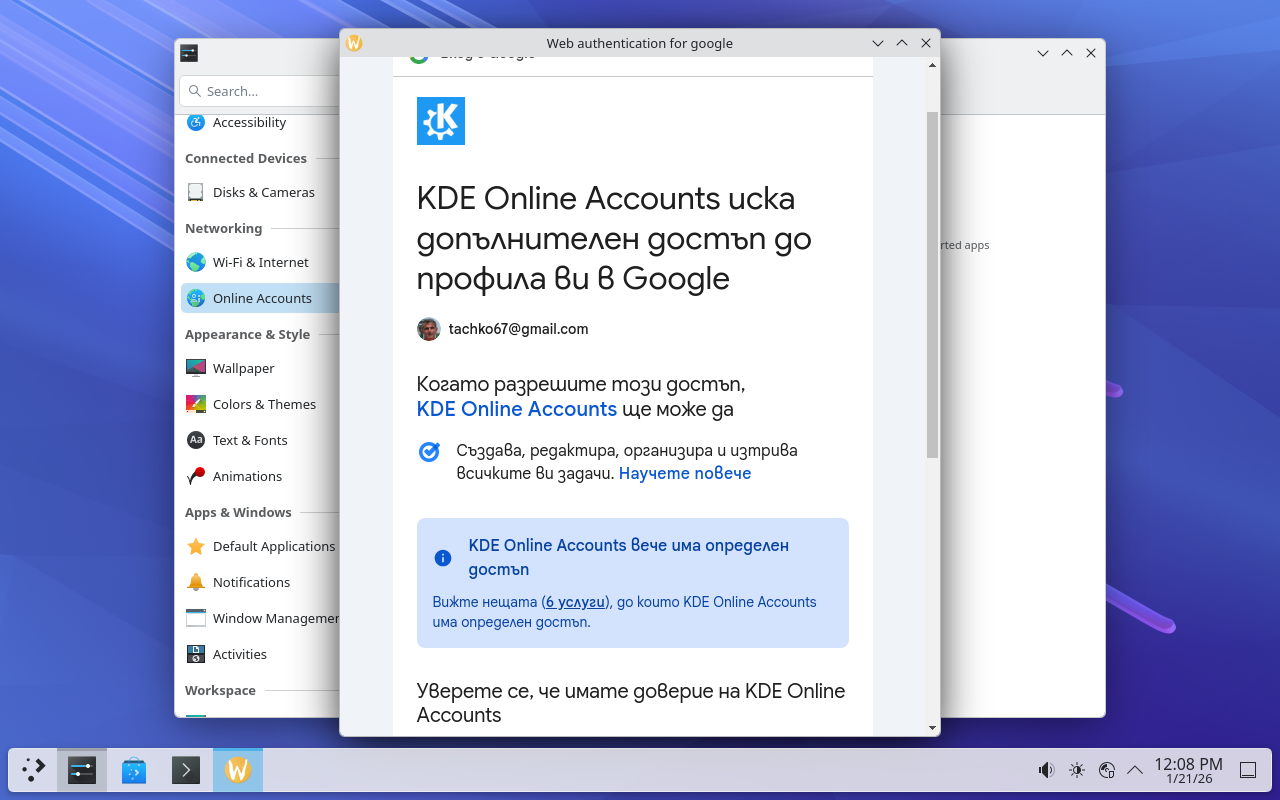
Преглеждаме какво можем да правим в Google Drive. Внимателно огледайте какви права имате. Освен това вижте какво се доверявате, при ползване на Google Drive.
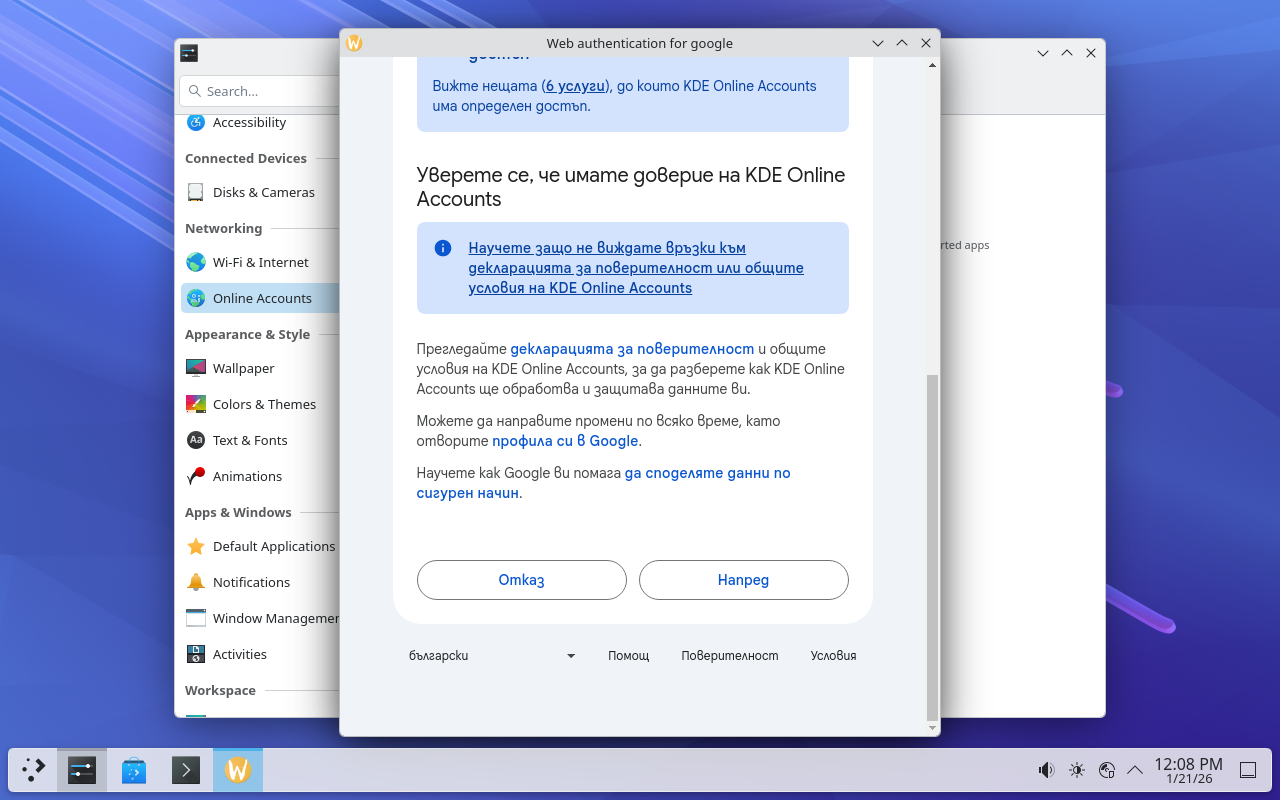
Съгласяваме се с условията на Google Drive и натискаме бутона Напред.
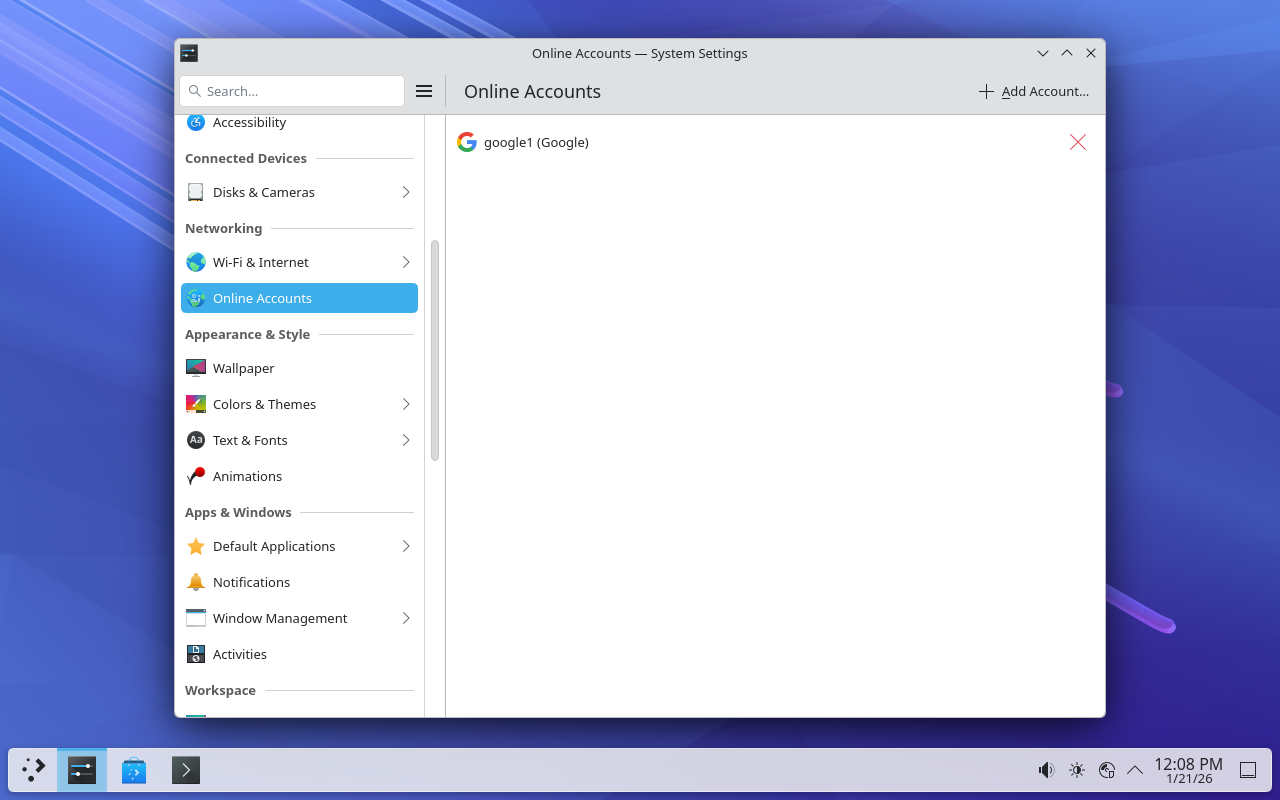
Имаме създаден профил за ползване на облачните услуги в Google.
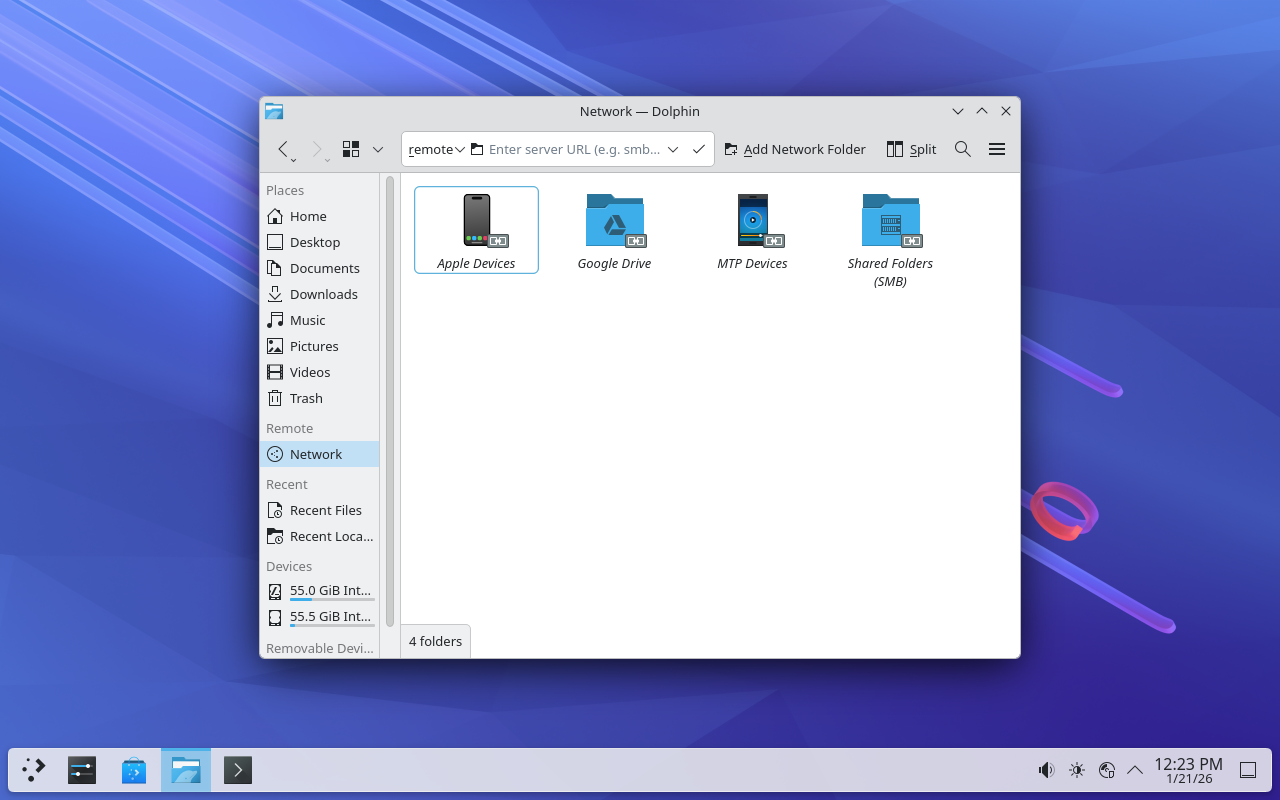
Отваряме файловия менажер Dolphin. Отваряме Network, и виждаме, че имаме Google Drive.
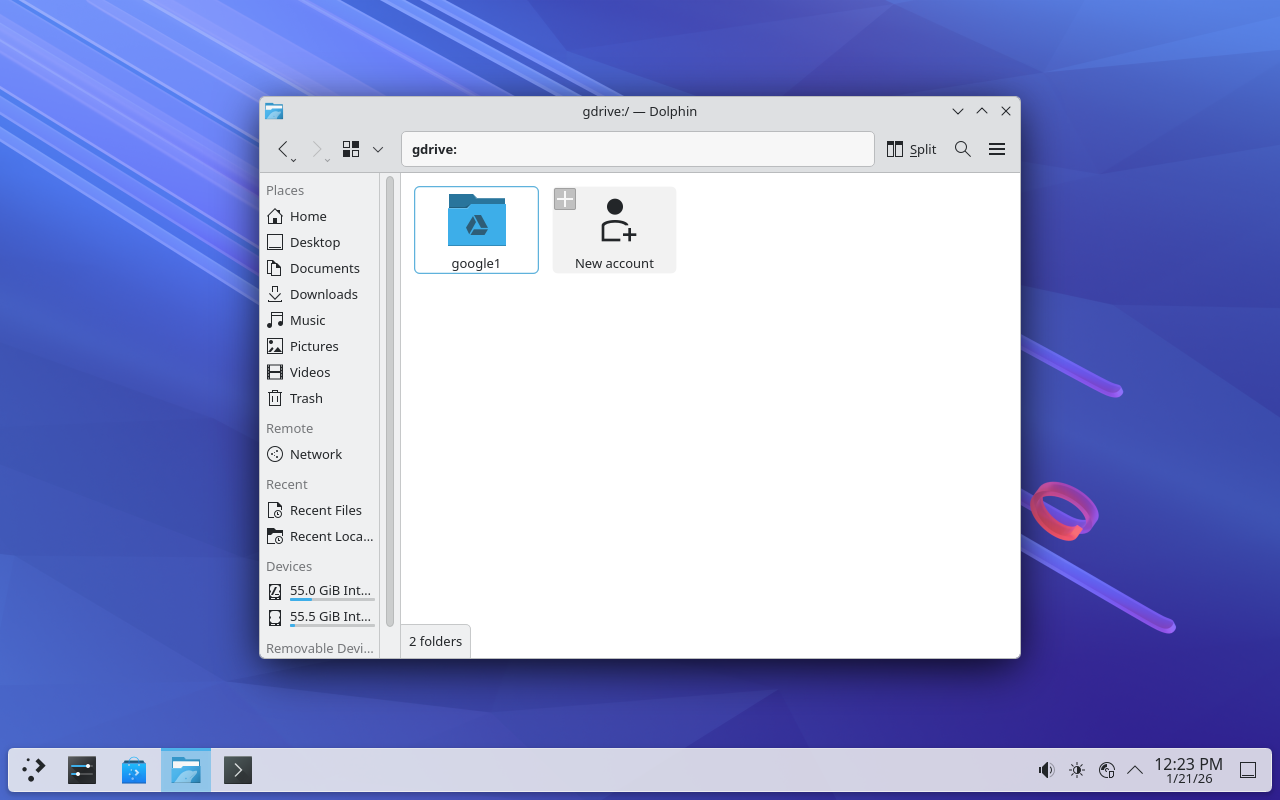
Когато отворим Google Drive виждаме папка google1. Тази папка се създаде със създаван ето на профила в Google. Да се пробваме да отворим папката.
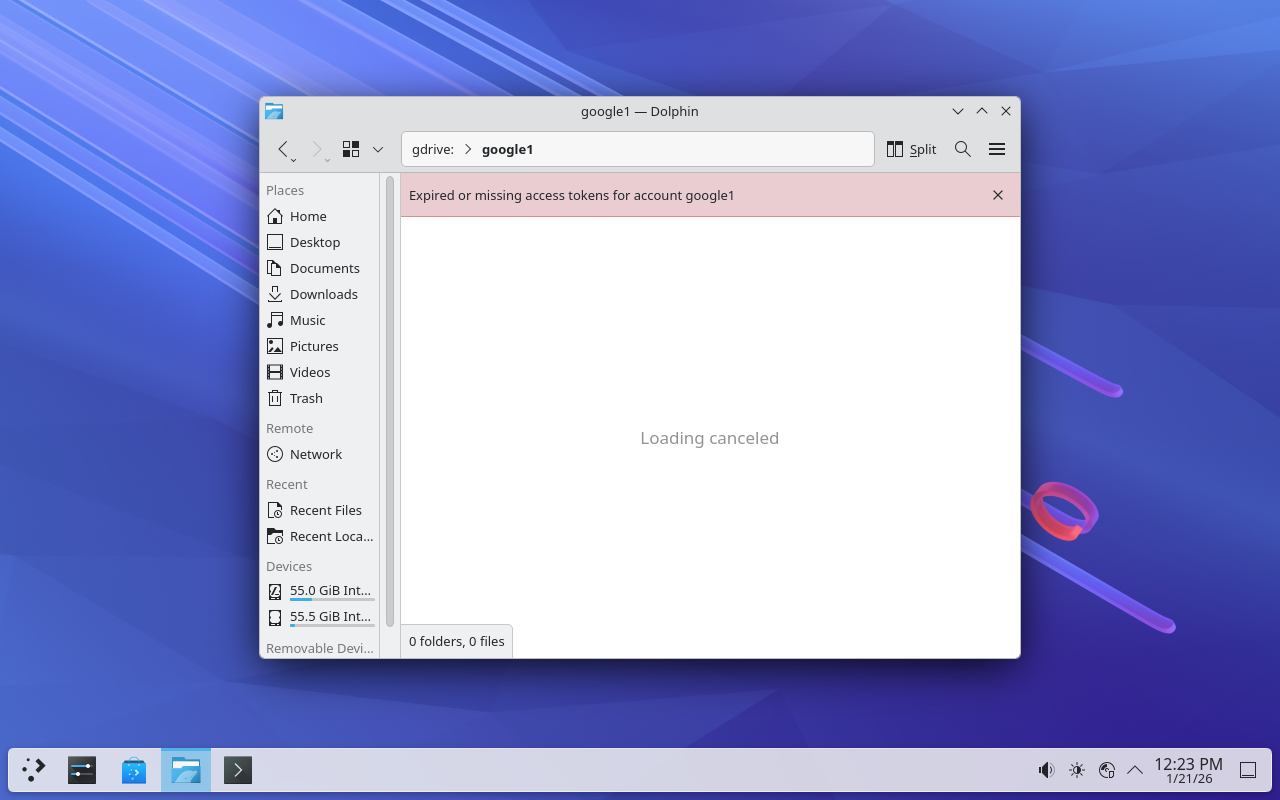
Нямаме достъп до папката. По-точно това трябва да е достъп до файловете в облака на Google. Грешката „липсващи токени за достъп“ за kio-gdrive в Arch Linux/KDE обикновено произтича от това, че Google отменя достъпа до API по подразбиране, което изисква да създадете свой собствен персонализиран Google Auth клиент чрез Google Cloud Console и конфигуриране на персонализиран google.provider файл. За решаване на проблема се използва скрипт за пачване наречен fix_kde_google_integration.sh. Първо да го смъкнем от: https://gist.github.com/Amm1rr/9fe79a845d0cee5f32b3999af1659752. Разопаковаме го, и от конзола изпълняваме следното:
cd ~/Downloads/ sudo unzip Fix-Google-Account-on-KDE-main.zip cd Fix-Google-Account-on-KDE-main ./fix_kde_google_integration.sh Createing empty google.provider file.. Updating the local google.provider file... google.provider file updated successfully. Restarting the account management service... Done. Please re-add your Google account to verify the fix.
За съжаление проблема е оправен но ще се наложи онлайн акаунта да се изтрие и създаде наново. Просто стъпките с които създадохме акаунта трябва да се повторят.
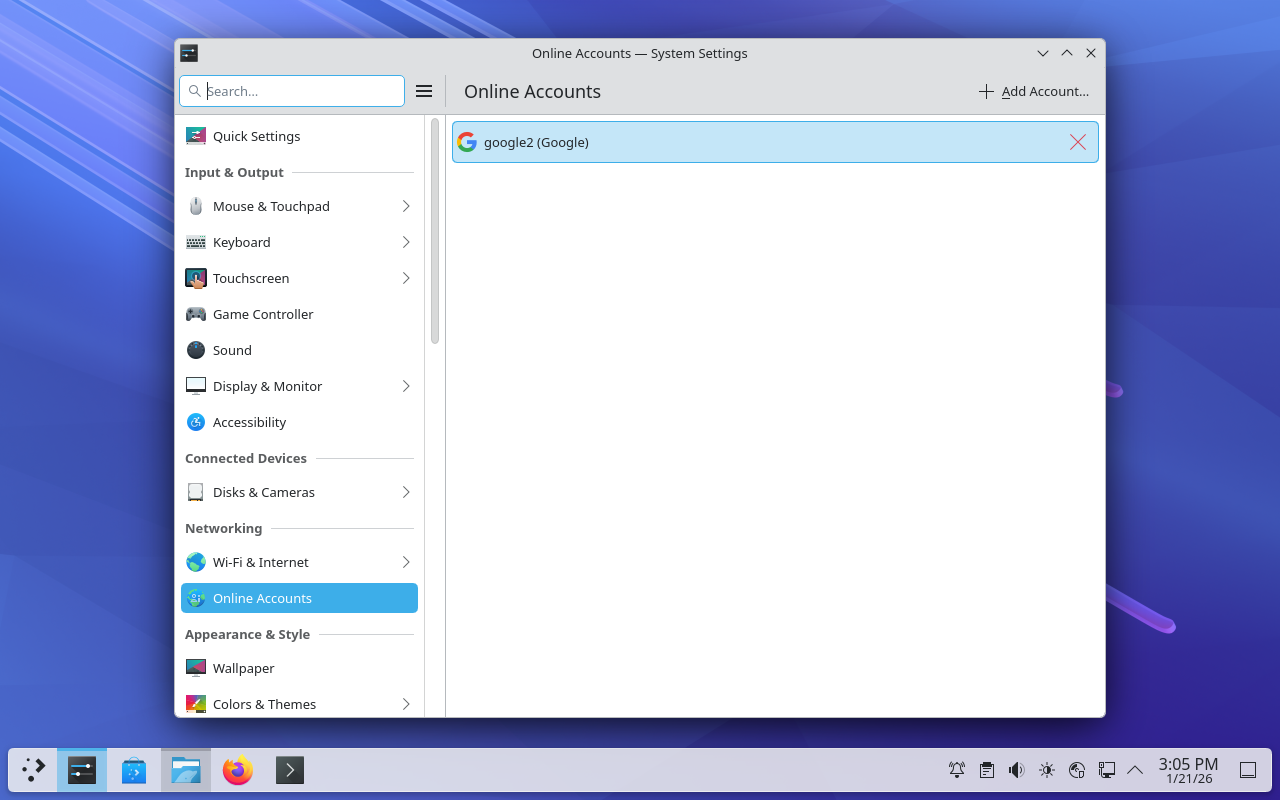
Създадохме нов онлайн акаунт и го свързахме с Google Drive.
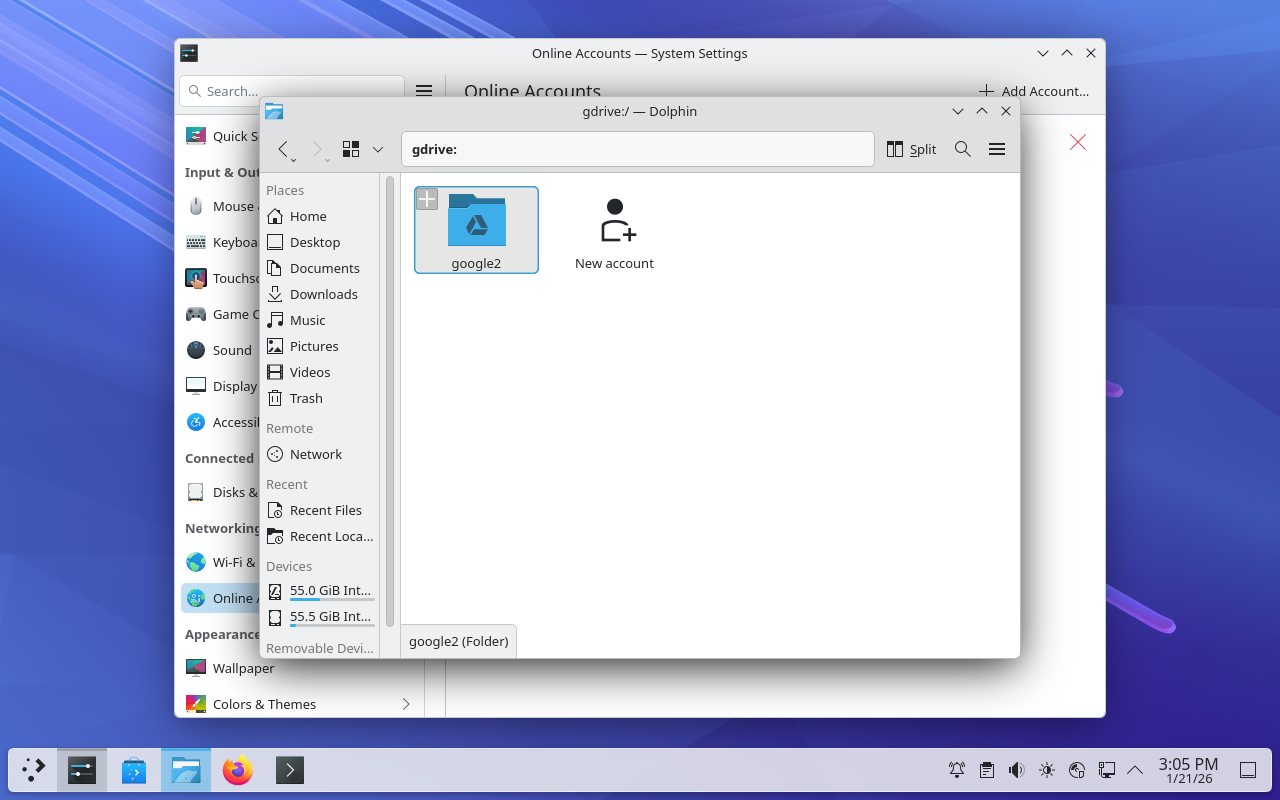
През файловия менажер имаме нова папка за новия акаунт.
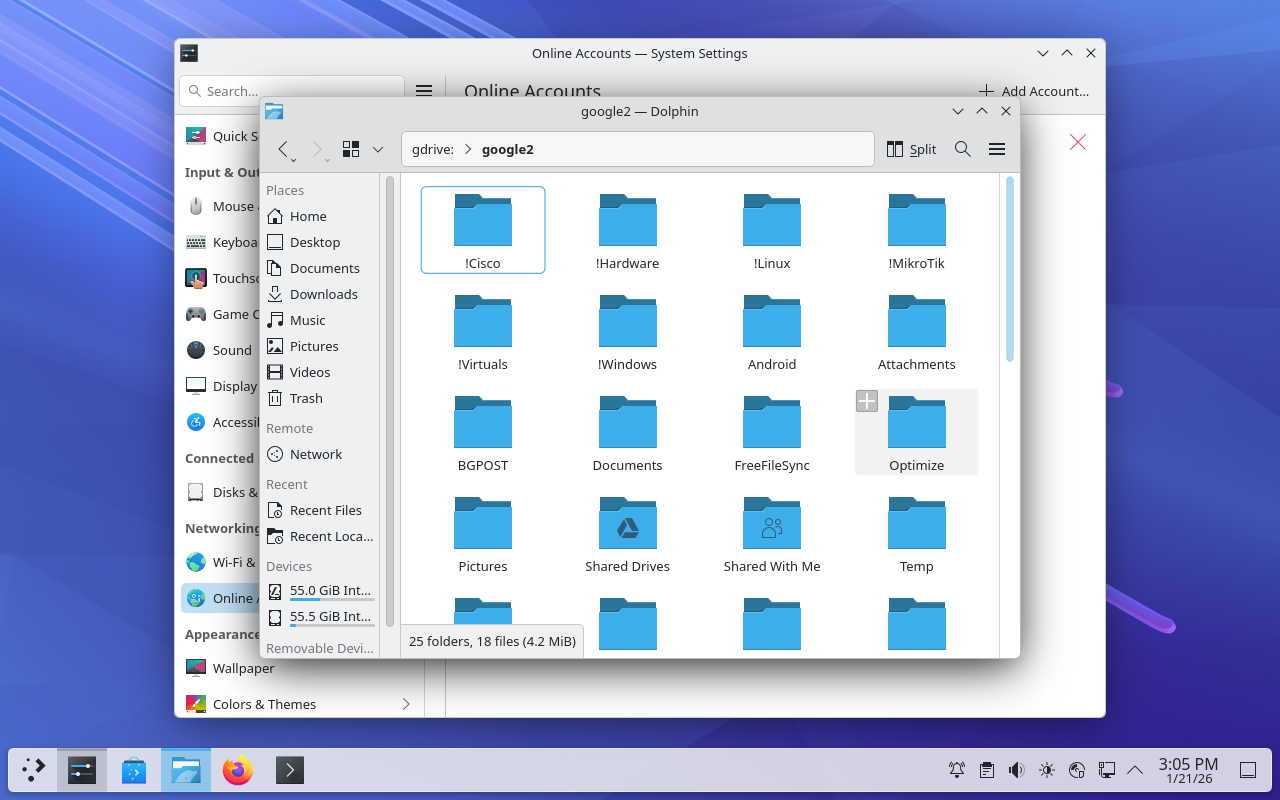
Съдържанието на акаунта в облачната структура на Google.
Microsoft OneDrive
За да имате достъп до Microsoft OneDrive е нужно да се инсталира пакета kio-onedrive-git. За съжаление този пакет го няма в официалните репозитори и ще се наложи да се инсталира през AUR.
yay -S kio-onedrive-git --noconfirm
Следвайки логиката на настройка на акаунта за Google Drive, ще настроим и този. За целта:
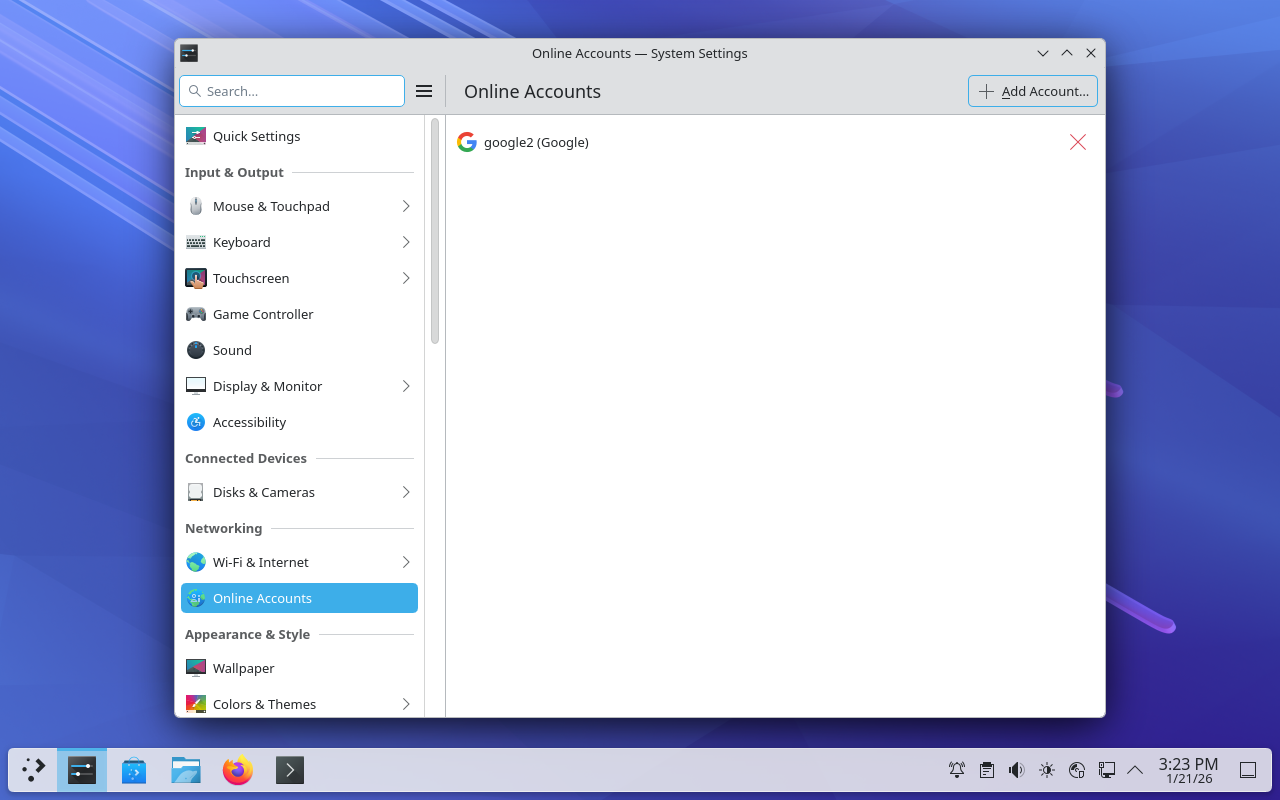
Добавяме нов онлайн потребител.
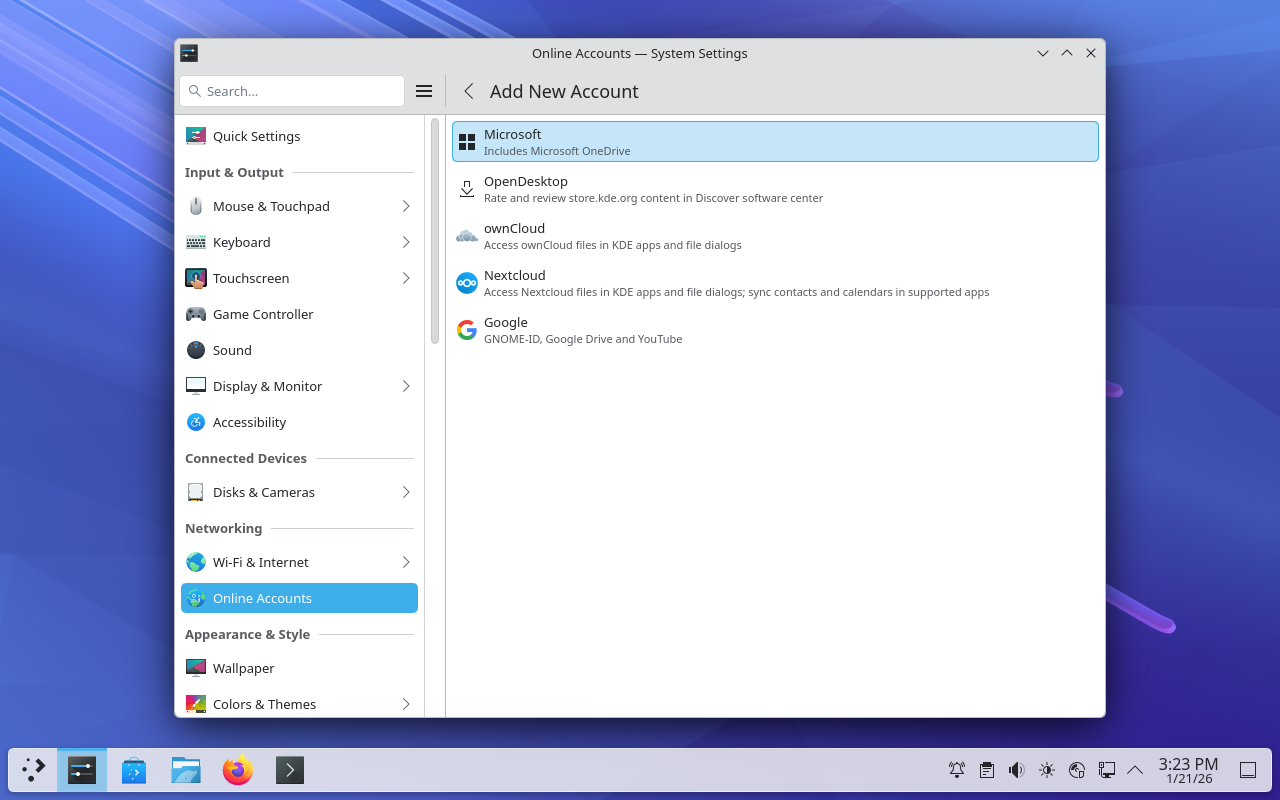
Онлайн акаунта ще е на Microsoft.
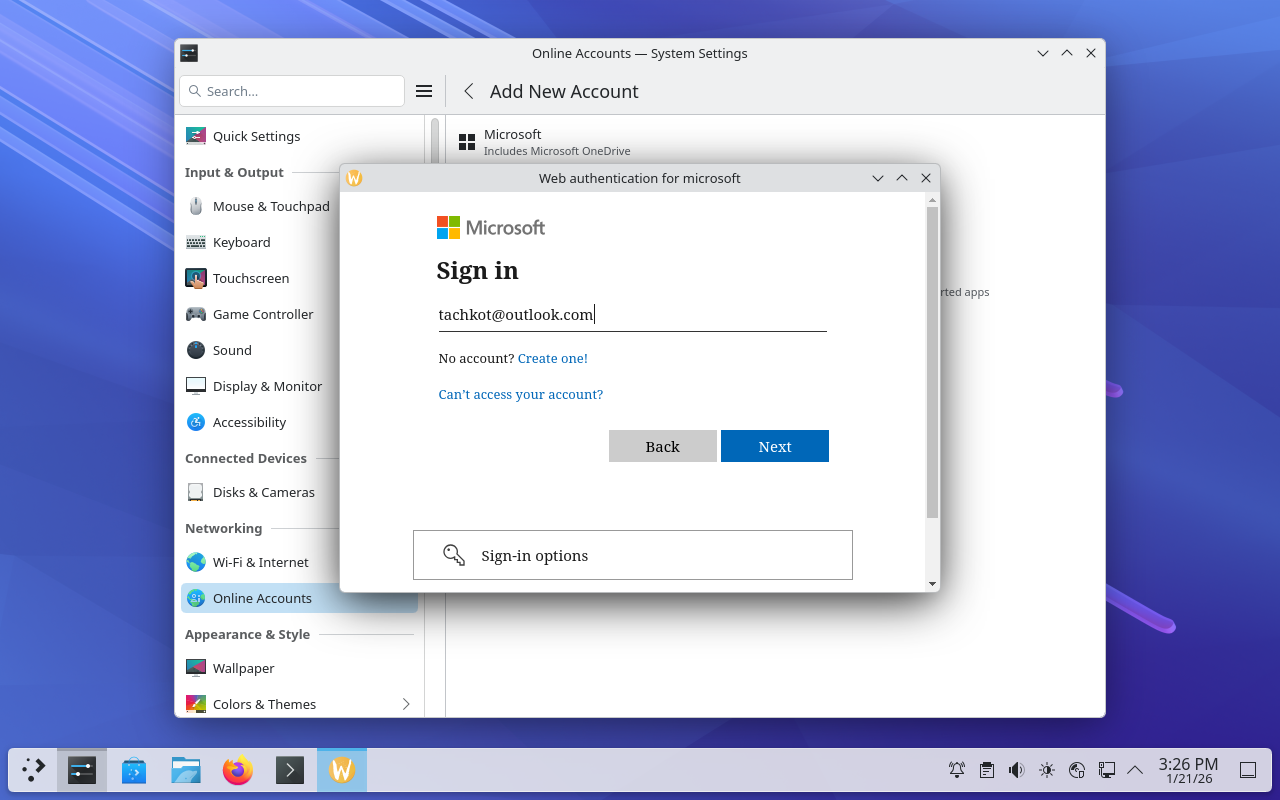
Дефинираме акаунта.
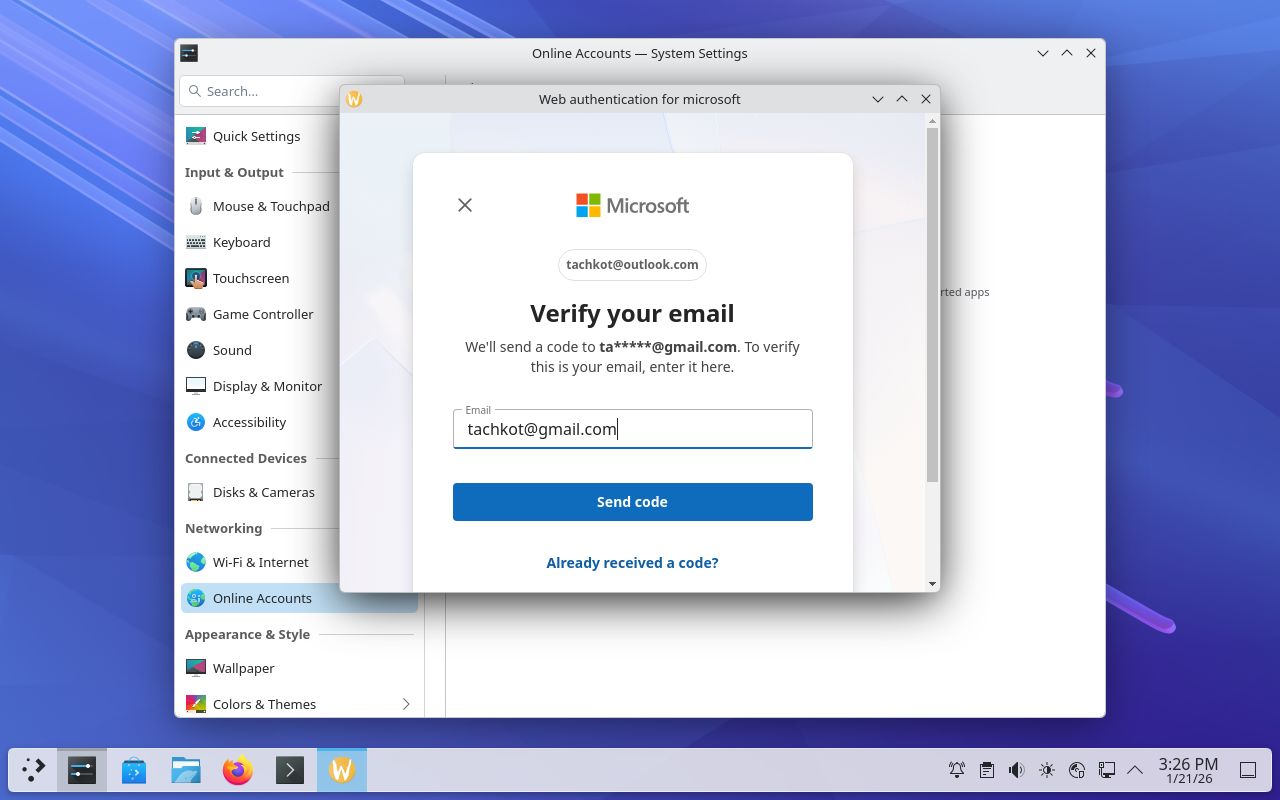
За удостоверяване ще ползваме електронната поща обвързана с акаунта.
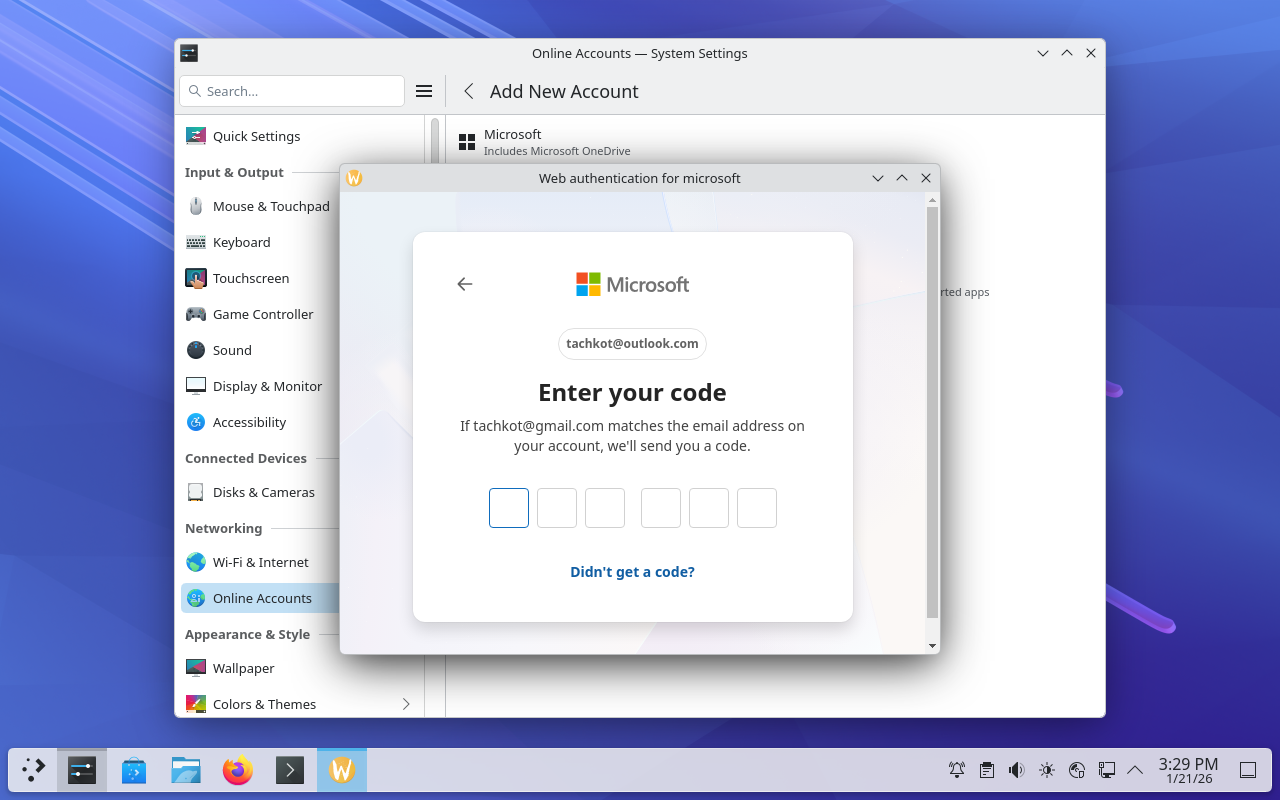
На пощата ще пристигне код за удостоверяване. Въвеждаме кода.
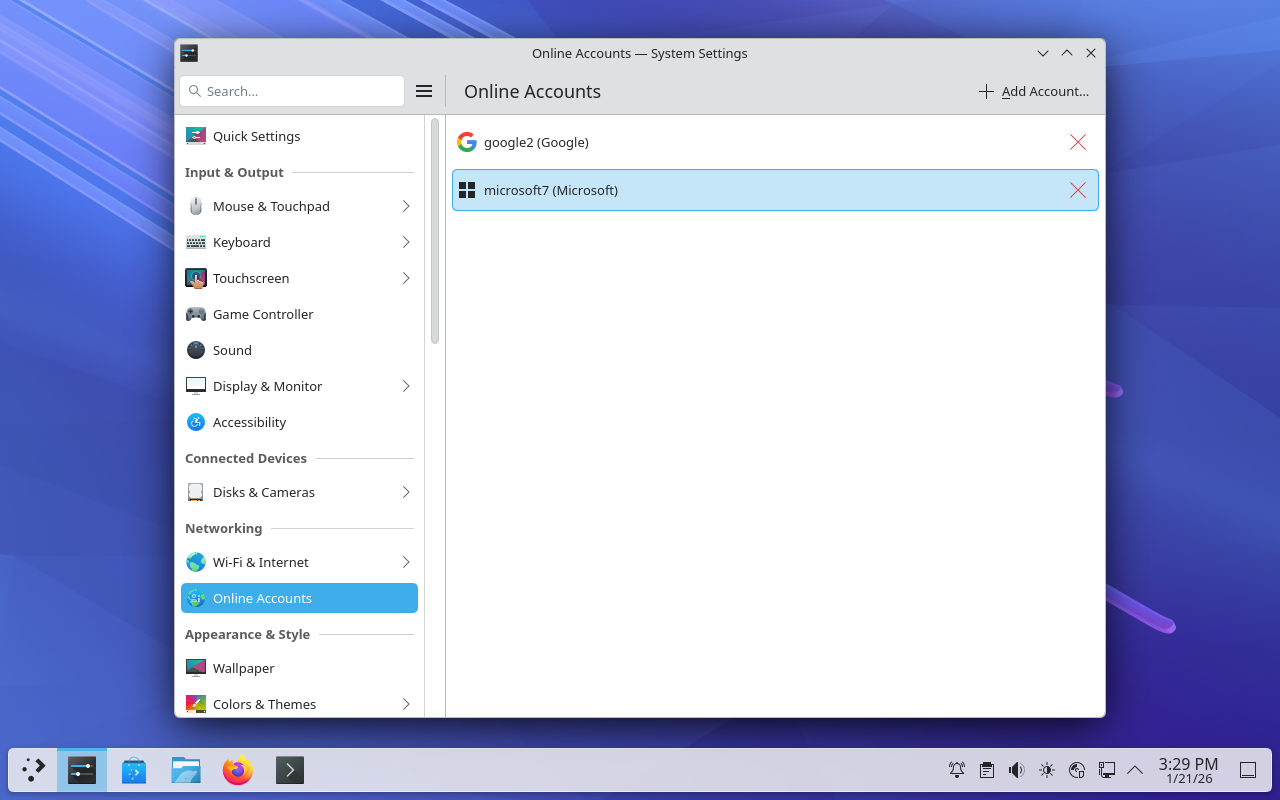
Готово. Онлайн акаунта е свързан. Да проверим във файловия менажер какво имаме.
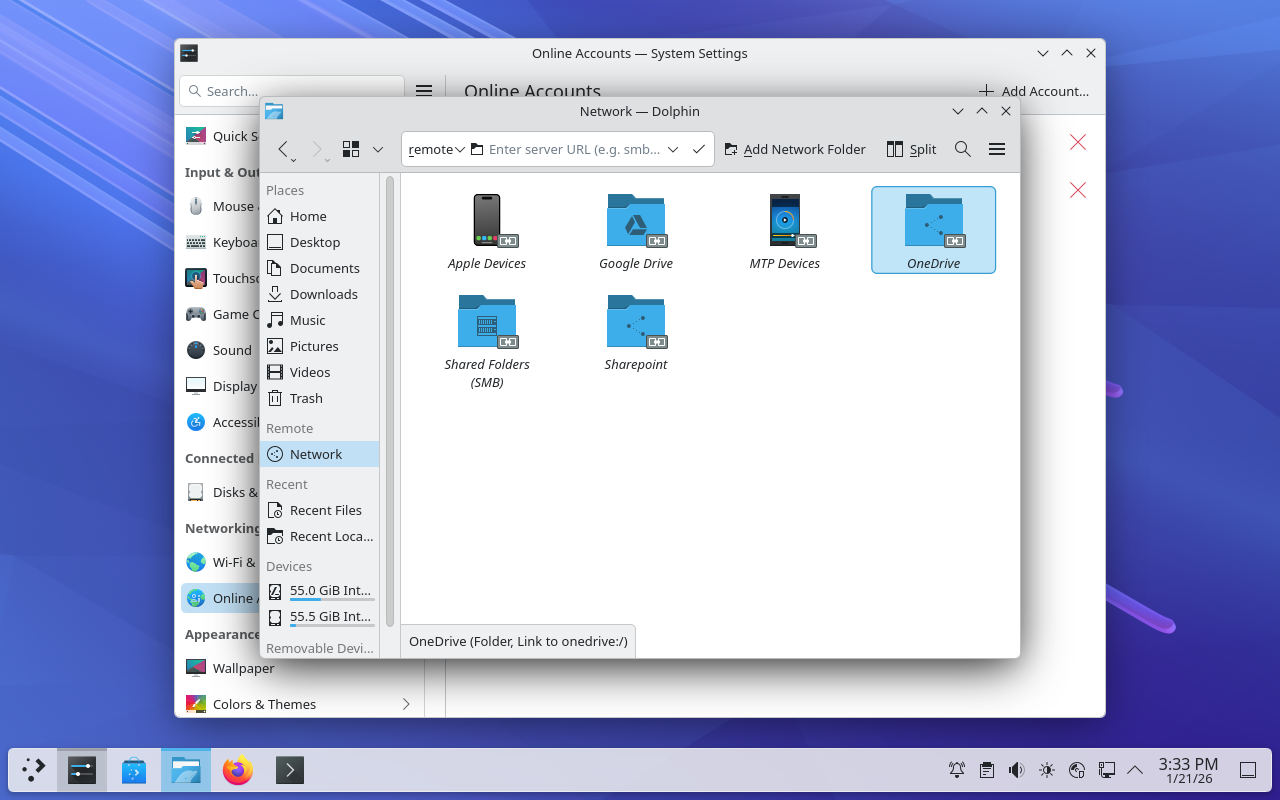
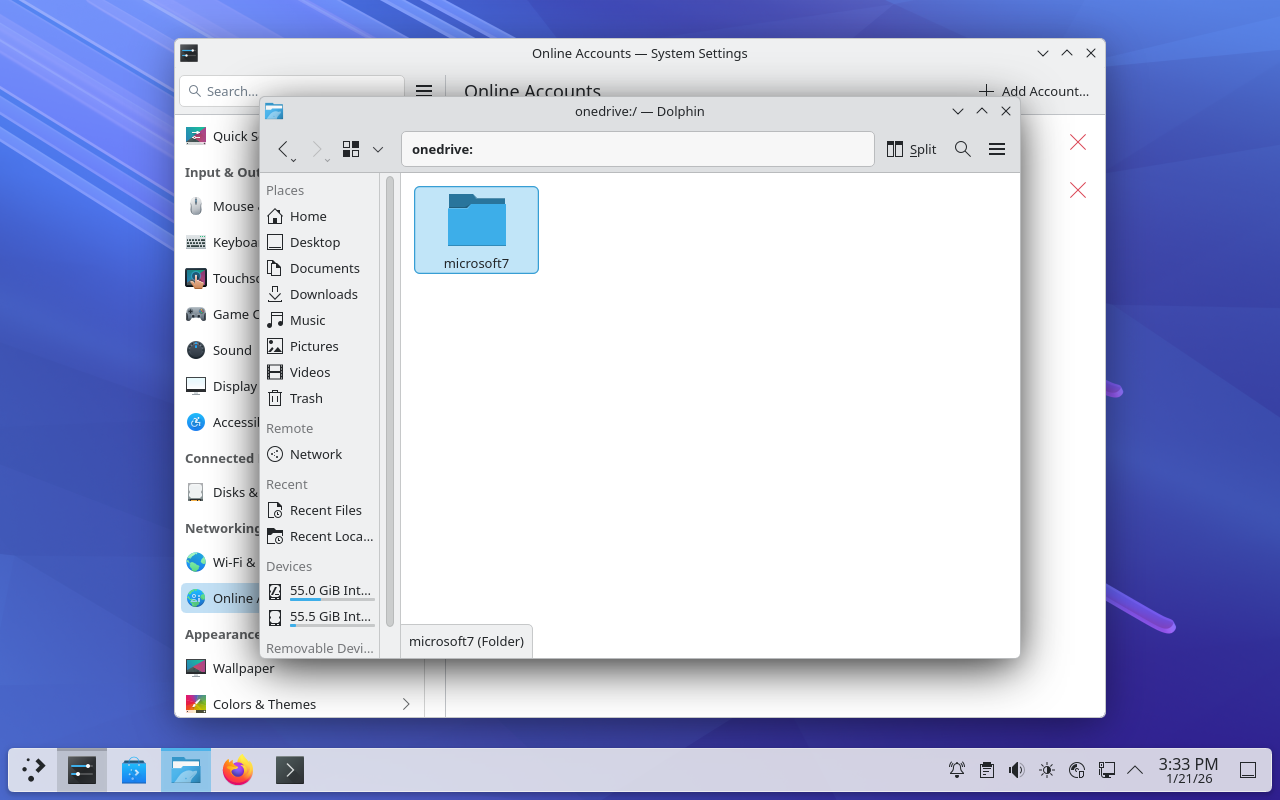
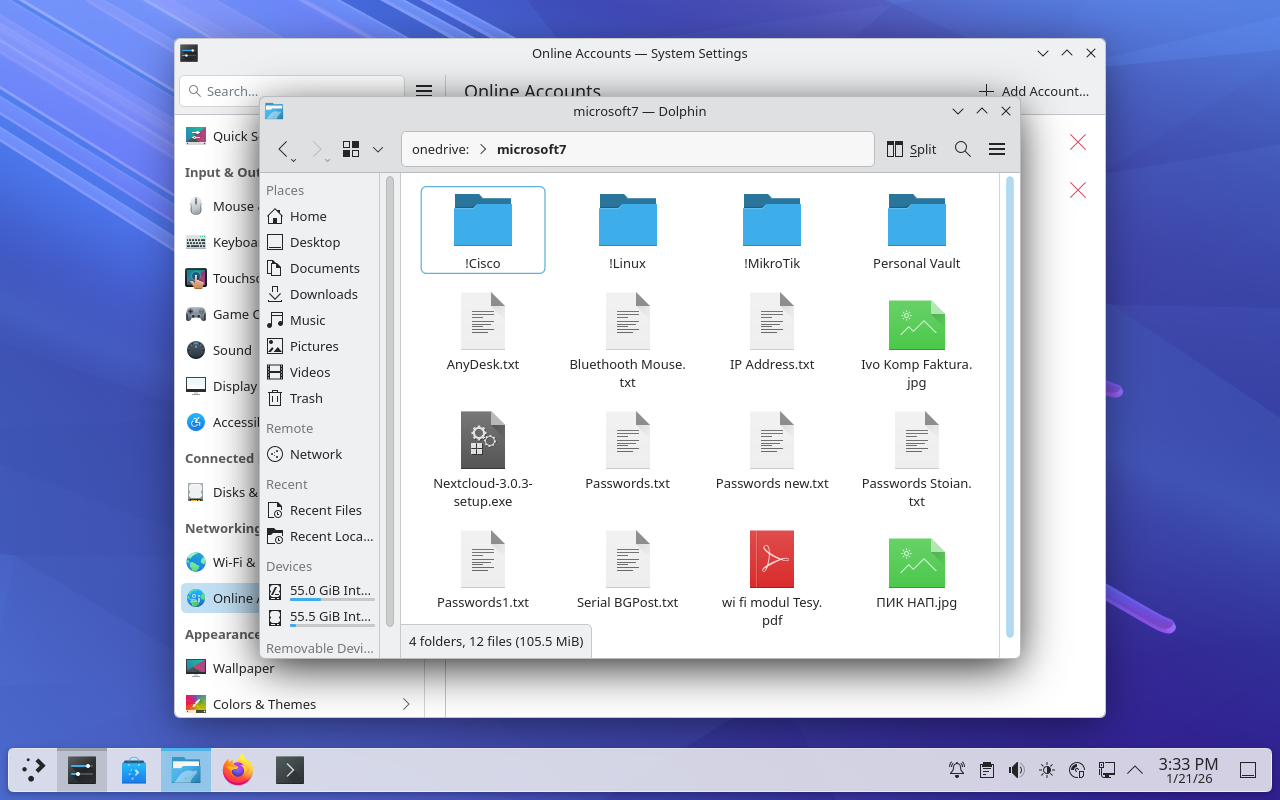
Имаме достъп до облачната услуга OneDrive на Microsoft. Хубавото на този метод на достъп до облачните услуги на Google и Microsoft е, че нямате файлове на локалната машина, а работите направо в облака. Така печелите място на диска в системата. Това обаче в определени условия е предимство, а в други недостатък. Ако имате слаб Интернет, то ще работите прекалено бавно с файловете.
Използване на програми за синхронизиране
Ако имате бавен Интернет, ще се наложи да смъкнете файловете от облака на локалната машина и да използвате допълнителни програми за синхронизация. Така ако направите промяна, било то в облака или на локалната машина, синхронизиращата програма да уеднакви файловете. Една такава програма е rclone. Да я инсталираме.
sudo pacman -Syu sudo pacman -S rclone
https://www.youtube.com/watch?v=n7yB1x2vhKw
https://www.youtube.com/watch?v=hLyzrJuug0s
Следва да я конфигурираме. Командата която ще изпълним създава конфигурационен файл.
rclone config 2026/01/10 17:24:02 NOTICE: Config file "/home/cccp/.config/rclone/rclone.conf" not found - using defaults No remotes found, make a new one? n) New remote s) Set configuration password q) Quit config n/s/q> n Enter name for new remote. name> drive Option Storage. Type of storage to configure. Choose a number from below, or type in your own value. 1 / 1Fichier \ (fichier) 2 / Akamai NetStorage \ (netstorage) 3 / Alias for an existing remote \ (alias) 4 / Amazon S3 Compliant Storage Providers including AWS, Alibaba, ArvanCloud, Ceph, ChinaMobile, Cloudflare, Cubbit, DigitalOcean, Dreamhost, Exaba, FileLu, FlashBlade, GCS, Hetzner, HuaweiOBS, IBMCOS, IDrive, Intercolo, IONOS, Leviia, Liara, Linode, LyveCloud, Magalu, Mega, Minio, Netease, Outscale, OVHcloud, Petabox, Qiniu, Rabata, RackCorp, Rclone, Scaleway, SeaweedFS, Selectel, Servercore, SpectraLogic, StackPath, Storj, Synology, TencentCOS, Wasabi, Zata, Other \ (s3) 5 / Backblaze B2 \ (b2) ............................... ............................... ............................... 19 / Files.com \ (filescom) 20 / Gofile \ (gofile) ............................... ............................... ............................... 62 / iCloud Drive \ (iclouddrive) 63 / premiumize.me \ (premiumizeme) 64 / seafile \ (seafile) Storage> drive Option client_id. Google Application Client Id Setting your own is recommended. See https://rclone.org/drive/#making-your-own-client-id for how to create your own. If you leave this blank, it will use an internal key which is low performance. Enter a value. Press Enter to leave empty. client_id> Enter Option client_secret. OAuth Client Secret. Leave blank normally. Enter a value. Press Enter to leave empty. client_secret> Enter Option scope. Comma separated list of scopes that rclone should use when requesting access from drive. Choose a number from below, or type in your own value. Press Enter to leave empty. 1 / Full access all files, excluding Application Data Folder. \ (drive) 2 / Read-only access to file metadata and file contents. \ (drive.readonly) / Access to files created by rclone only. 3 | These are visible in the drive website. | File authorization is revoked when the user deauthorizes the app. \ (drive.file) / Allows read and write access to the Application Data folder. 4 | This is not visible in the drive website. \ (drive.appfolder) / Allows read-only access to file metadata but 5 | does not allow any access to read or download file content. \ (drive.metadata.readonly) scope> 1 Option service_account_file. Service Account Credentials JSON file path. Leave blank normally. Needed only if you want use SA instead of interactive login. Leading `~` will be expanded in the file name as will environment variables such as `${RCLONE_CONFIG_DIR}`. Enter a value. Press Enter to leave empty. service_account_file> Enter Edit advanced config? y) Yes n) No (default) y/n> n Use web browser to automatically authenticate rclone with remote? * Say Y if the machine running rclone has a web browser you can use * Say N if running rclone on a (remote) machine without web browser access If not sure try Y. If Y failed, try N. y) Yes (default) n) No y/n> y 2026/01/10 17:31:15 NOTICE: Make sure your Redirect URL is set to "http://127.0.0.1:53682/" in your custom config. 2026/01/10 17:31:15 NOTICE: If your browser doesn't open automatically go to the following link: http://127.0.0.1:53682/auth?state=Enb3pbfB2mSU8-a6eAGBNw 2026/01/10 17:31:15 NOTICE: Log in and authorize rclone for access 2026/01/10 17:31:15 NOTICE: Waiting for code...
Отваря се браузъра и си въвеждате потребителския акаунт и парола за да се впишете в Google Drive. След като се удостоверите правилно ще излезе следния екран:
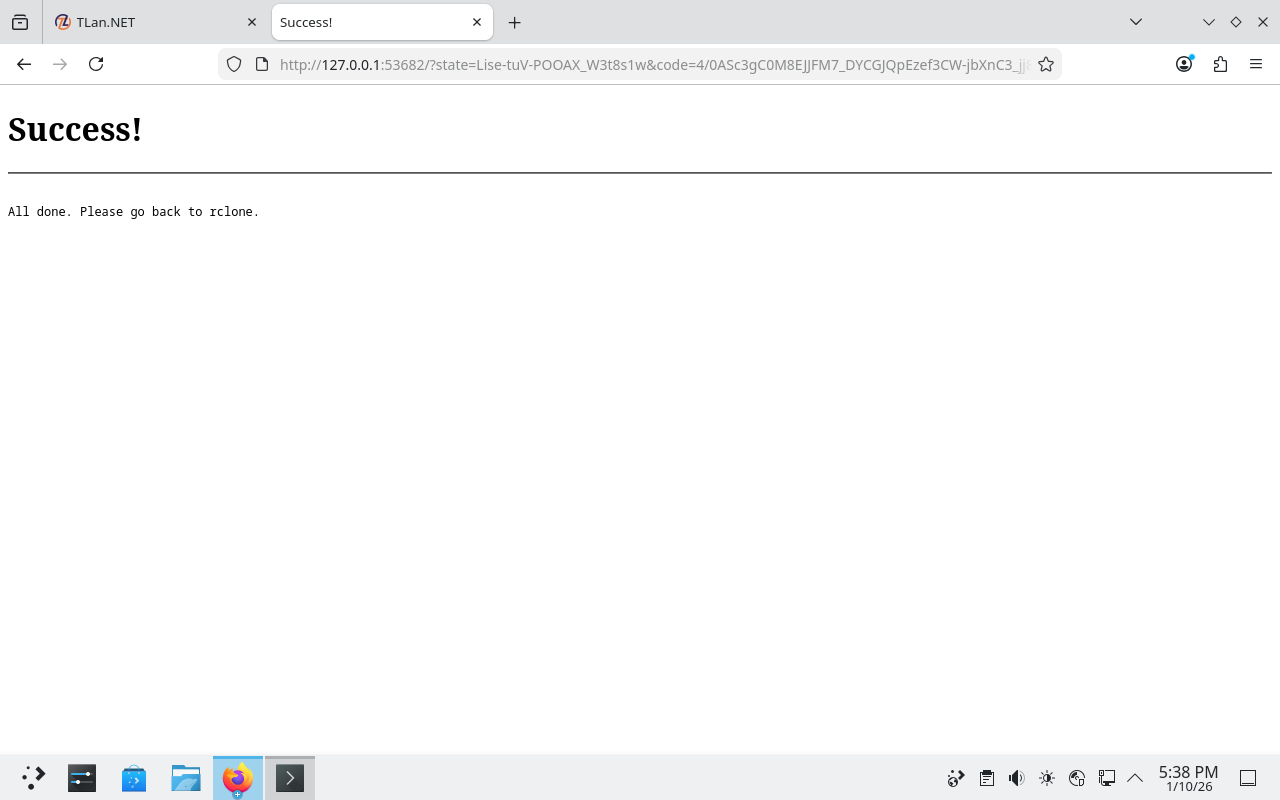
Връщаме се в конзолата:
2026/01/10 17:37:20 NOTICE: Make sure your Redirect URL is set to "http://127.0.0.1:53682/" in your custom config. 2026/01/10 17:37:20 NOTICE: If your browser doesn't open automatically go to the following link: http://127.0.0.1:53682/auth?state=Lise-tuV-POOAX_W3t8s1w 2026/01/10 17:37:20 NOTICE: Log in and authorize rclone for access 2026/01/10 17:37:20 NOTICE: Waiting for code... 2026/01/10 17:37:58 NOTICE: Got code Configure this as a Shared Drive (Team Drive)? y) Yes n) No (default) y/n> n Configuration complete. Options: - type: drive - scope: drive - token: {"access_token":"ya29.a0AUMWg_J0TZI5jlmXmp8qTHs4UpAhoCNewy725lhv6l63dg0SbYZXqHDYd47O5Ixk84jpEdObN_QPMGs-J2lB9WK2Qgi__78V2cO_UyDM1XnivJgdWrqX-F14IvjvlSGpSoYU154EBLol6vtOD3_EsWVq3s-lx-y8q6ILHERbcyFe8AHxTu8E9wpL-FmrVZd_nkcKztwaCgYKAbwSARISFQHGX2MihoyQjC41tH5sOIH-st9J-w0206","token_type":"Bearer","refresh_token":"1//09uU13YjMgLSnCgYIARAAGAkSNwF-L9IrdDzKh5rHGkhh1CS7RvY3kjXqQKLkTW0qWyOZgysBK24F3eSLTfRJyEGaG9Yw9KnOBX4","expiry":"2026-01-10T18:37:58.083721187+02:00","expires_in":3599} - team_drive: Keep this "drive" remote? y) Yes this is OK (default) e) Edit this remote d) Delete this remote y/e/d> y Current remotes: Name Type ==== ==== drive drive e) Edit existing remote n) New remote d) Delete remote r) Rename remote c) Copy remote s) Set configuration password q) Quit config e/n/d/r/c/s/q> q
На практика имаме синхронизация между Google Drive и нашата операционна система. Можем да проверим:
rclone ls drive:
Ще върне отговор с всичките налични файлове. Сега да се пробваме да мап-нем някъде Google Drive.
mkdir -p ~/gdrive rclone mount drive: ~/gdrive --vfs-cache-mode writes & ls -l /home/cccp/gdrive/ total 393992 -rw-r--r-- 1 cccp cccp 146 Nov 13 12:33 AnyDesk_RustDesk.txt -rw-r--r-- 1 cccp cccp 51345632 Apr 9 2025 emo.zip -rw-r--r-- 1 cccp cccp 261297 Dec 29 17:39 'Ivo Komp Faktura.jpg' -rw-r--r-- 1 cccp cccp 348268123 Apr 9 2025 nginx.zip -rw-r--r-- 1 cccp cccp 10275 Nov 20 17:36 Passwords.txt drwxr-xr-x 1 cccp cccp 0 Dec 10 2024 SMSSend -rw-r--r-- 1 cccp cccp 198 Nov 8 14:27 'Wake on LAN.txt' -rw-r--r-- 1 cccp cccp 3479877 Nov 25 2019 'wi fi modul Tesy.pdf' -rw-r--r-- 1 cccp cccp 0 Apr 29 2025 Бронхит.docx -rw-r--r-- 1 cccp cccp 79363 Mar 17 2025 'СИР_Разпределение PС -Предстоящи ПС_2025-02-12.xlsx'
Всичко работи прекрасно с изключение на това, че след рестарта присъединеното устройство ще изчезне. За да поправим този проблем правим следното:
mkdir ~/myscripts cd ~/myscripts nano gdrive.sh #!/bin/bash rclone mount drive: ~/gdrive chmod +x gdrive.sh
След това добавяме скрипта в autostart през System Settings. С това приключваме темата.