Създаване на snapshots (снимки)
Timeshift е инструмент за Linux, който създава снимки (snapshots) на файловата система и настройките на системата, позволявайки ви бързо да върнете компютъра си в предишно, работещо състояние, ако нещо се обърка след ъпдейт или инсталация на софтуер, без да губите личните си файлове. Представете си го като "възстановяване на системата" (System Restore) за Windows, но за Linux, и е особено популярен в дистрибуции като Linux Mint, където е включен по подразбиране. До тук имаме инсталиран Arch Linux на файлова система ext4. Поради тази причина ще ползваме rsync в TimeShift. При btrfs за правене на моментни снимки се ползва друга технология. За начало нека инсталираме timeshift.
sudo pacman -S timeshift --noconfirm
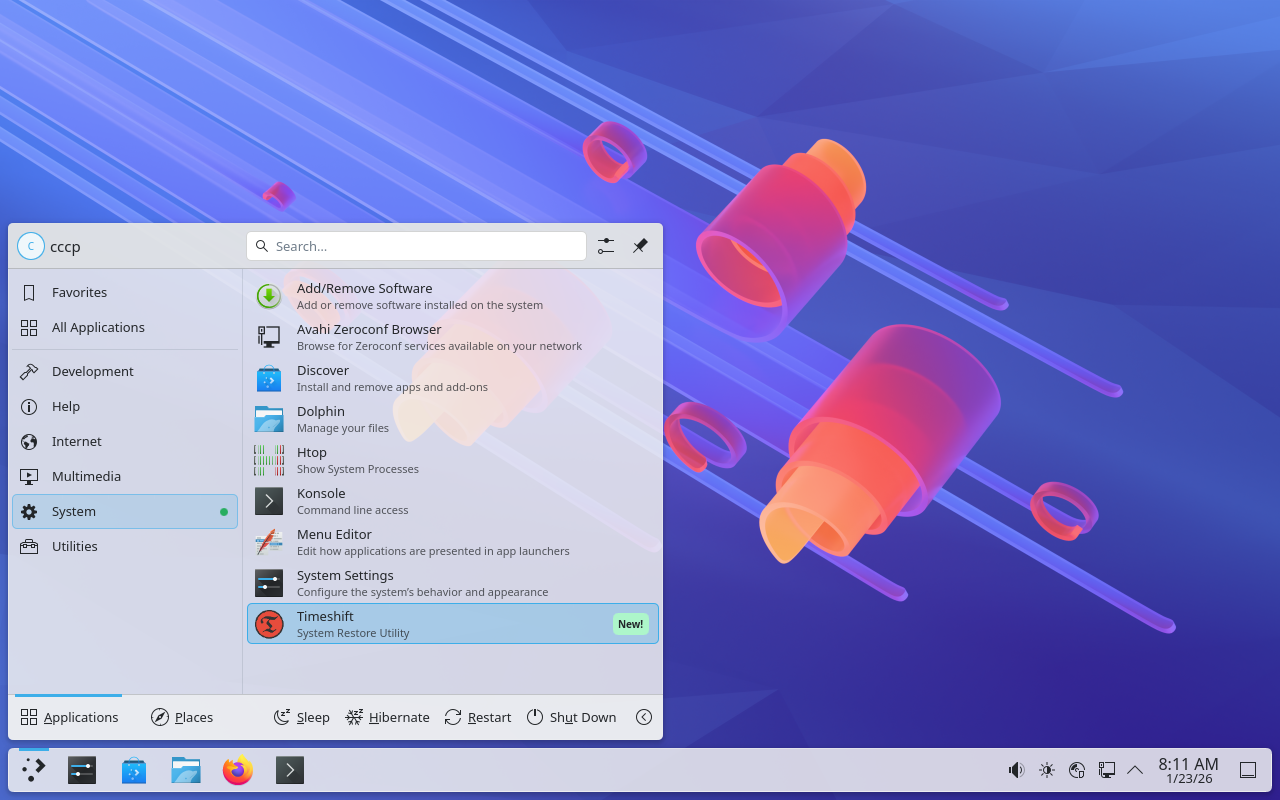
Да стартираме програмата.
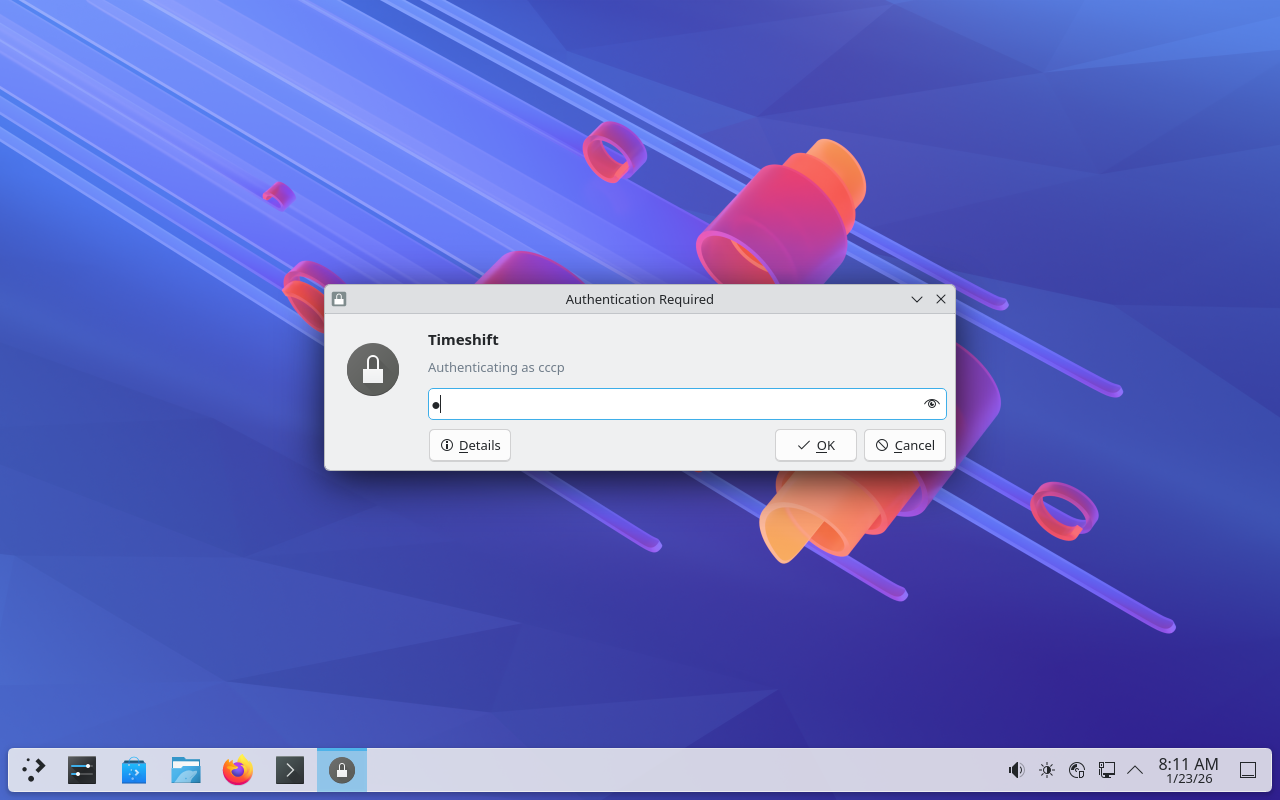
Въвеждаме паролата на потребителя с който работим.
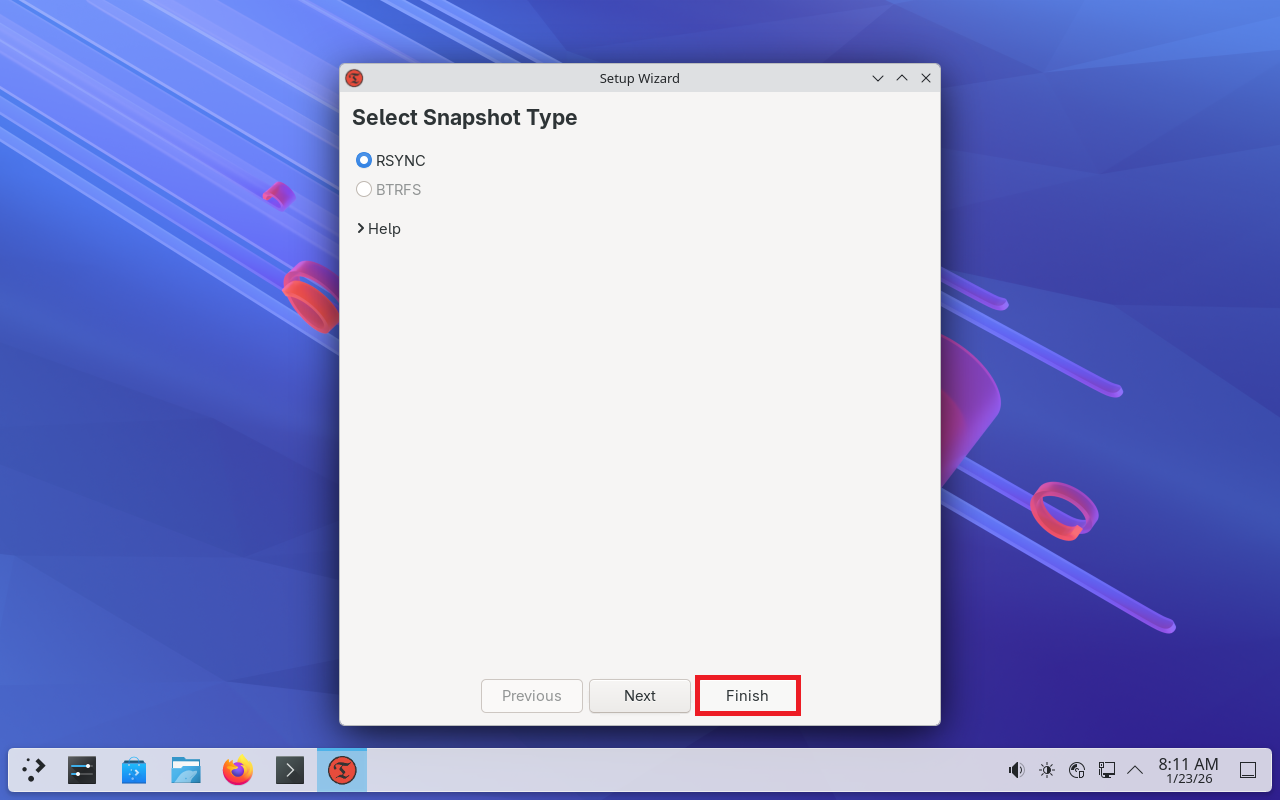
За сега не правим никаква конфигурация направо завършваме с първоначалното стартиране на TimeShift.
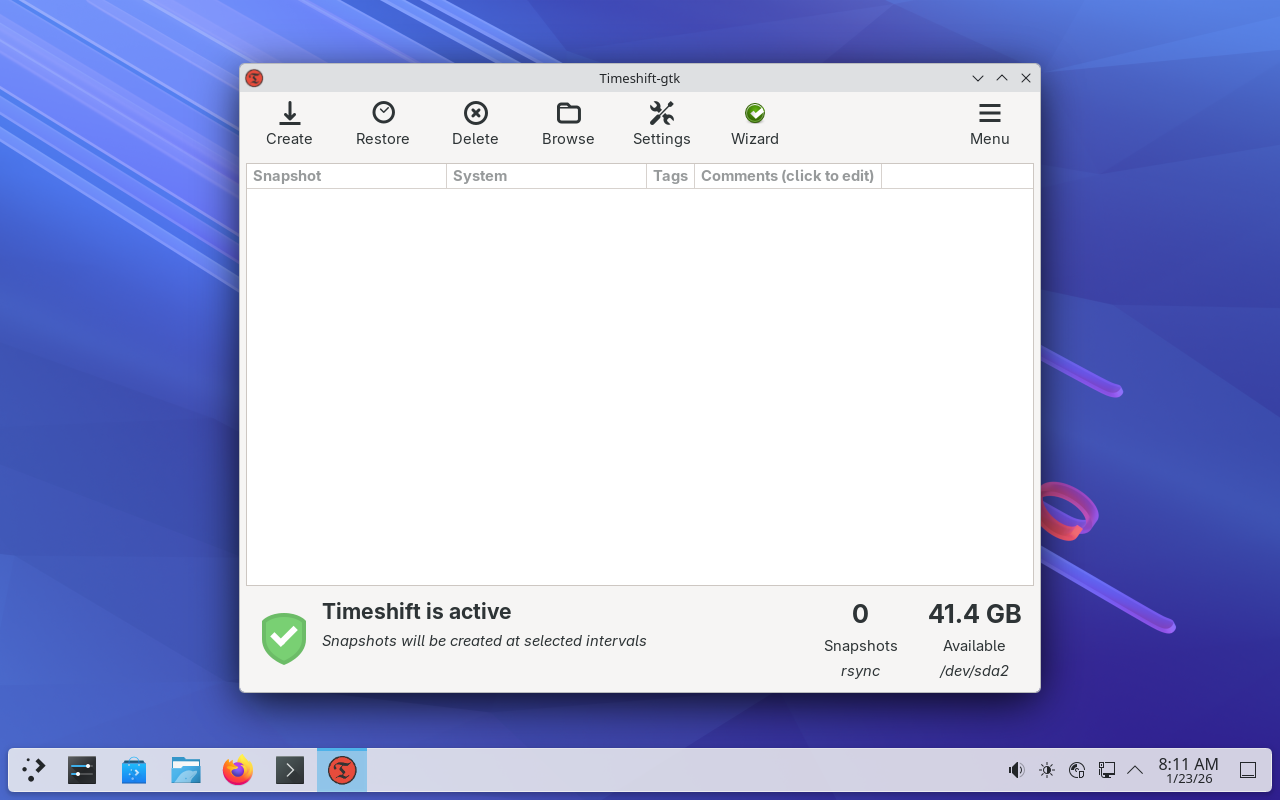
Така изглежда програмата. С настройките ще се върнем на малко по-късен етап. Най-добрия вариант за създаване на копие на системата е ползването на допълнителен носител. На него ще се записва копие на оригиналната система. Изискването на допълнителния носител е да е във формат ext4. Основната причина Timeshift да изисква формат ext4 (или друга Linux файлова система) при използване на режима RSYNC, е способността на тази система да поддържа твърди връзки (hard links) и специфични Linux метаданни. В случая не разглеждаме ползването на BTRFS файлова система. За целта нека добавим втори диск в съществуващия Arch Linux и да проверим.
lsblk NAME MAJ:MIN RM SIZE RO TYPE MOUNTPOINTS sda 8:0 0 111G 0 disk ├─sda1 8:1 0 512M 0 part /boot ├─sda2 8:2 0 55G 0 part / └─sda3 8:3 0 55.5G 0 part /home sdb 8:16 0 33G 0 disk sr0 11:0 1 1.4G 0 rom
Имаме втори диск sdb. Нека му създадем дял и го форматираме с файлова система ext4.
sudo fdisk /dev/sdb Changes will remain in memory only, until you decide to write them. Be careful before using the write command. Device does not contain a recognized partition table. Created a new DOS (MBR) disklabel with disk identifier 0x121c2e32. Command (m for help): n Partition type p primary (0 primary, 0 extended, 4 free) e extended (container for logical partitions) Select (default p): Enter Using default response p. Partition number (1-4, default 1): Enter First sector (2048-69206015, default 2048): Enter Last sector, +/-sectors or +/-size{K,M,G,T,P} (2048-69206015, default 69206015): Enter Created a new partition 1 of type 'Linux' and of size 33 GiB. Command (m for help): w The partition table has been altered. Calling ioctl() to re-read partition table. Syncing disks. lsblk NAME MAJ:MIN RM SIZE RO TYPE MOUNTPOINTS sda 8:0 0 111G 0 disk ├─sda1 8:1 0 512M 0 part /boot ├─sda2 8:2 0 55G 0 part / └─sda3 8:3 0 55.5G 0 part /home sdb 8:16 0 33G 0 disk └─sdb1 8:17 0 33G 0 part sr0 11:0 1 1.4G 0 rom
Създадохме дял sdb1 на втория диск. Да го форматираме в ext4.
sudo mkfs.ext4 /dev/sdb1 Creating filesystem with 8650496 4k blocks and 2162688 inodes Filesystem UUID: 3b557e83-df7f-44c6-a439-bc9d033ee3d2 Superblock backups stored on blocks: 32768, 98304, 163840, 229376, 294912, 819200, 884736, 1605632, 2654208, 4096000, 7962624 Allocating group tables: done Writing inode tables: done Creating journal (65536 blocks): done Writing superblocks and filesystem accounting information: done
Имаме форматиран втори диск на който можем да правим снимки на системата. Да се върнем на TimeShift. По точно първо да го настроим и след това да направим моментна снимка на това което имаме до момента.
Настройка на TimeShift
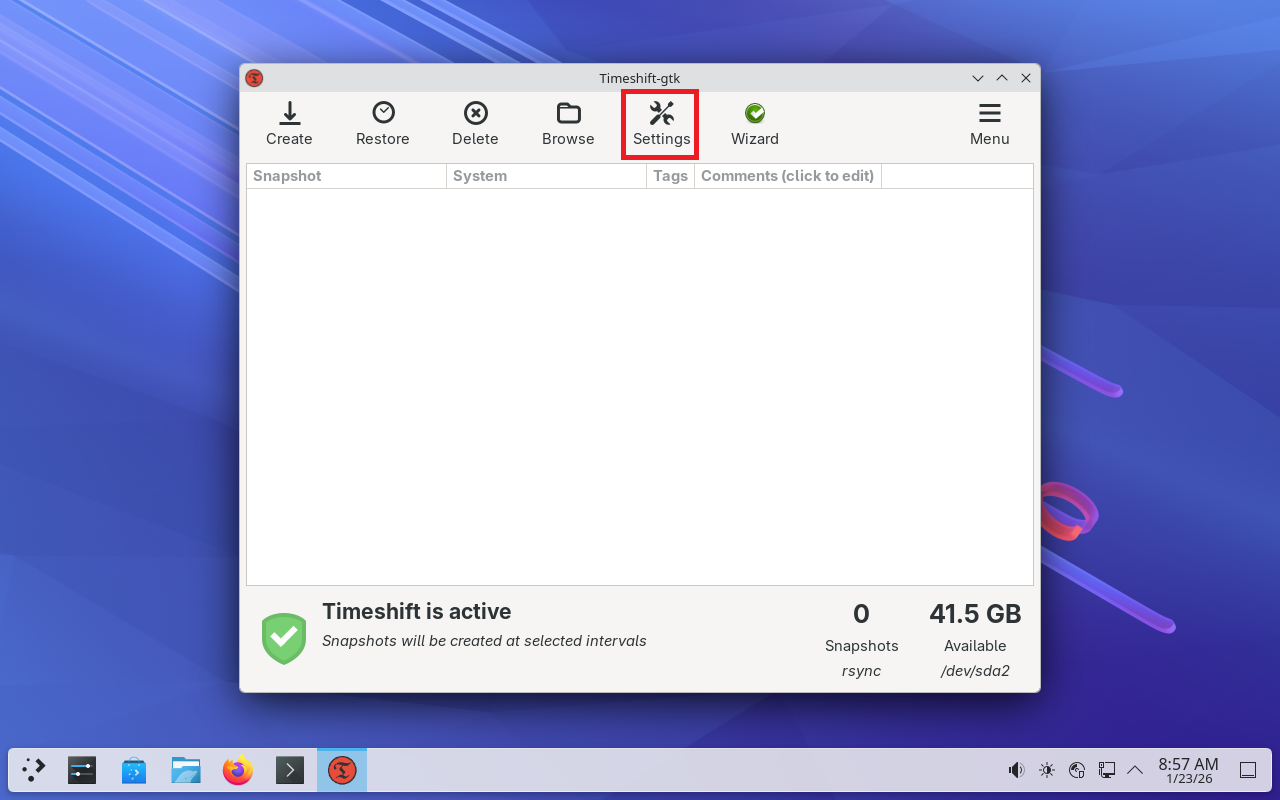
Започваме с настройване на TimeShift.
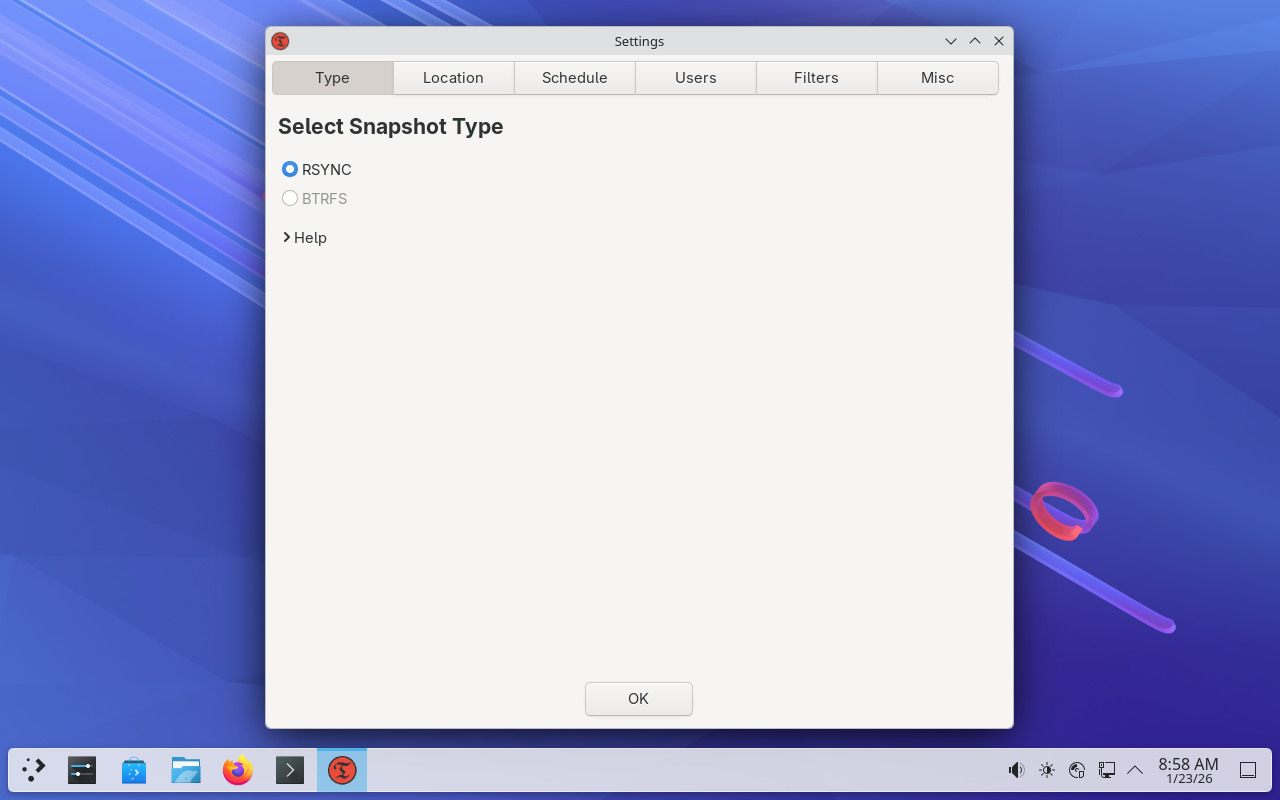
Ще ползваме RSYNC защото сме инсталирали Arch Linux-a върху файлова система ext4. Ако беше върху BTRFS файлова система, можехме да ползваме за моментна снимка и BTRFS.
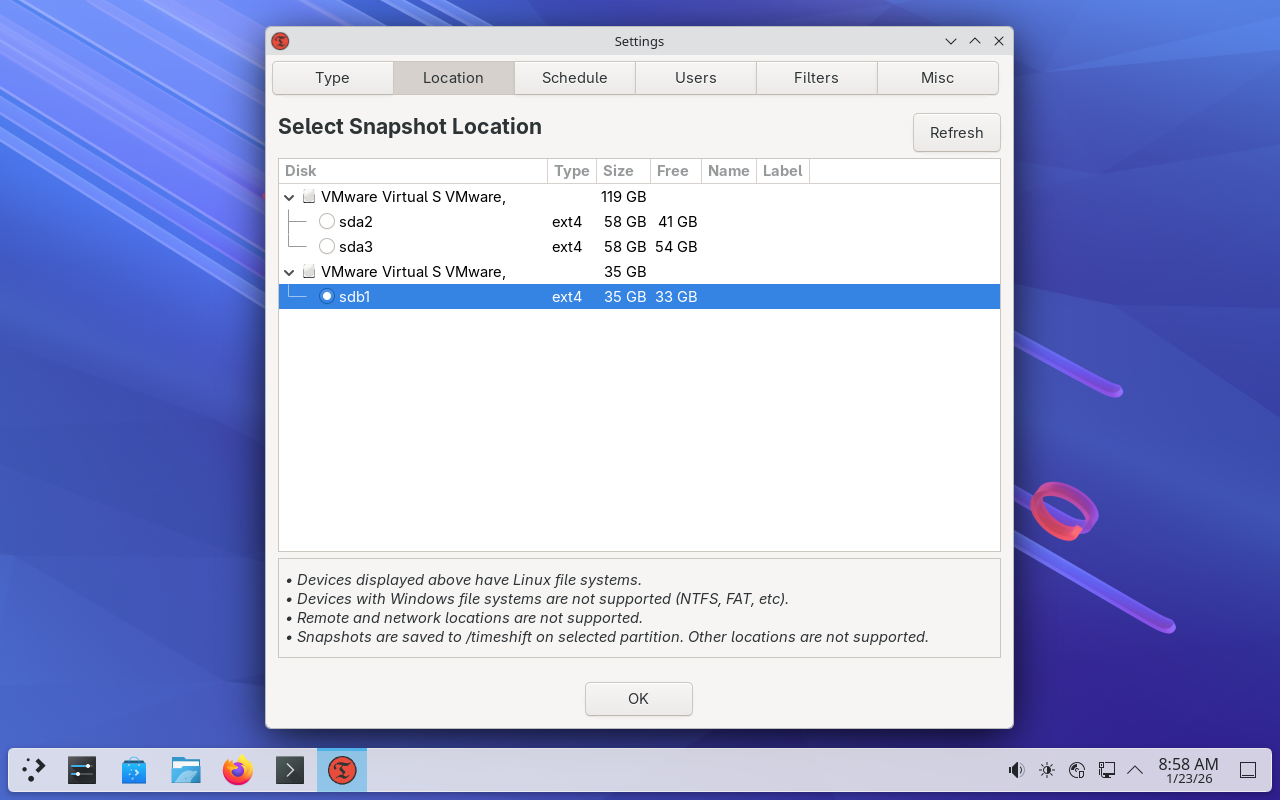
Указваме къде да се запише моментната снимка. За целта създадохме втори диск и го форматирахме във формат ext4. Там ще се разположи моментната снимка.
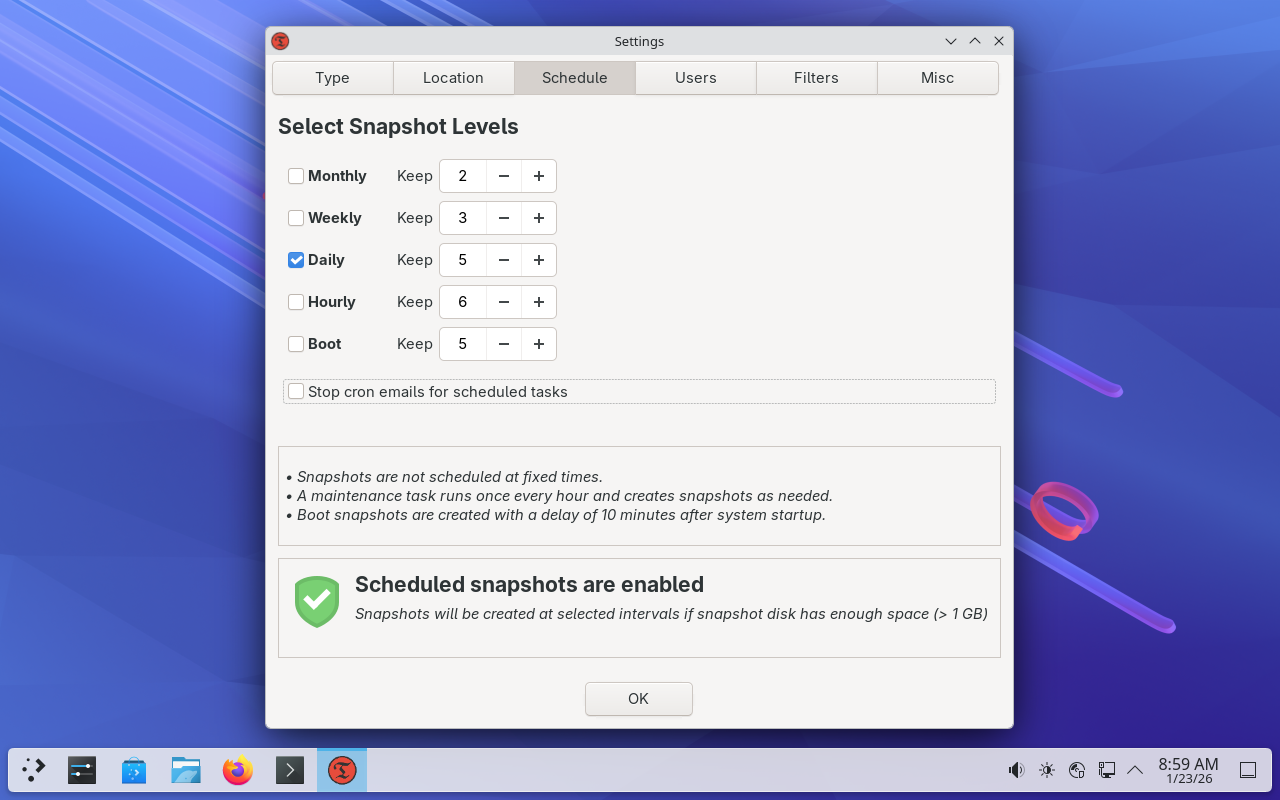
Тук можем да укажем автоматично през какъв период може да прави моментна снимка. За целта в cron таблицата се създава процес, който да се изпълнява през определен период от време. В случая искам еднократна снимка заова опцията Stop cron emails for scheduled task е изключена. Оставена е опция Daily 5 пъти да се стартира но за еднократна снимка това също трябва да се премахне.
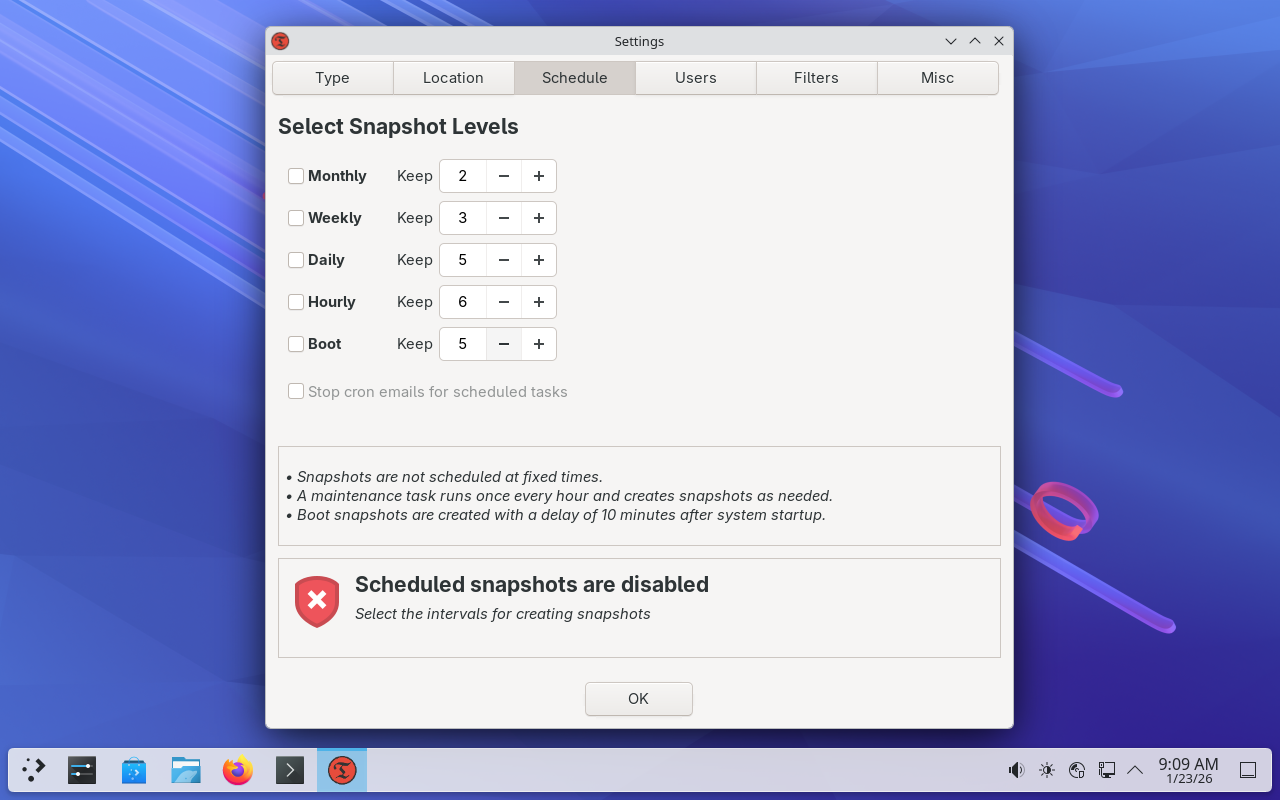
Когато се прави снимка ръчно настройката трябва да изглежда както на горната снимка.
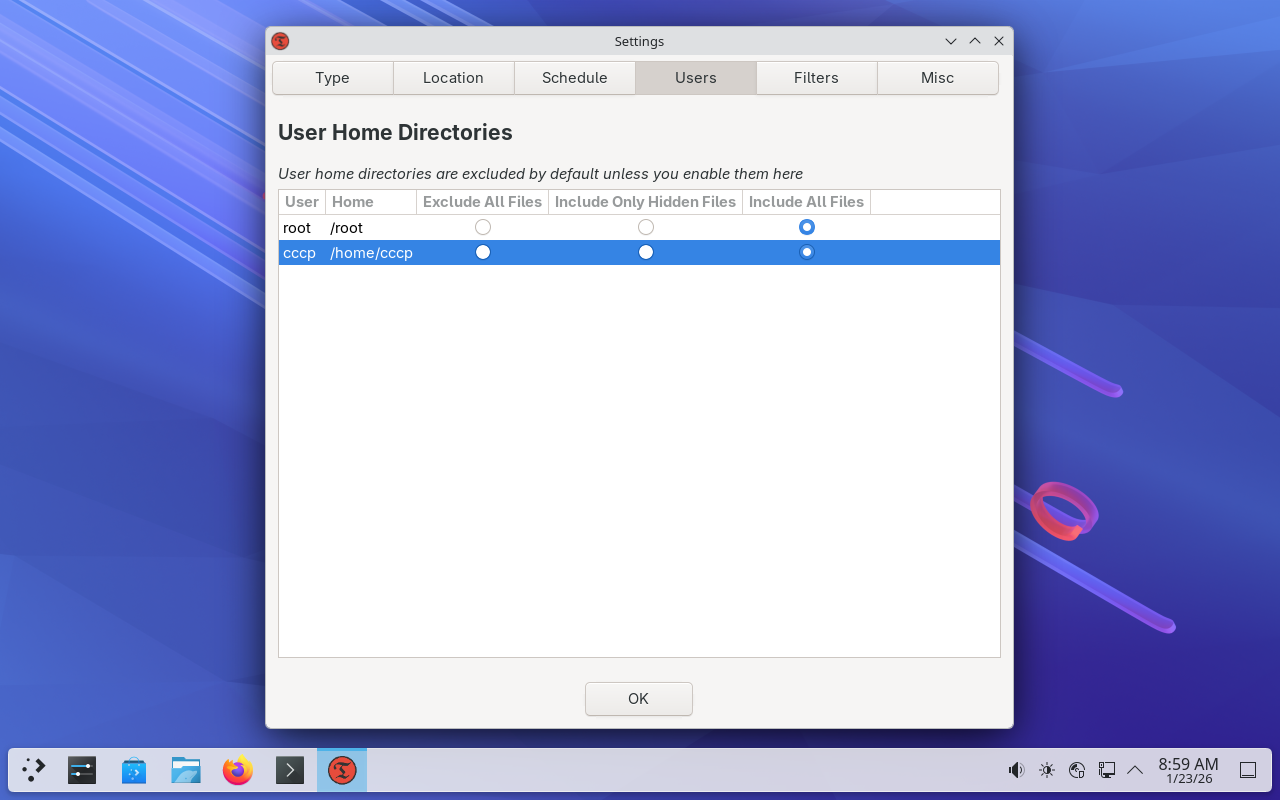
Дефинираме на какво ще правим копие. В случая правим пълно копие на системата. Ще се дублират основния дял /root и домашната папка /home/cccp.
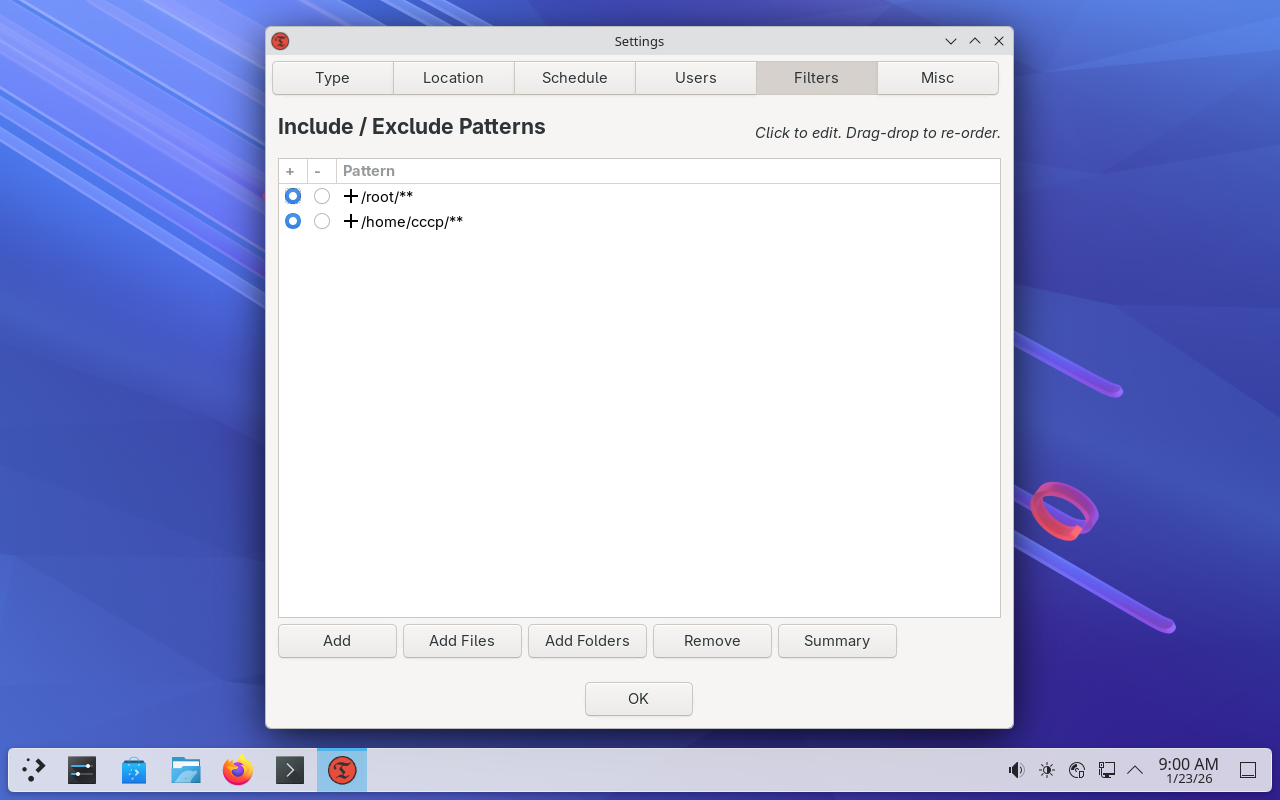
Ако искате да добавите допълнителни условия то мястото е тук. Примерно искате да изключите в снимката да има файлове с разширение .mp3 от домашните папки.
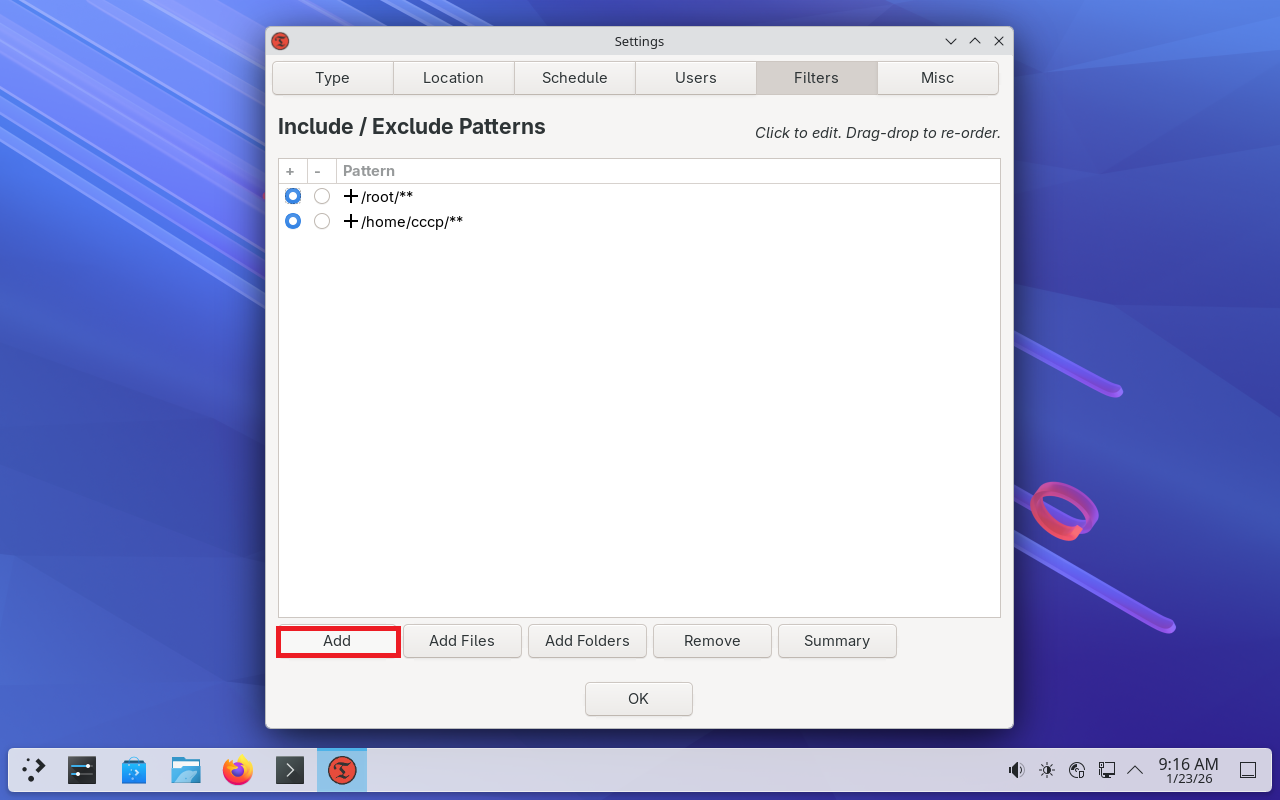
Да добавим ново правило.
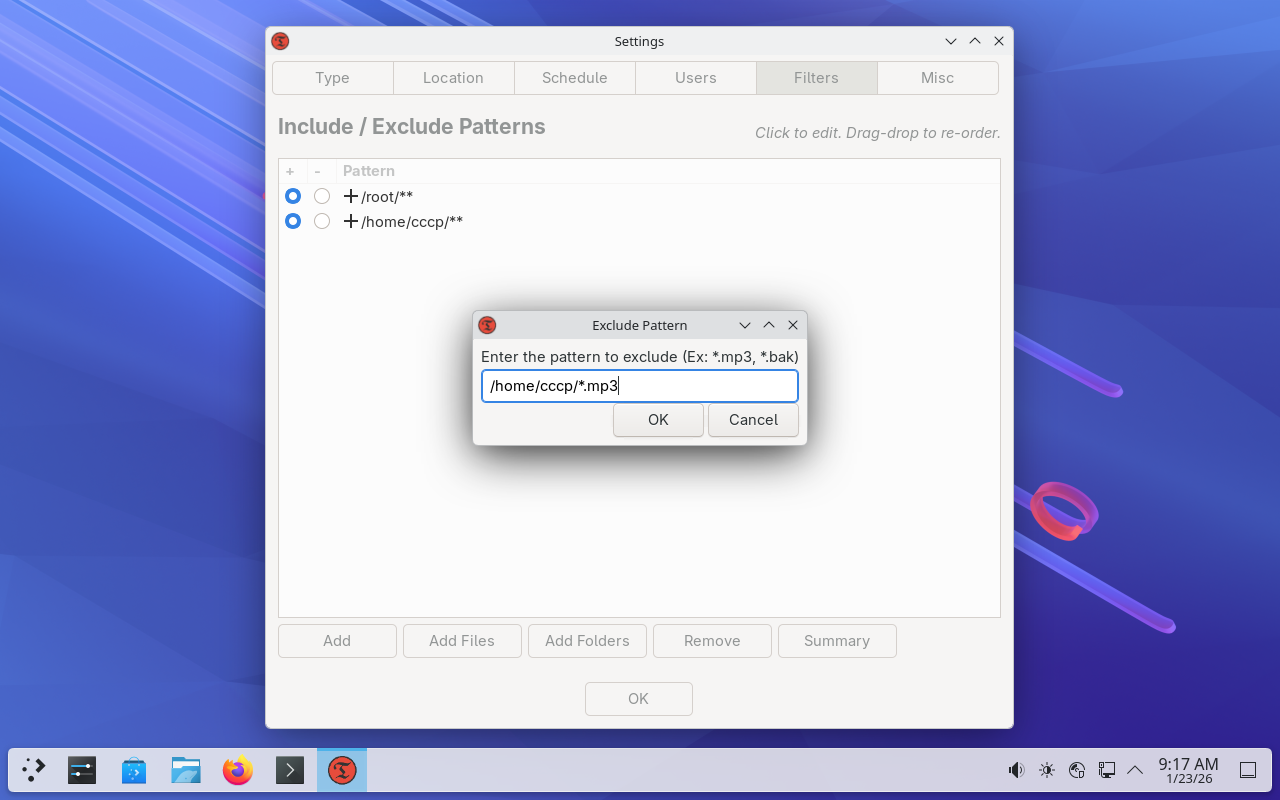
Да изключим всички mp3 файлове от домашната папка. Още не сме ги изключили, само казваме, че правилото ще се отнася за всички mp3 файлове в домашната папка.
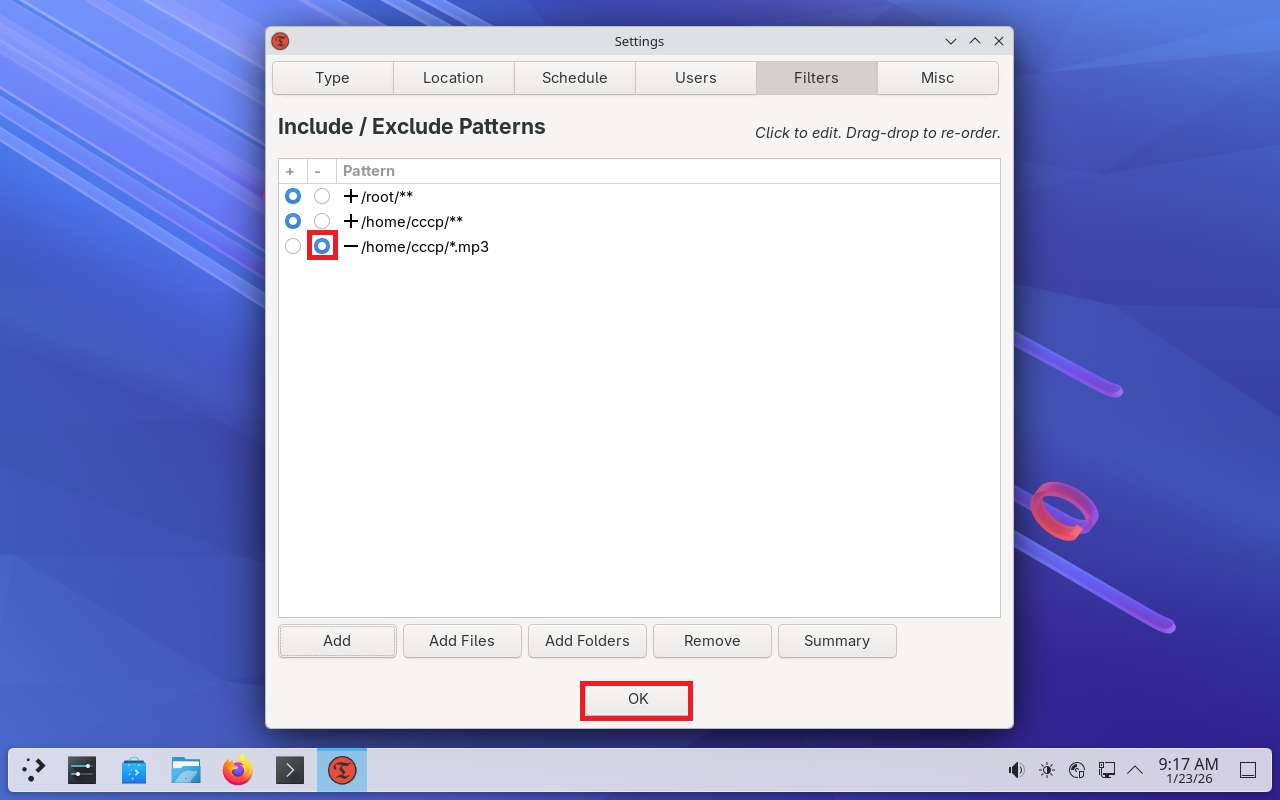
Тук вече указваме да не се включват mp3 файлове от домашната папка във временната снимка.
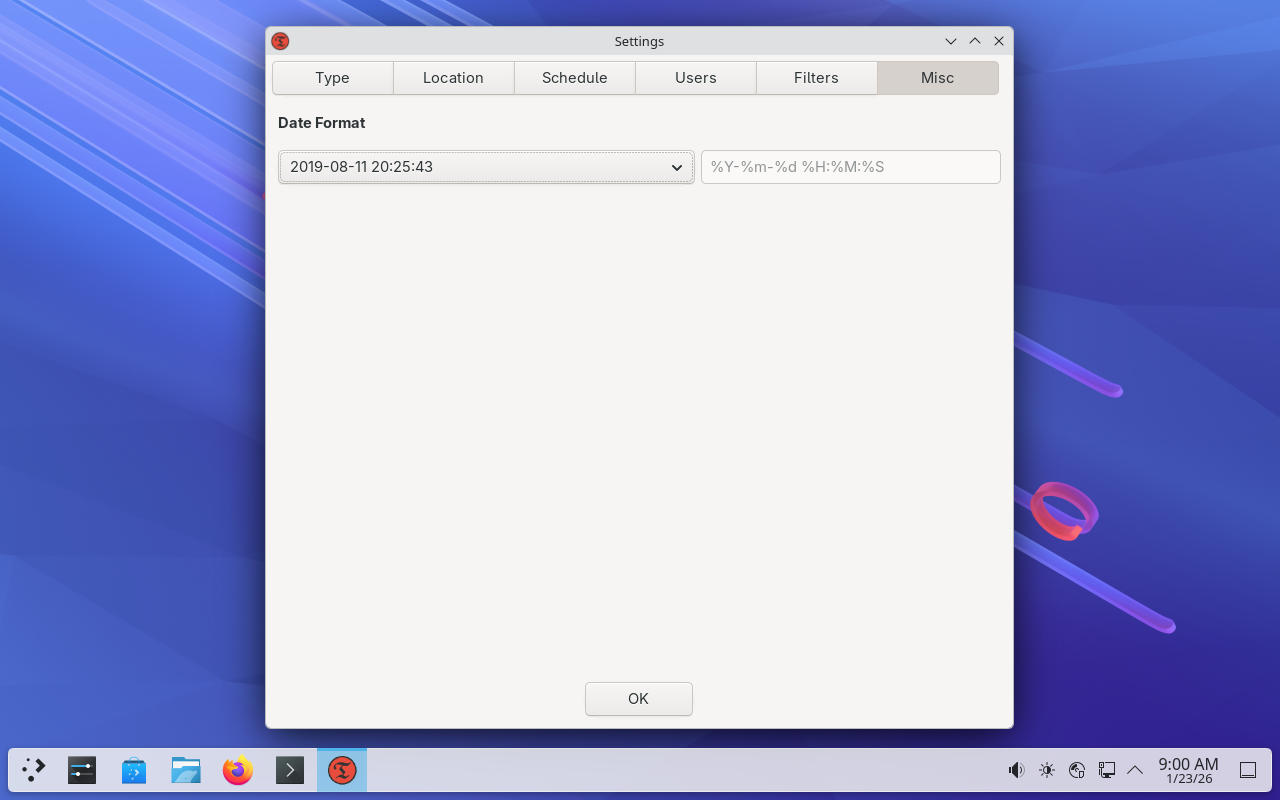
Указваме как да се именува временната снимака. Формата да е година, месец, дата, час, минута и накрая секунда. OK за край на настройките.
Създаване на снимка
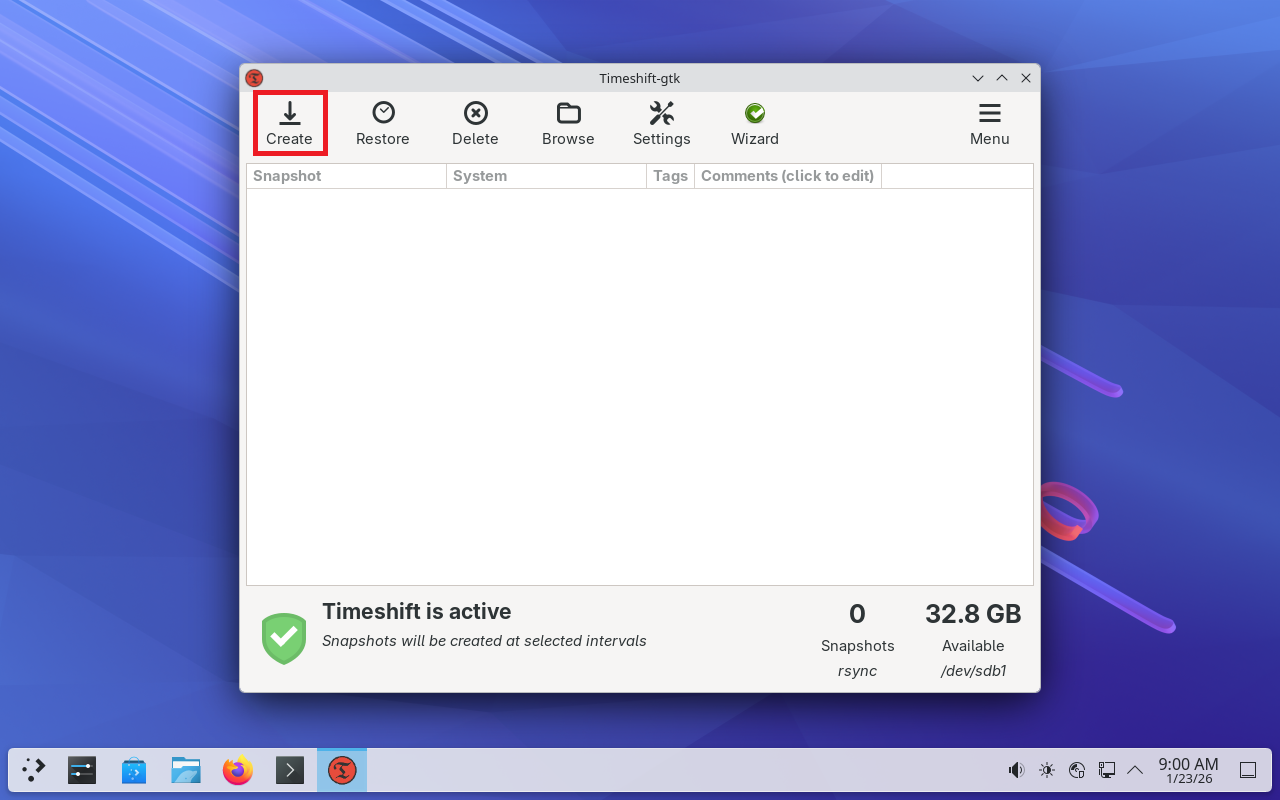
Създаването на снимката става през бутона Create.
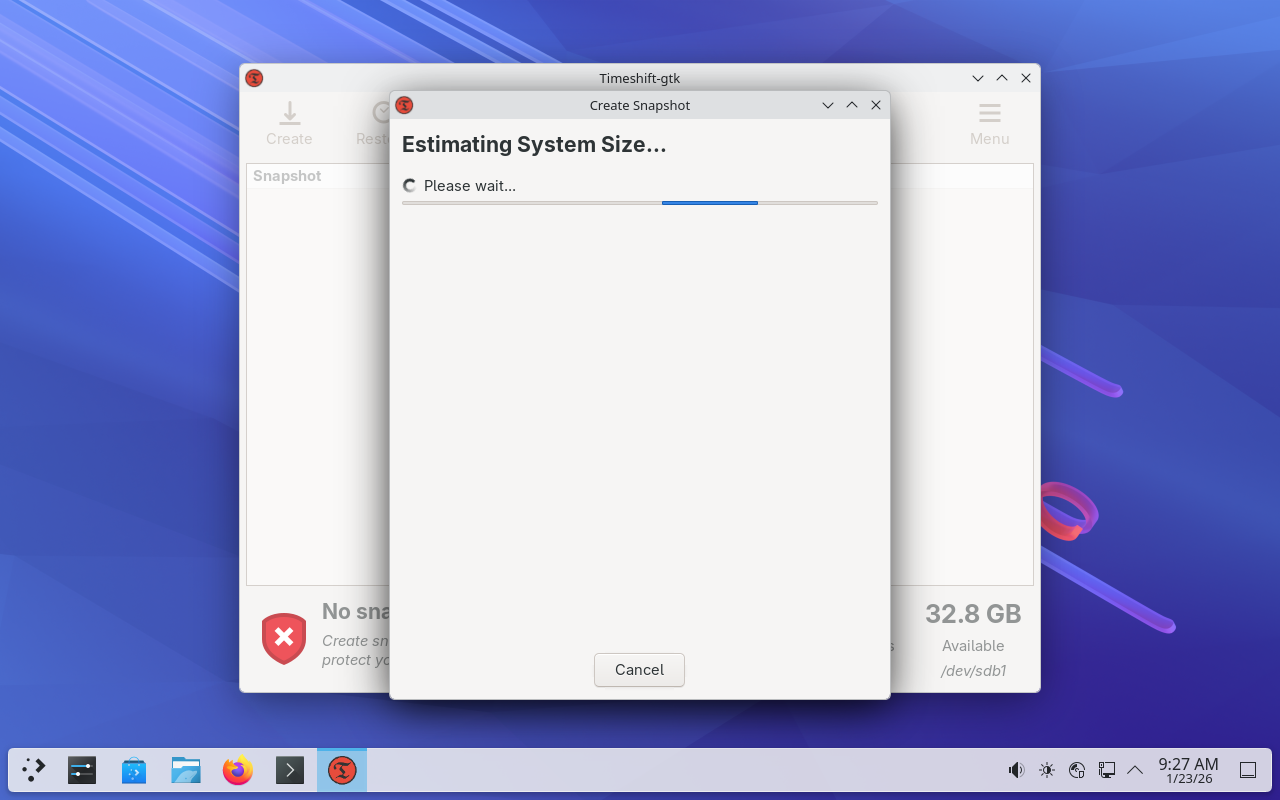
Прави се проверка, дали може да се създаде снимка.
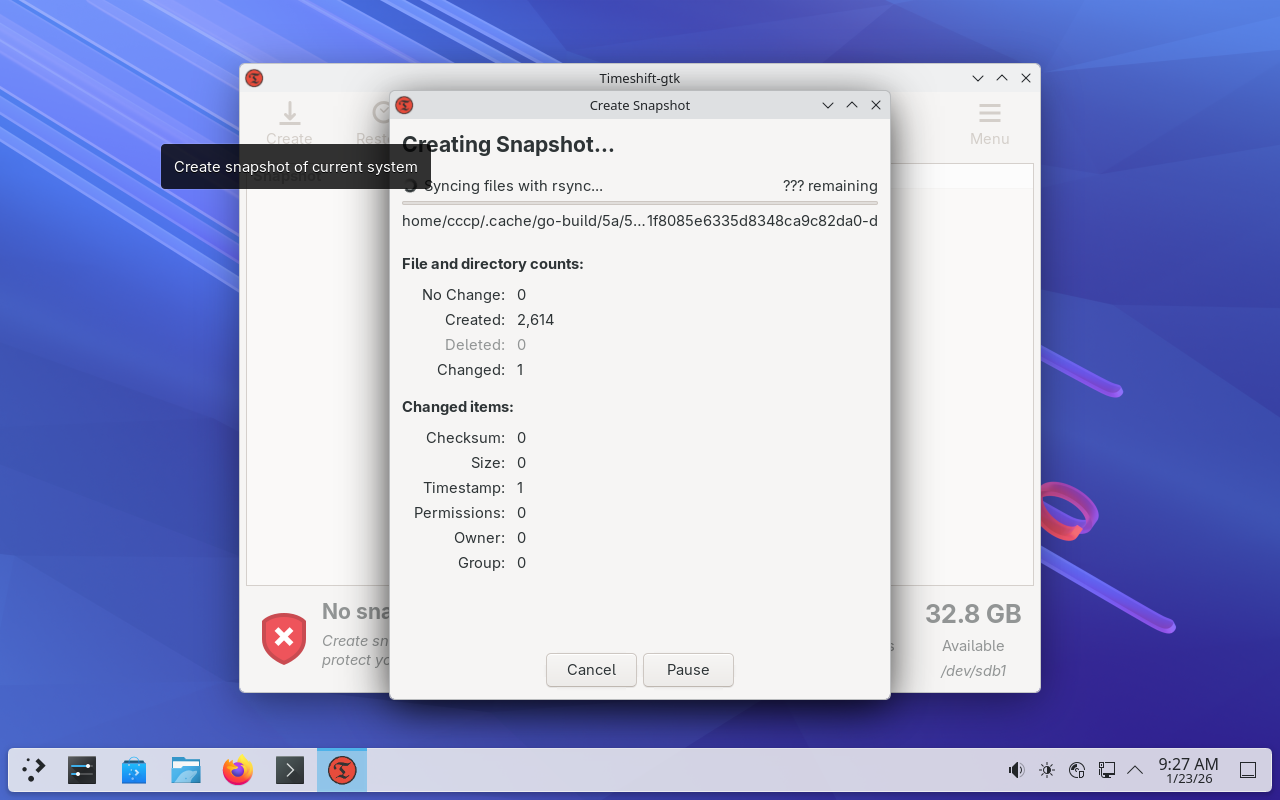
Снимката започва да се създава.
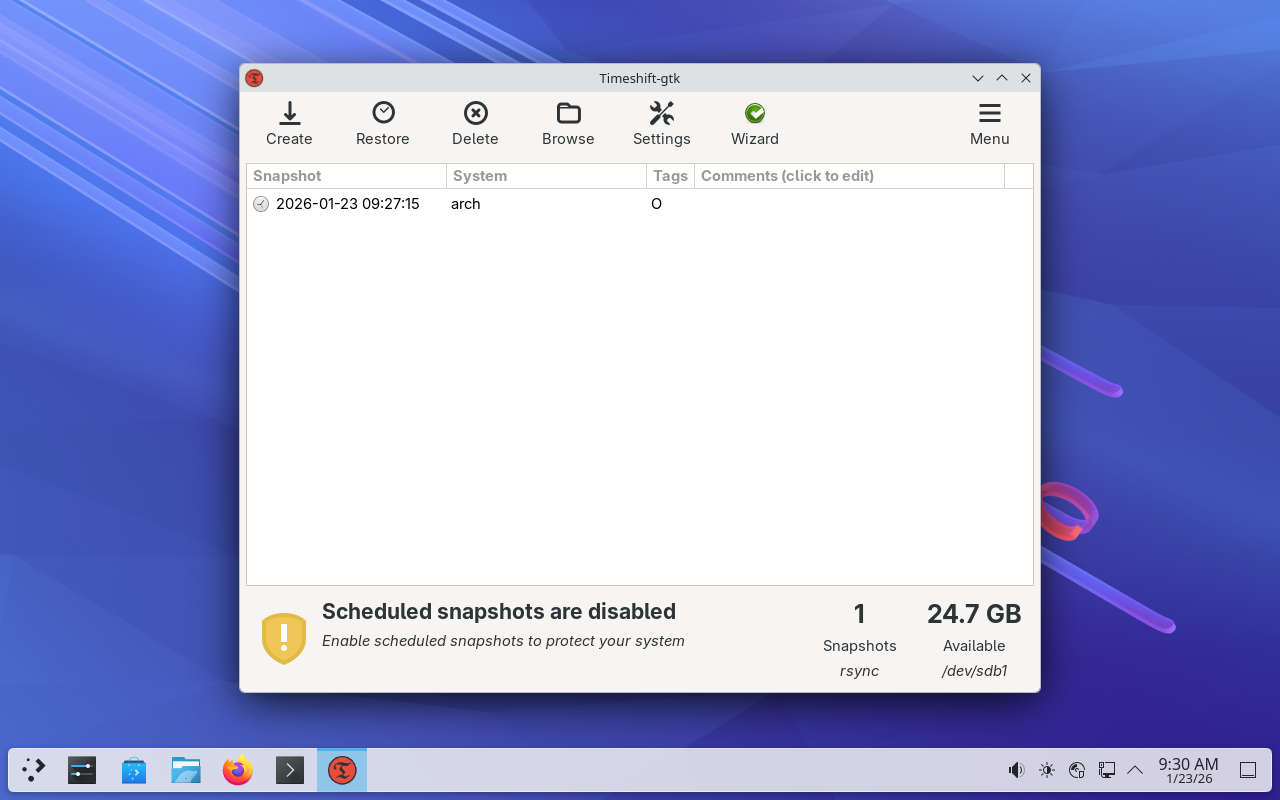
Снимката е готова. Има име на снимката, каква операционна система ползва. Можете да дадете някакъв пояснителен коментар в полето Comments, просто с мишката кликвате в полето и пишете някаква пояснителна записка.
Връщане на снимка
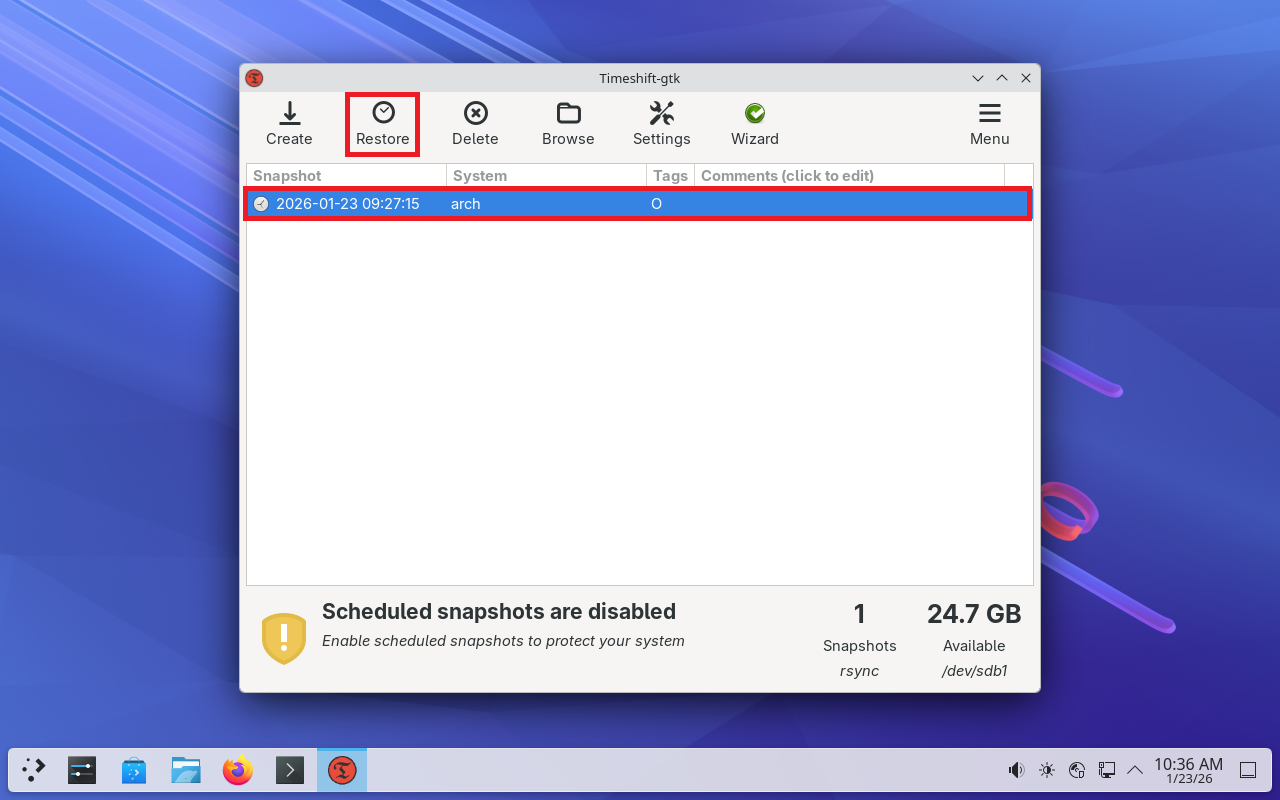
Избираме коя снимка да връщаме и натискаме бутона Restore.
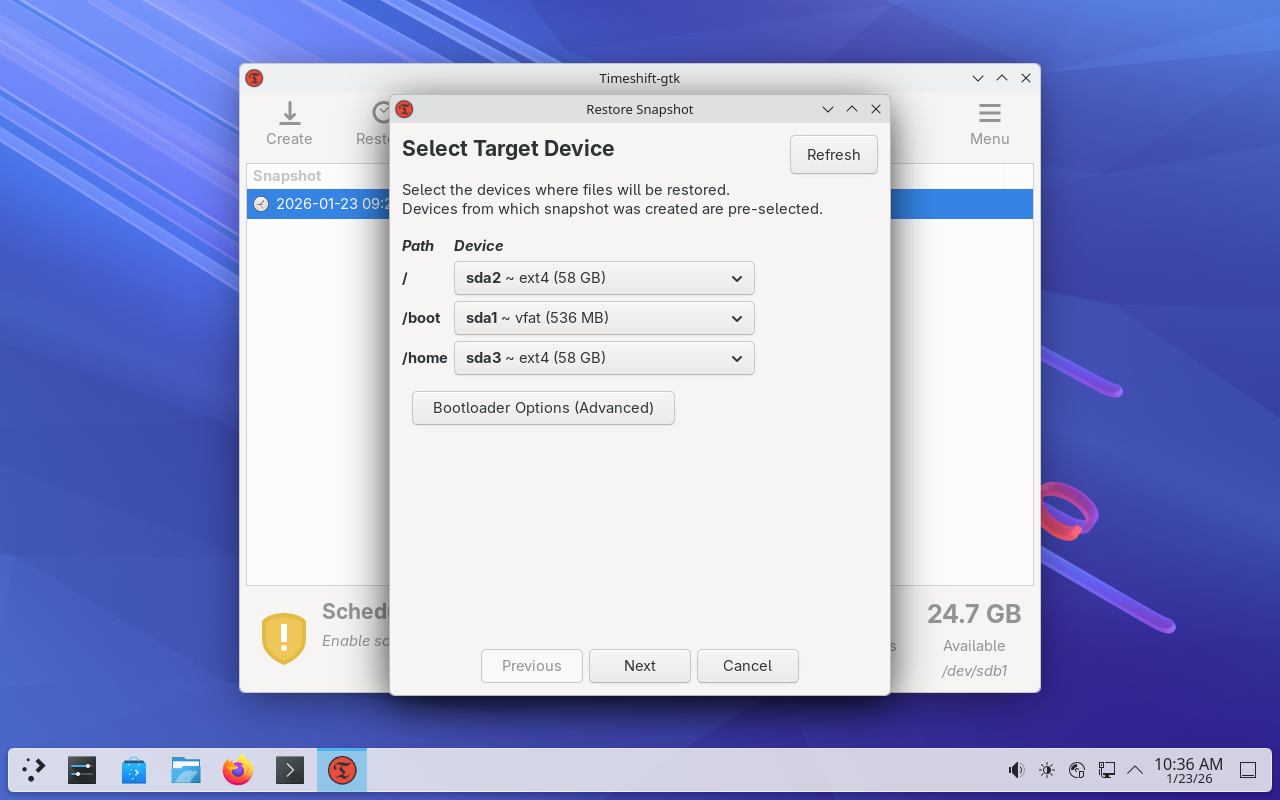
Проверете дали дяловете са указани правилно. Bootloader Options не го пипаме, по подразбиране той се дефинира правилно. Ако пък изпитвате интерес можете да го погледнете.
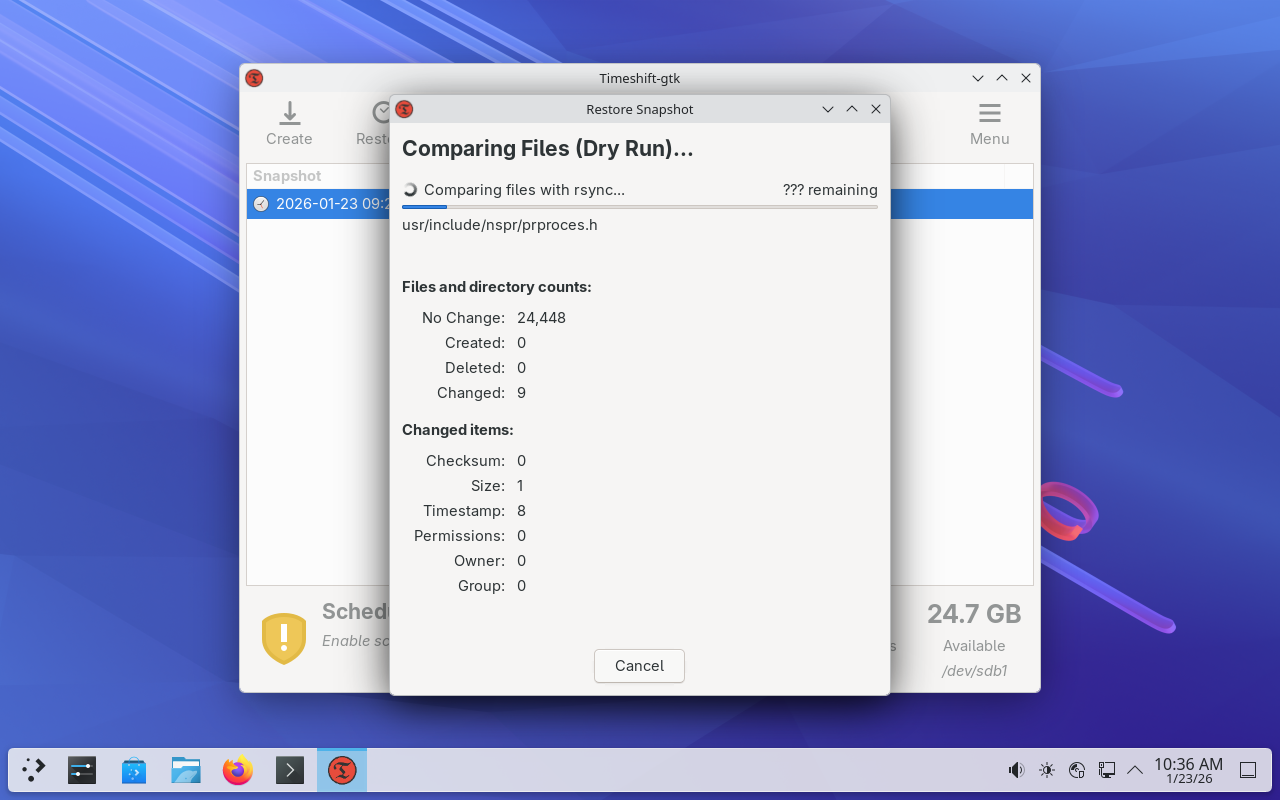
Програмата сравнява файловете от снимката и текущото състояние на системата.
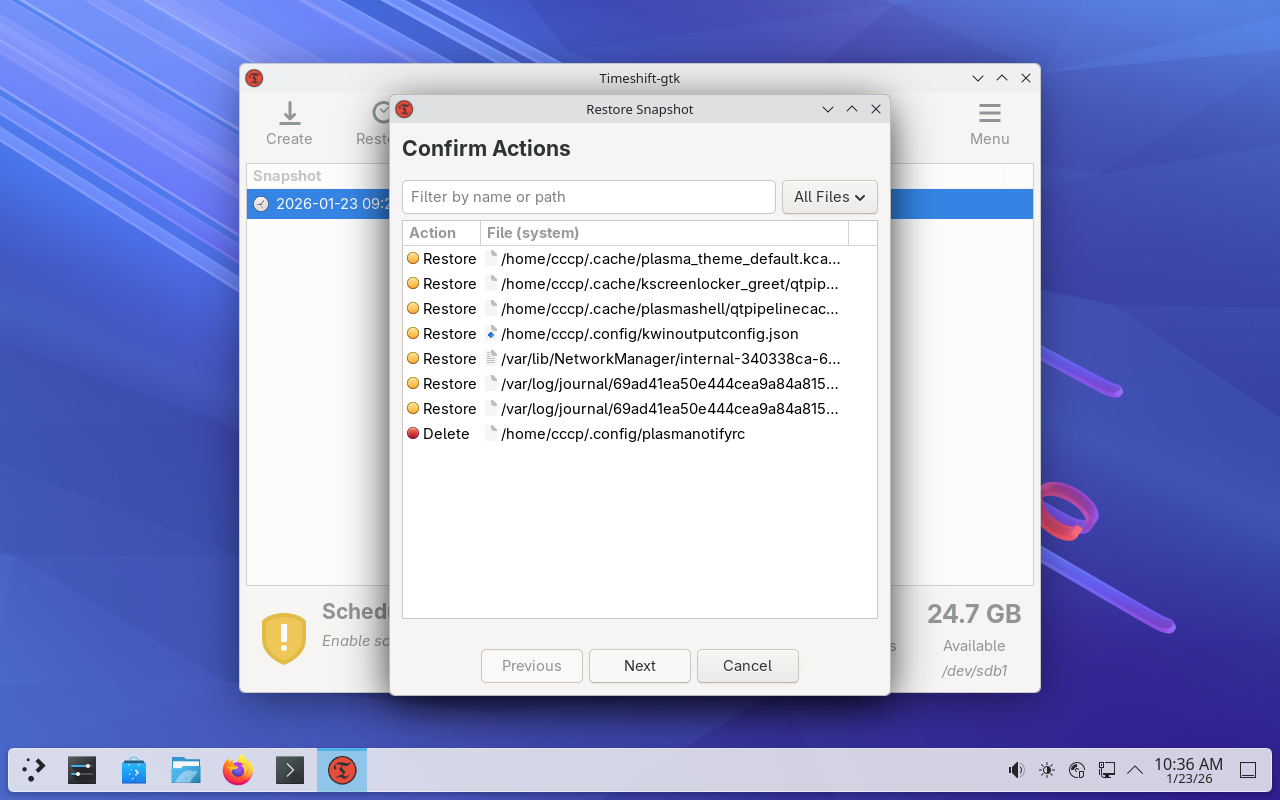
Показва какви разлики има и какви действия ще се извършат. Ако всичко е точно така както очаквате, натискате бутона Next за продължение.
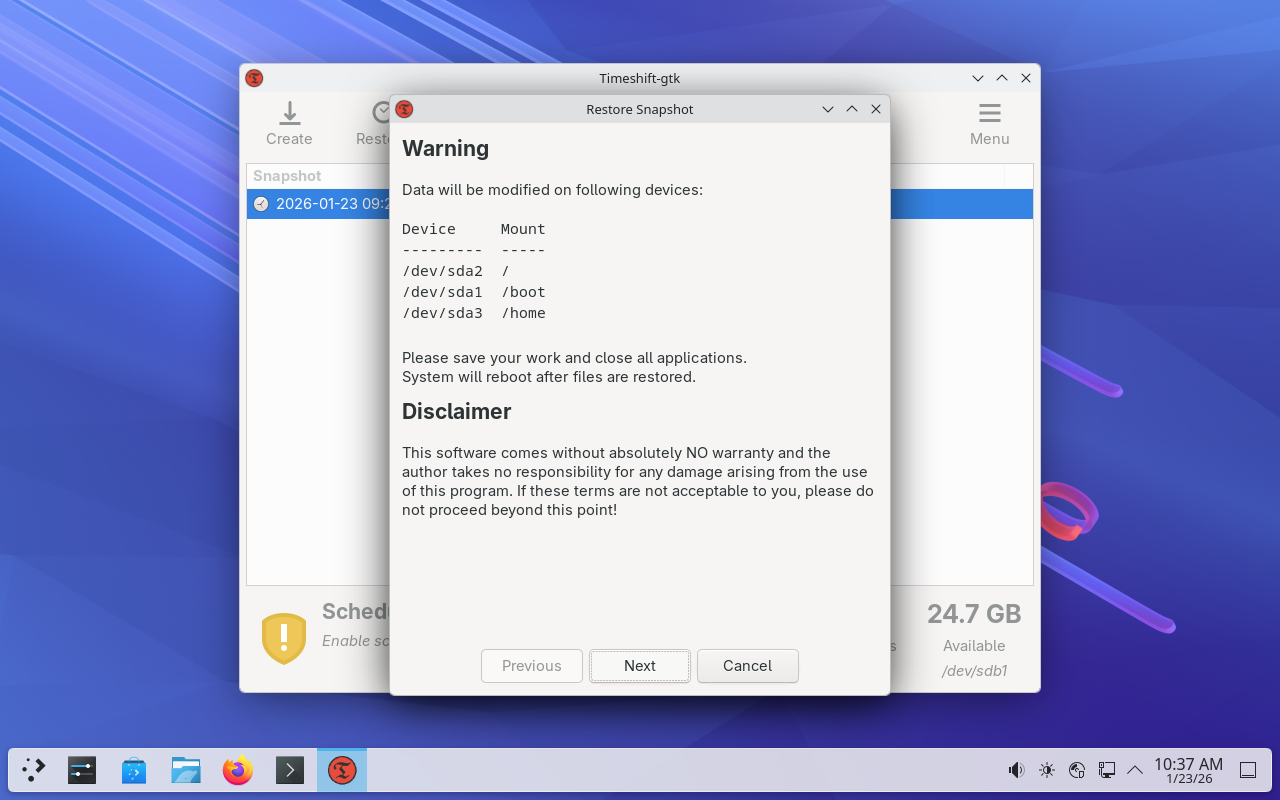
Предупреждава, че ще модифицира указаните устройства. Предлага да затворим всички работещи приложения, защото след като завърши процеса, системата ще се рестартира.
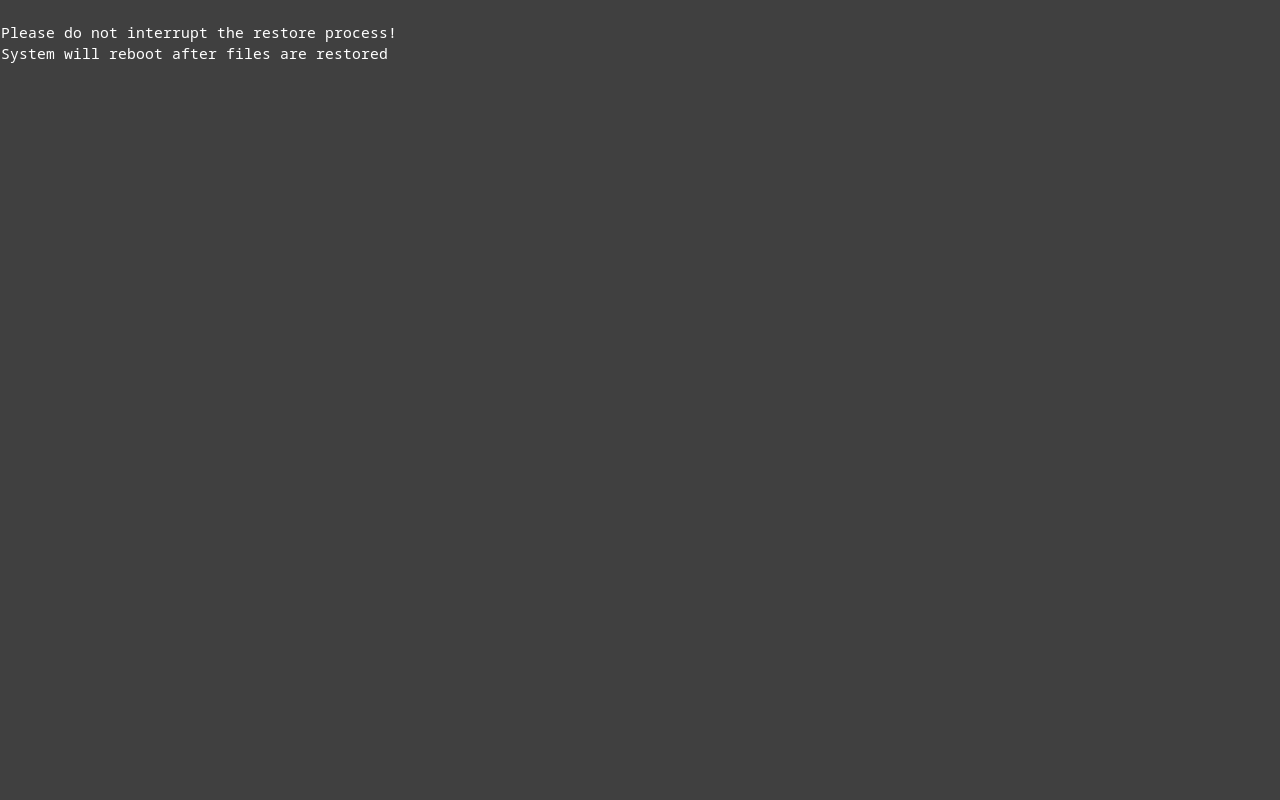
Предупреждава да не се прекъсва процеса на възстановяване. След като всичко се върне системата ще се рестартира.
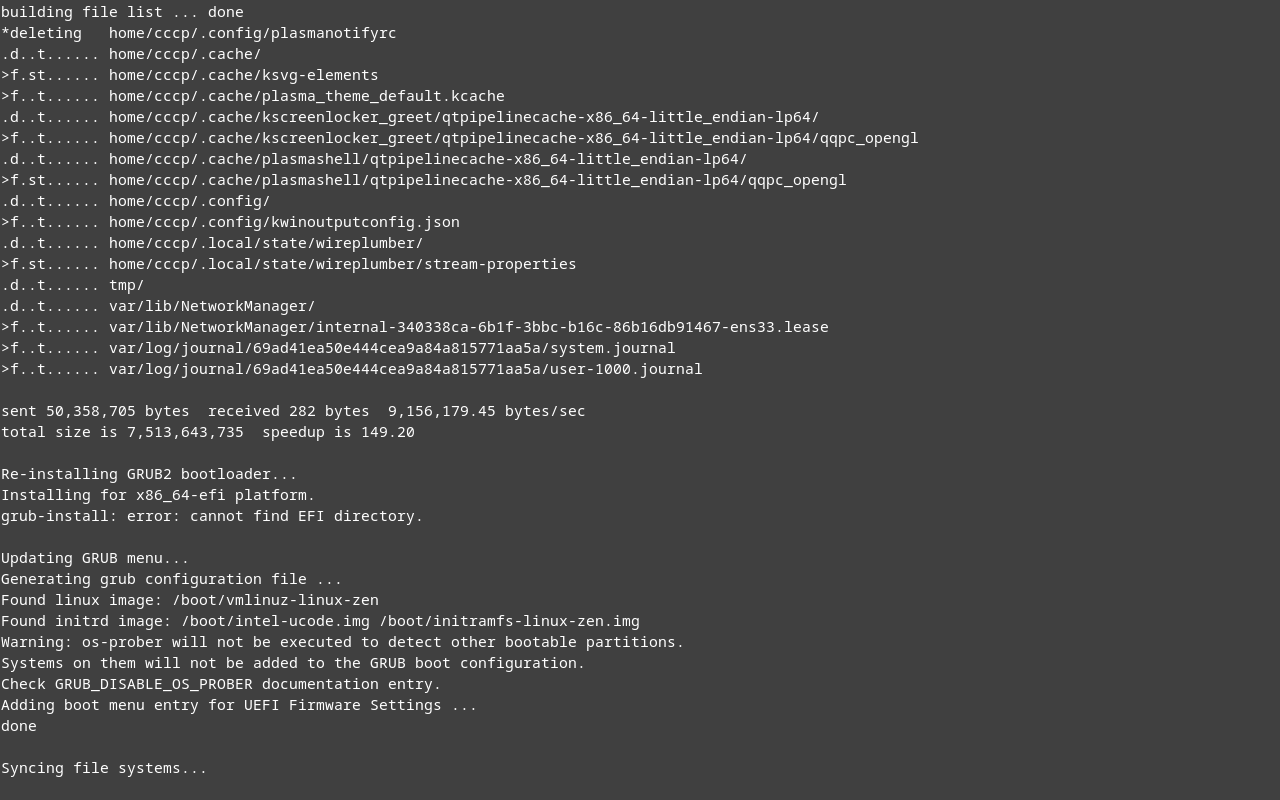
Обърнете внимание на Re-installing GRUB2 bootloader.... Нищо не променихме когато създадохме снимката и той се конфигурира по подразбиране. Сега се върна правилно без да сме го пипали, затова предупредих да не се пипа. След рестарта системата се зареди правилно и се върнахме в състояние когато е направена снимката. Да погледнем какви папки и файлове създаде Timeshift
lsblk NAME MAJ:MIN RM SIZE RO TYPE MOUNTPOINTS sda 8:0 0 111G 0 disk ├─sda1 8:1 0 512M 0 part /boot ├─sda2 8:2 0 55G 0 part / └─sda3 8:3 0 55.5G 0 part /home sdb 8:16 0 33G 0 disk └─sdb1 8:17 0 33G 0 part sr0 11:0 1 1.4G 0 rom
Забележете, sdb1 не е монтиран и няма как да погледем съдържанието му. Да ги монтираме и проверим.
sudo mount /dev/sdb1 /mnt/ ls /mnt/ lost+found timeshift cd /mnt/timeshift/ ls snapshots snapshots-daily snapshots-monthly snapshots-weekly snapshots-boot snapshots-hourly snapshots-ondemand cd snapshots ls 2026-01-23_09-27-15 cd 2026-01-23_09-27-15/ ls exclude.list info.json rsync-log rsync-log-restore exclude-restore.list localhost rsync-log-changes cd localhost/ ls bin dev home lib64 opt root sbin sys usr boot etc lib mnt proc run srv tmp var
Достихнахме до папката която съдържа снимката която създадохме. Забележете структура на папката е същата както нашата система. В друга статия ще покажа как ползвайки тези файлове, можем да върнем системата не на диска който работим и имаме система а на съвсем друг диск, примерно сме си взели някой нов диск и искаме там да върнем системата. С това смятам да приключим за сега.