Настройка на GNOME в Arch linux
Приемаме, че Arch е инсталиран и имаме готова система за настройка. Натискайки бутона Win ще можете да отворите прозорец с избор на приложение. Ръководел съм се от: Установка и настройка GNOME на Arch Linux. Темы, расширения и тонкости браузерной установки.
Настройка на екрана
Започваме с разрешителната способност на екрана. С десен бутон на мишката върху работния плот >> Display Settings. Избираме каква резолюция ще ползваме, честота на опресняване и мщабиране на екрана. За мащабирането предлагам да се ползва 100%, защото на другите се получават бъгове.
Език на системата
Ако искате да се вижда на БЪЛГАРСКИ то трябва да се промени езика на изобразяване на Arch linux. Както е отворен екрана за промяна на резолюцията, в лявата част на прозореца избираме System >> Region & Language. В секцията Your Account променяме: Language: - от English на Български Formats: - от English на Български По принцип нищо няма да направите, защото по време на инсталацията не сме дефинирали други региони. За целта:
sudo nano /etc/locale.gen #bg_BG.UTF-8 UTF-8 bg_BG.UTF-8 UTF-8 sudo locale-gen
Рестартираме компютъра. Сега в Settings -> Region & Language или Language & Formats.
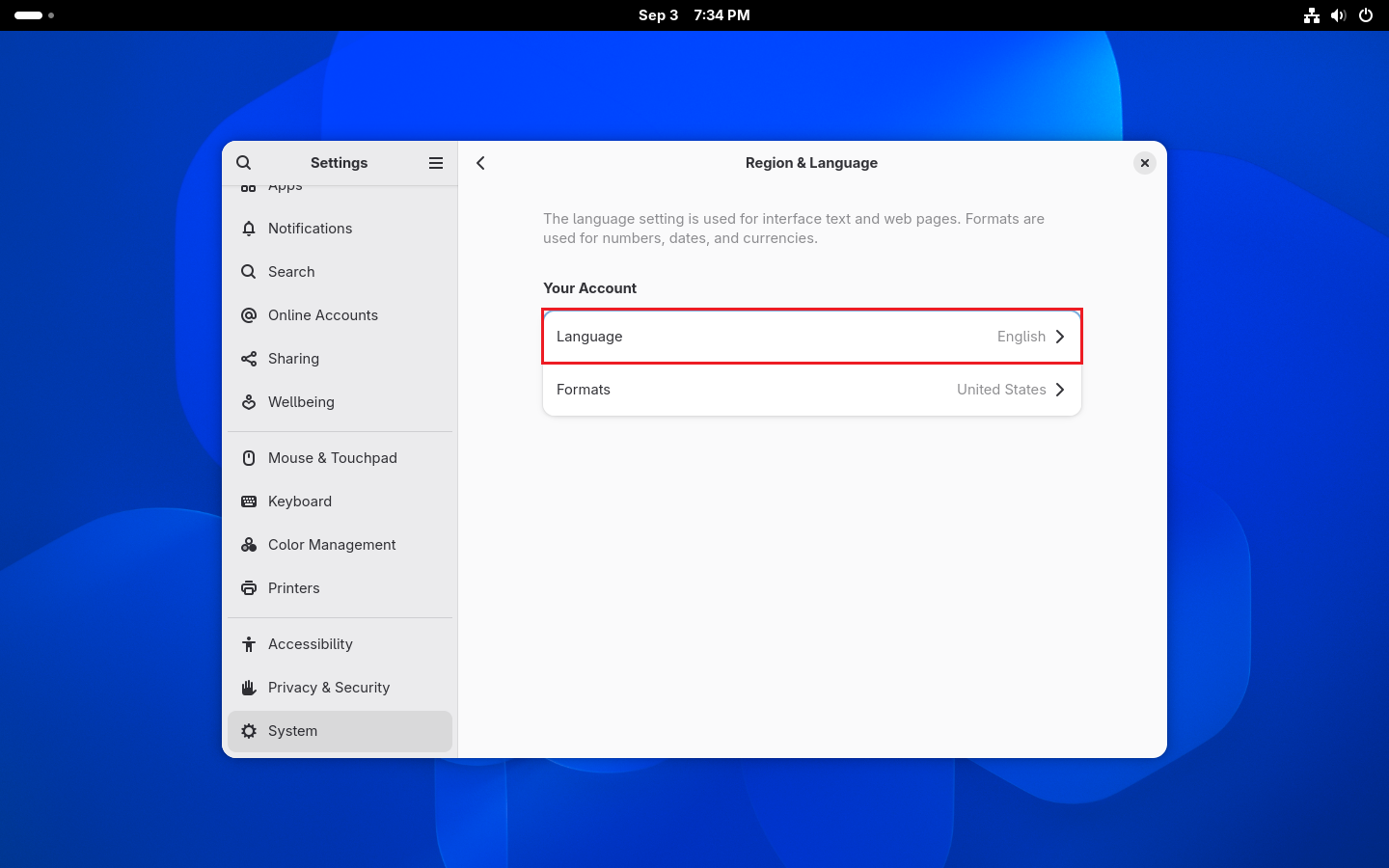
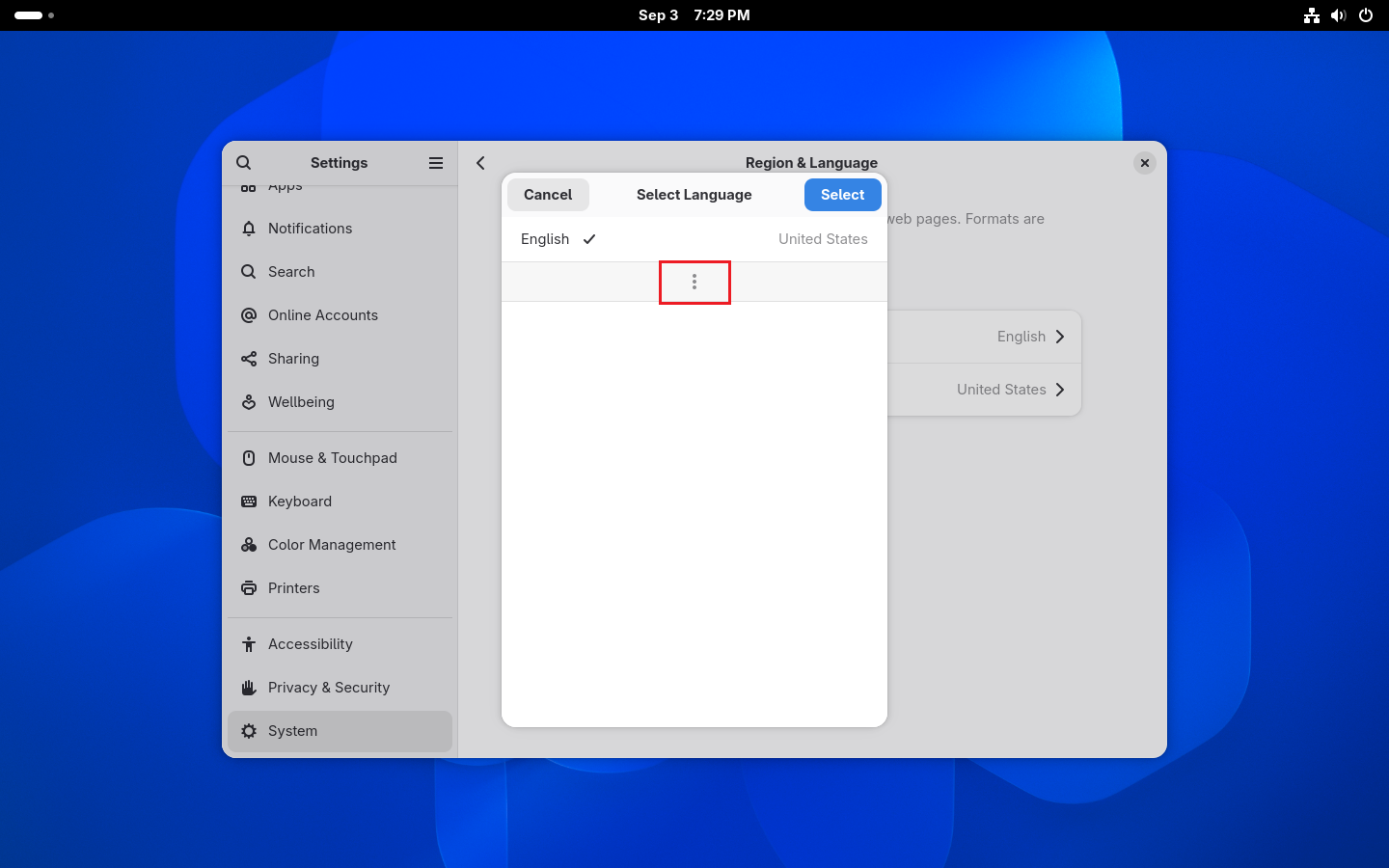
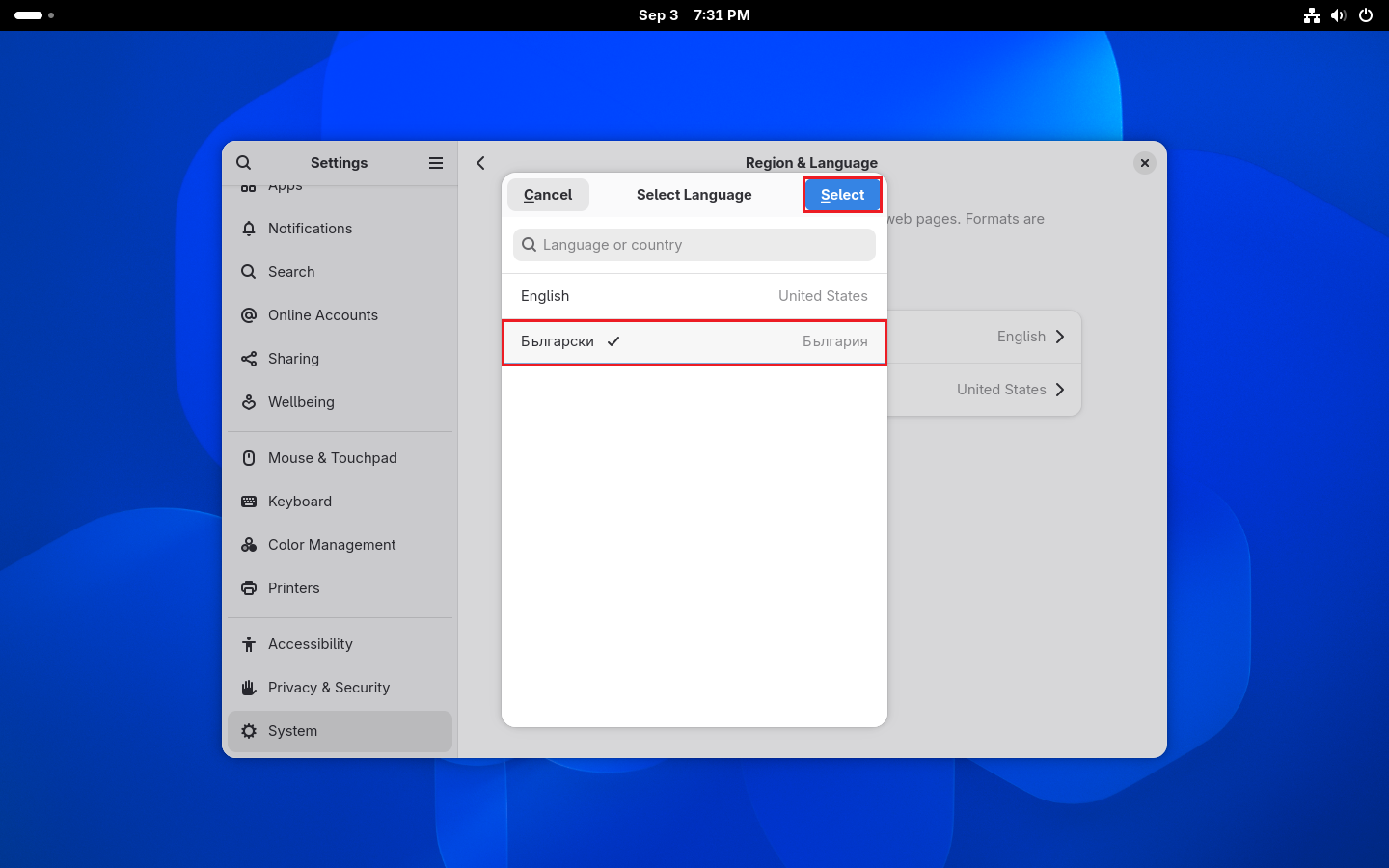
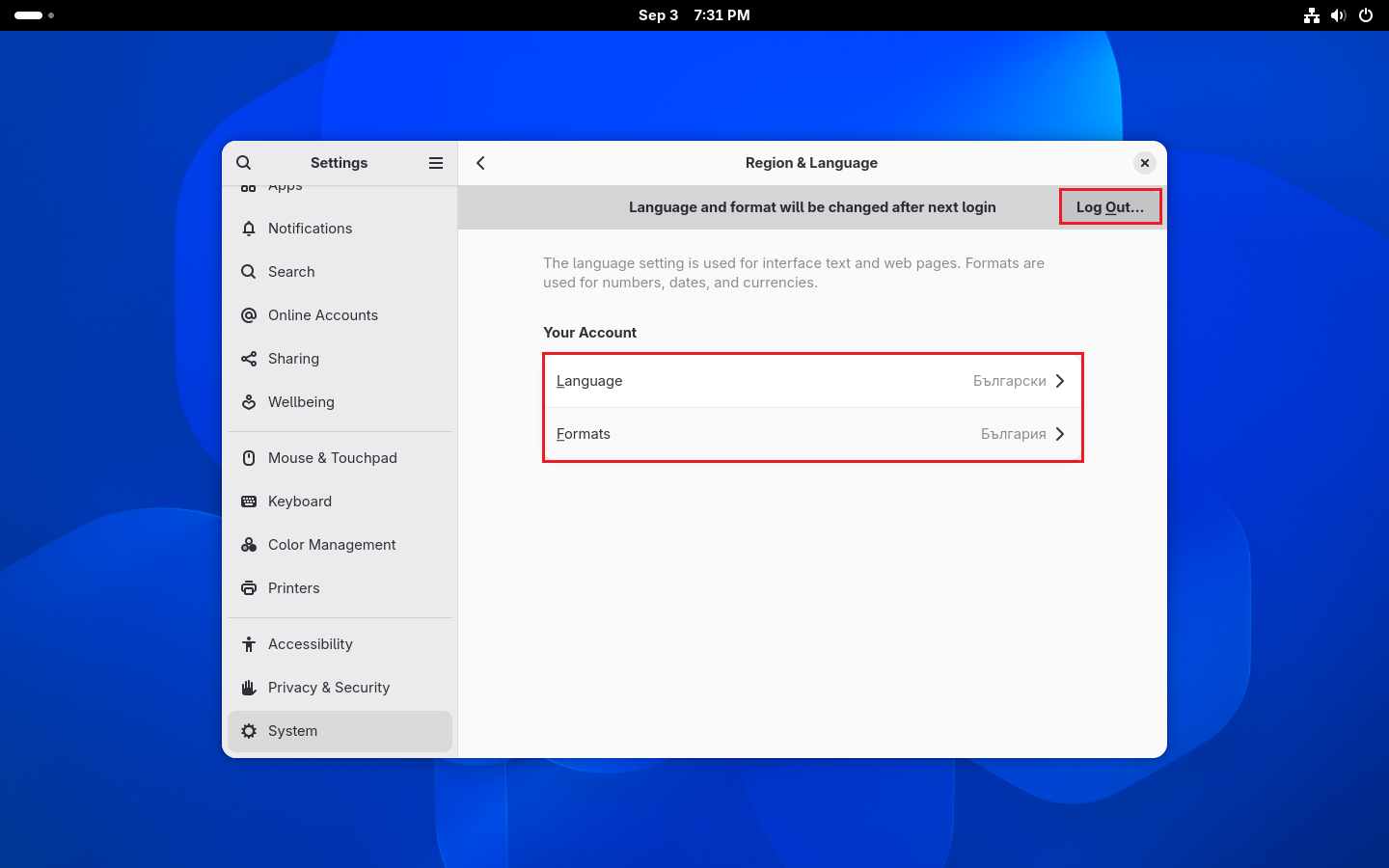
Проверяваме, дали правилно сме избрали езика и формата и излизаме от профила, за да се логнем наново. Иначе промените няма да влязат в сила. Аз няма да променям езика, защото тук-там се получават някои бъгове, много рядко но ги има. Предпочитам да работя на английски. Ако ще правите системата за някой приятел който не знае Английски то тази стъпка може да я оставите за накрая. Да добавим обаче клавиатура с българска подредба. Отново натискаме бутона Win на клавиатурата.
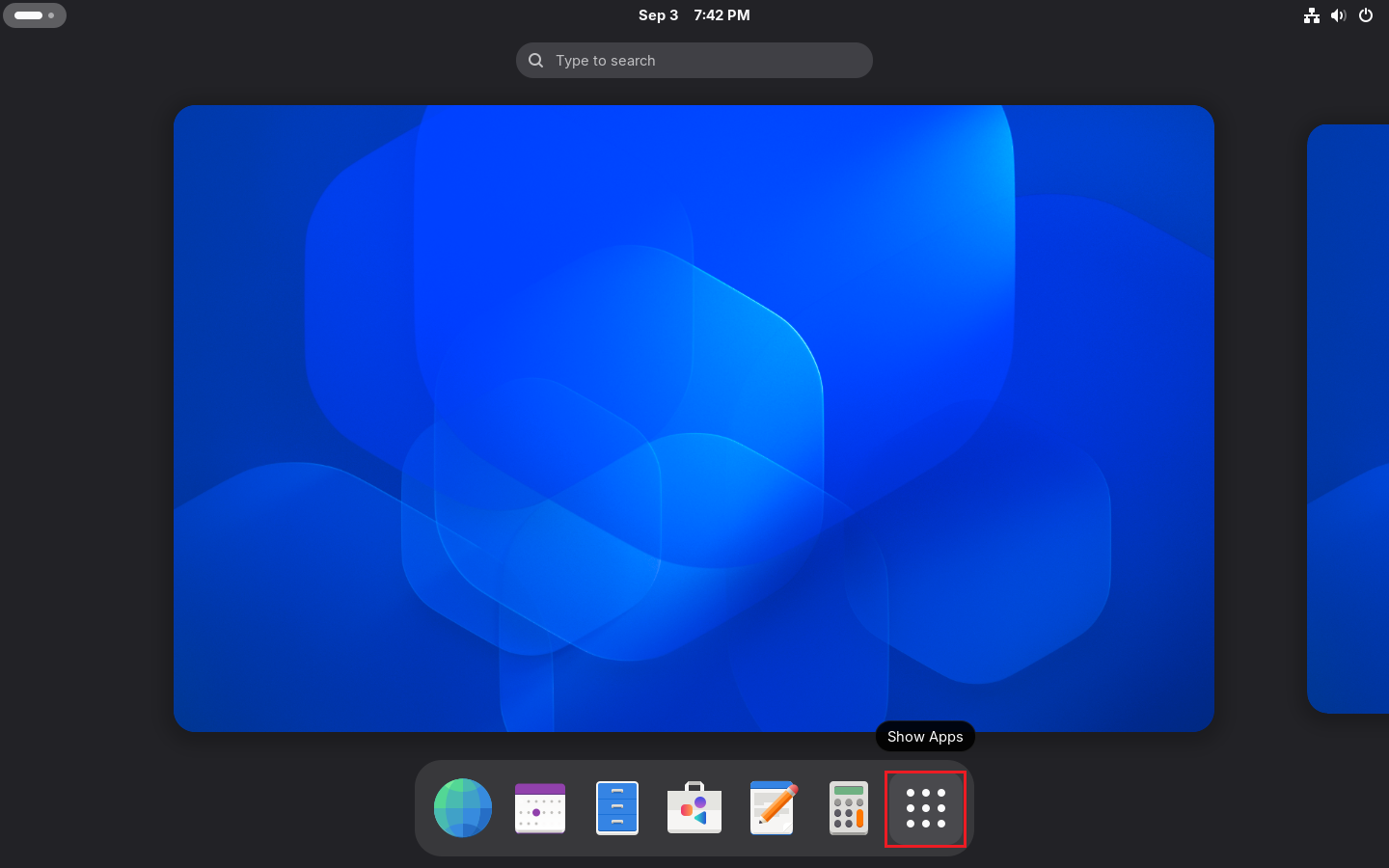
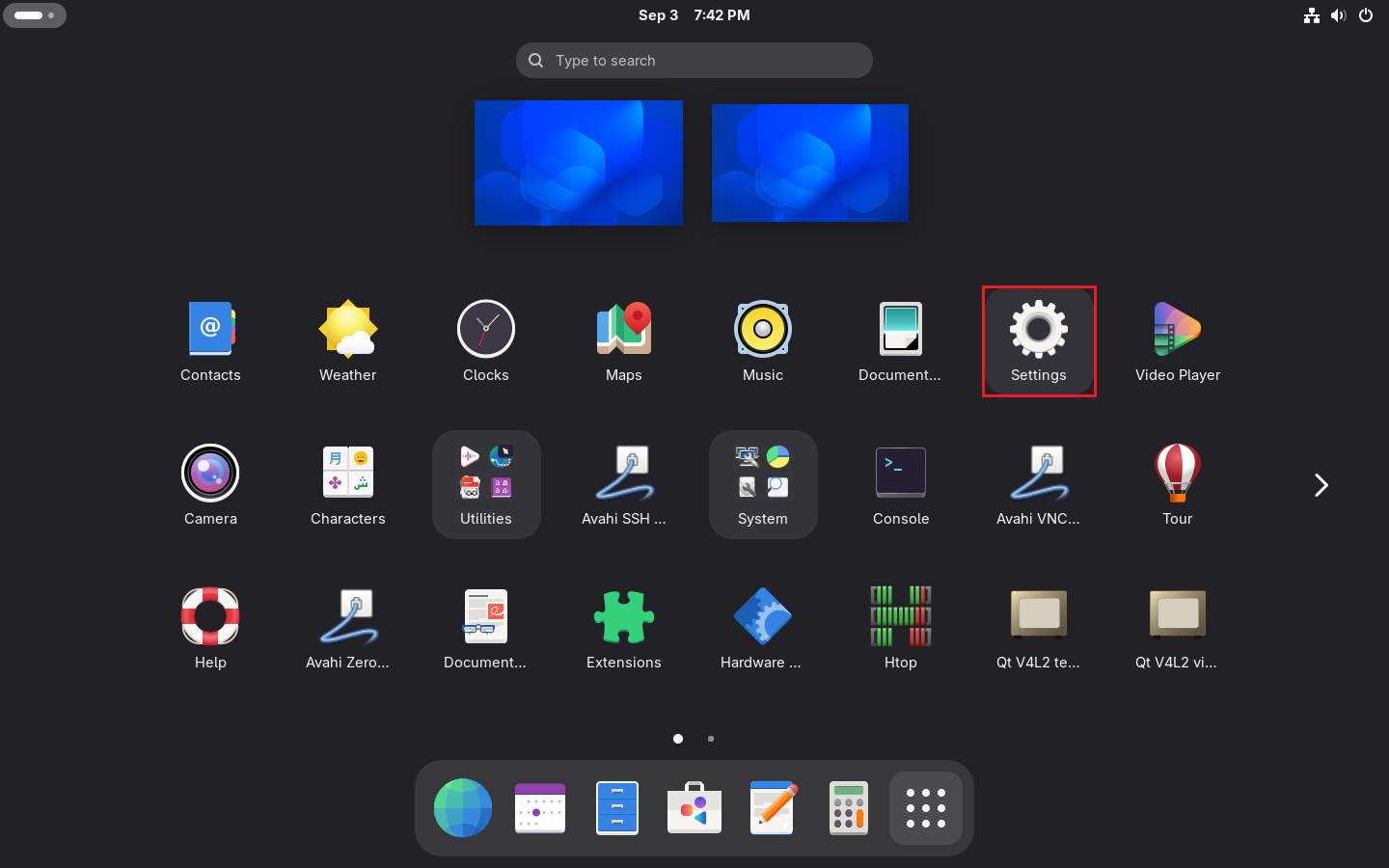
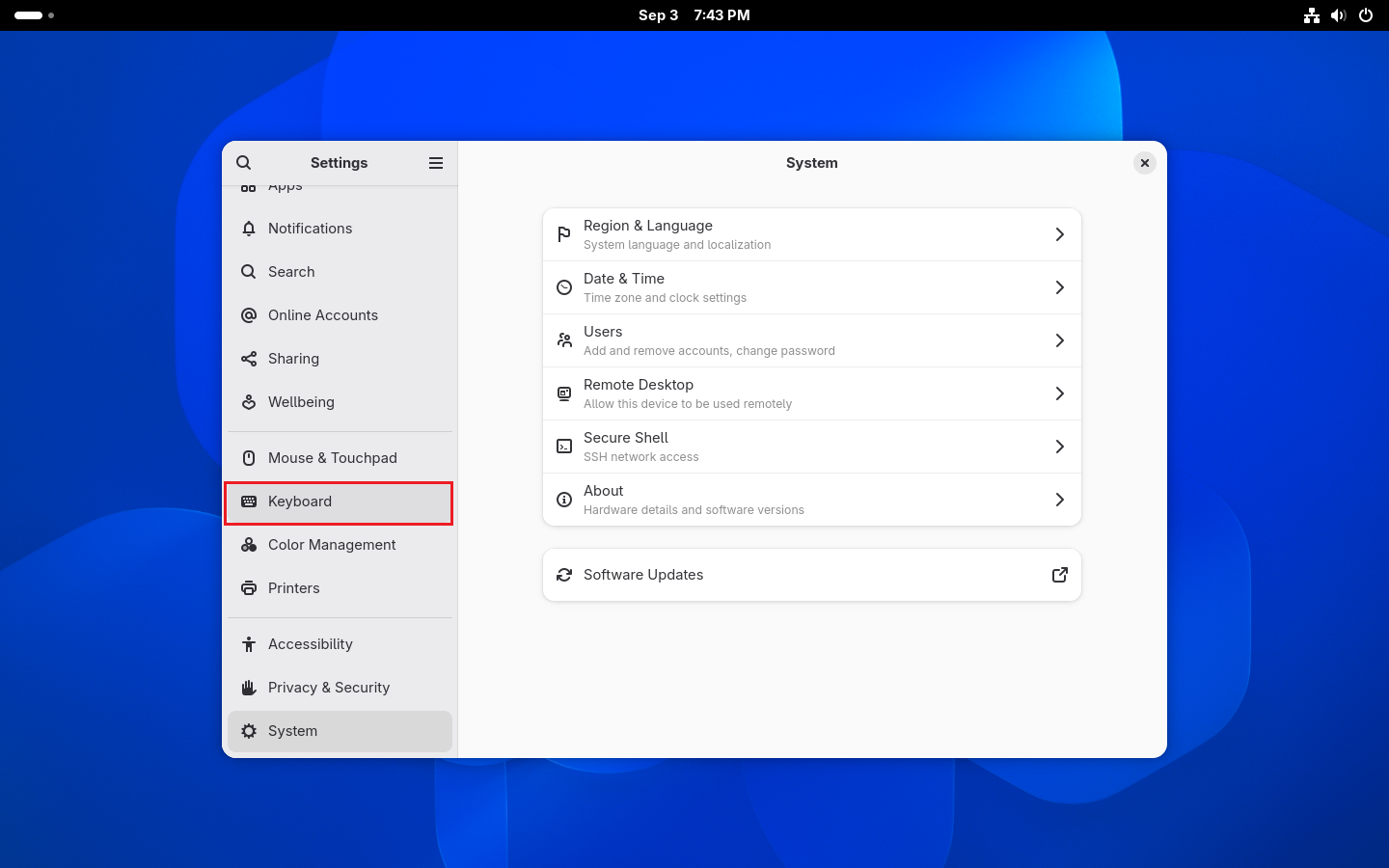
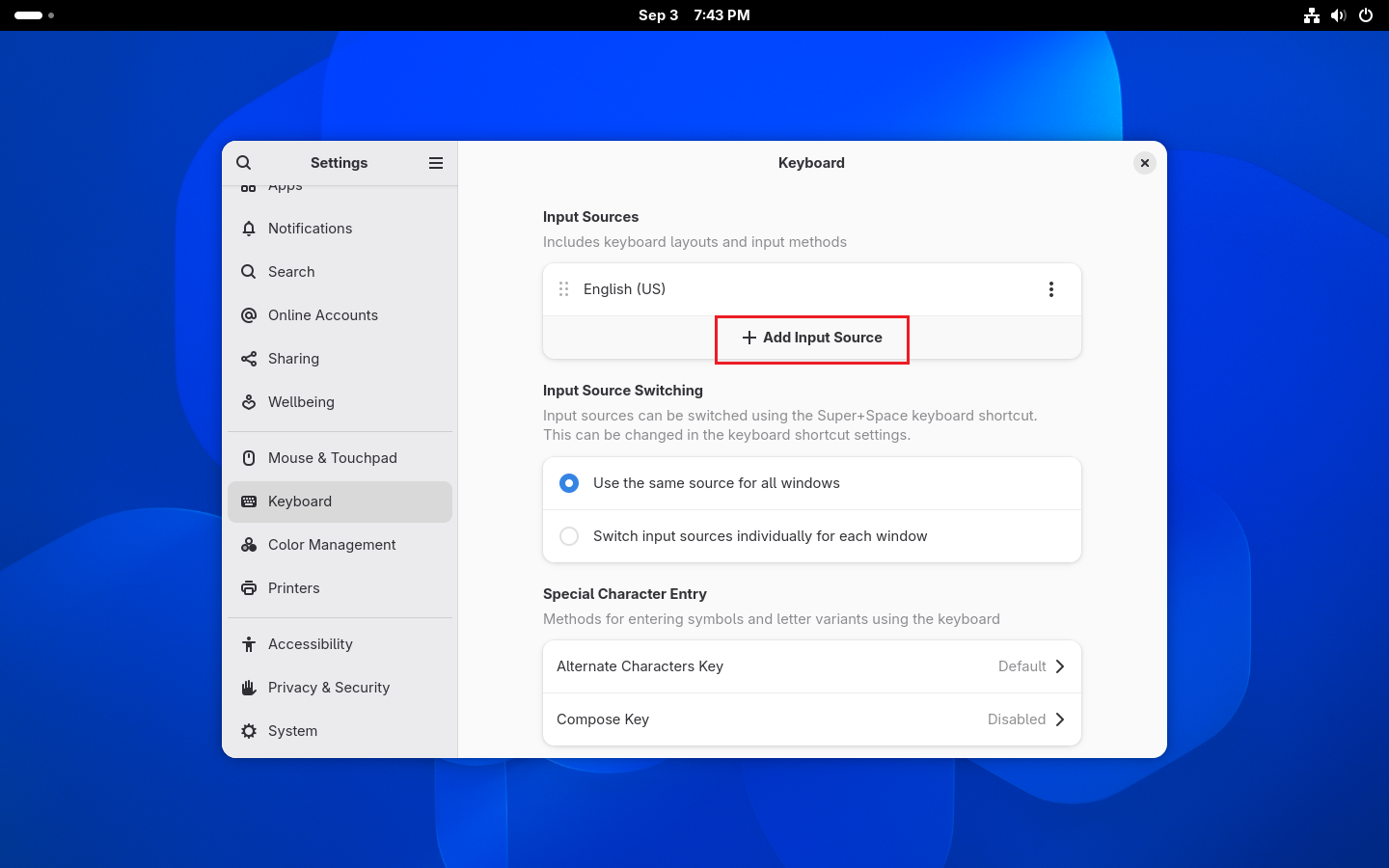
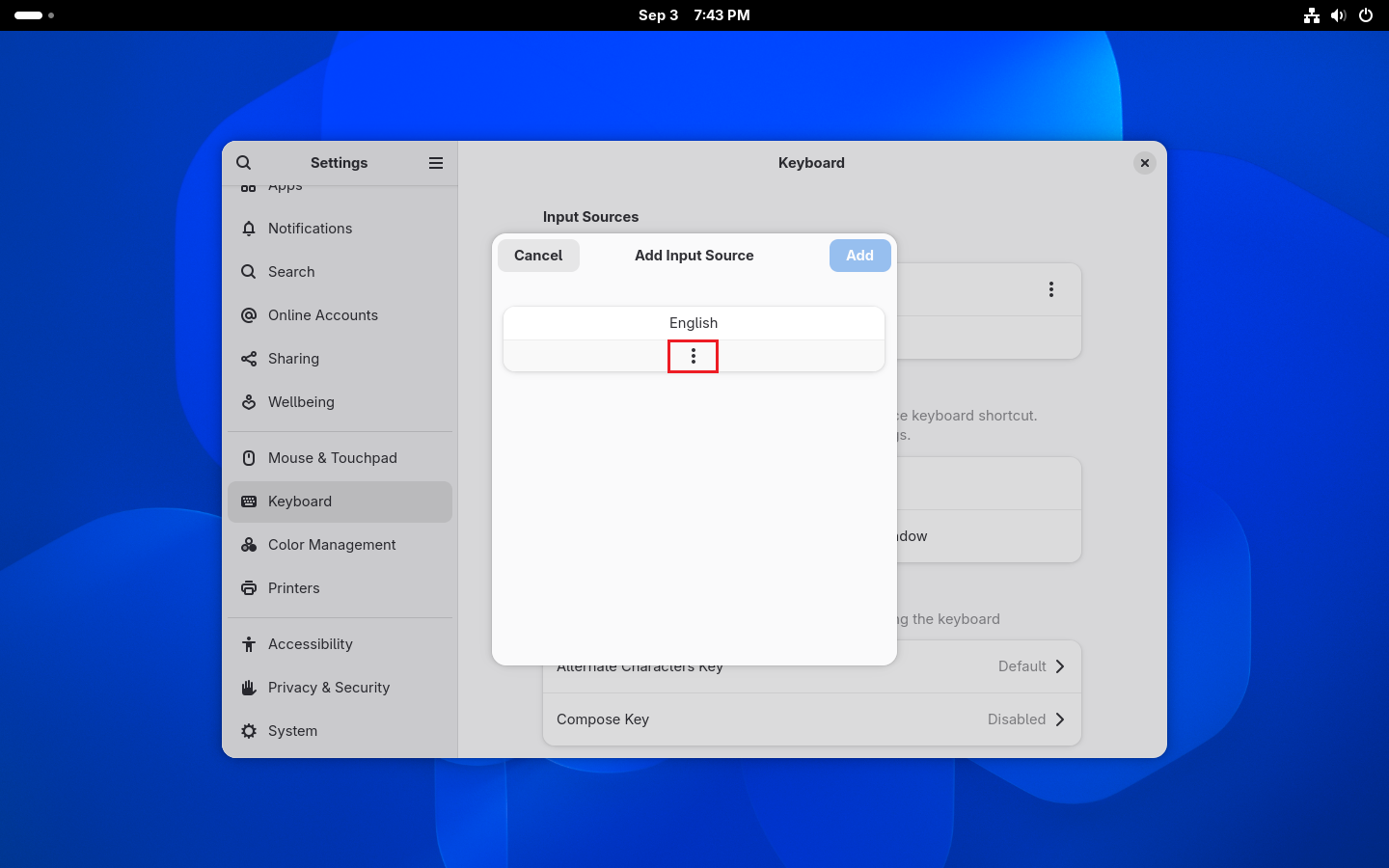
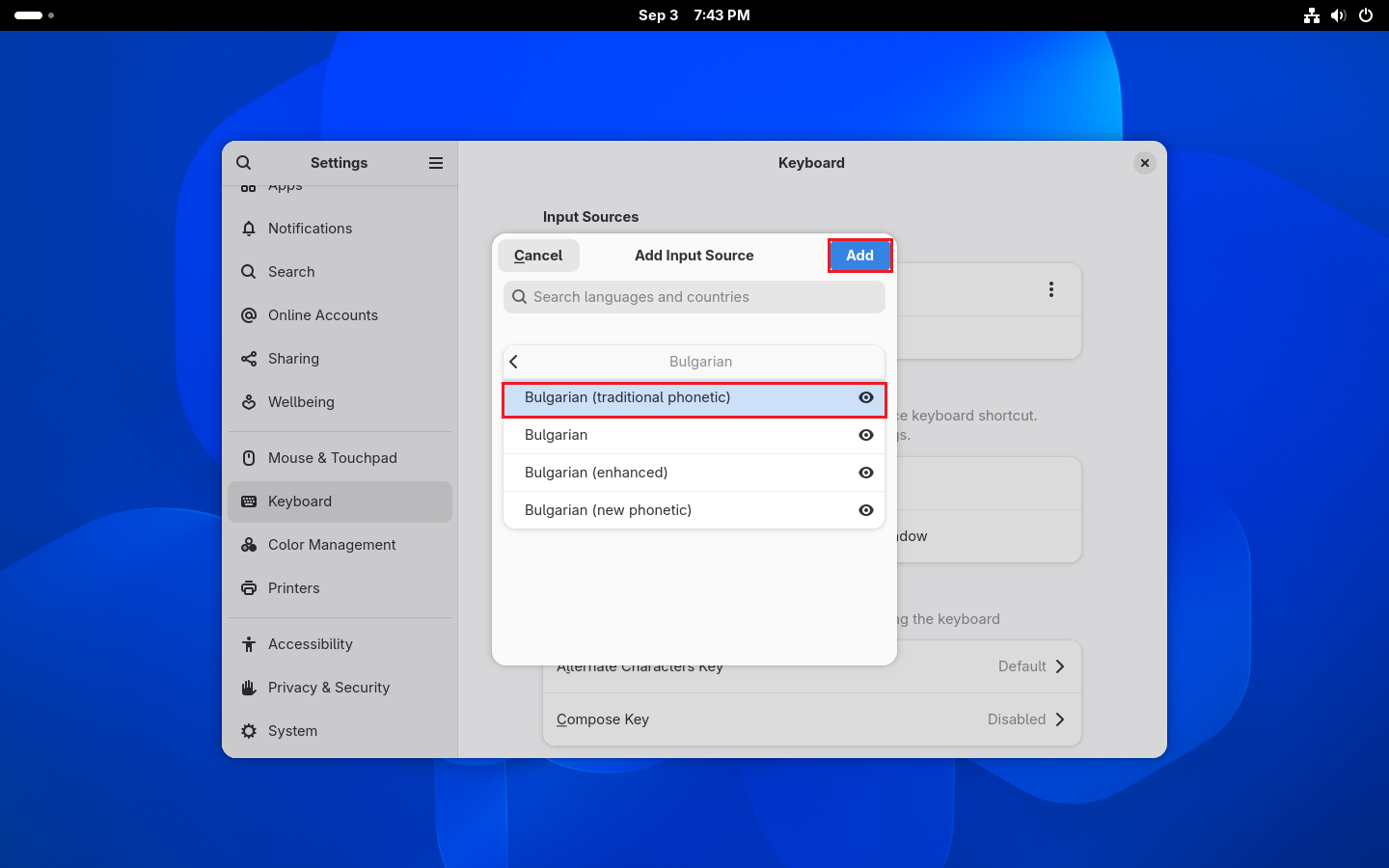
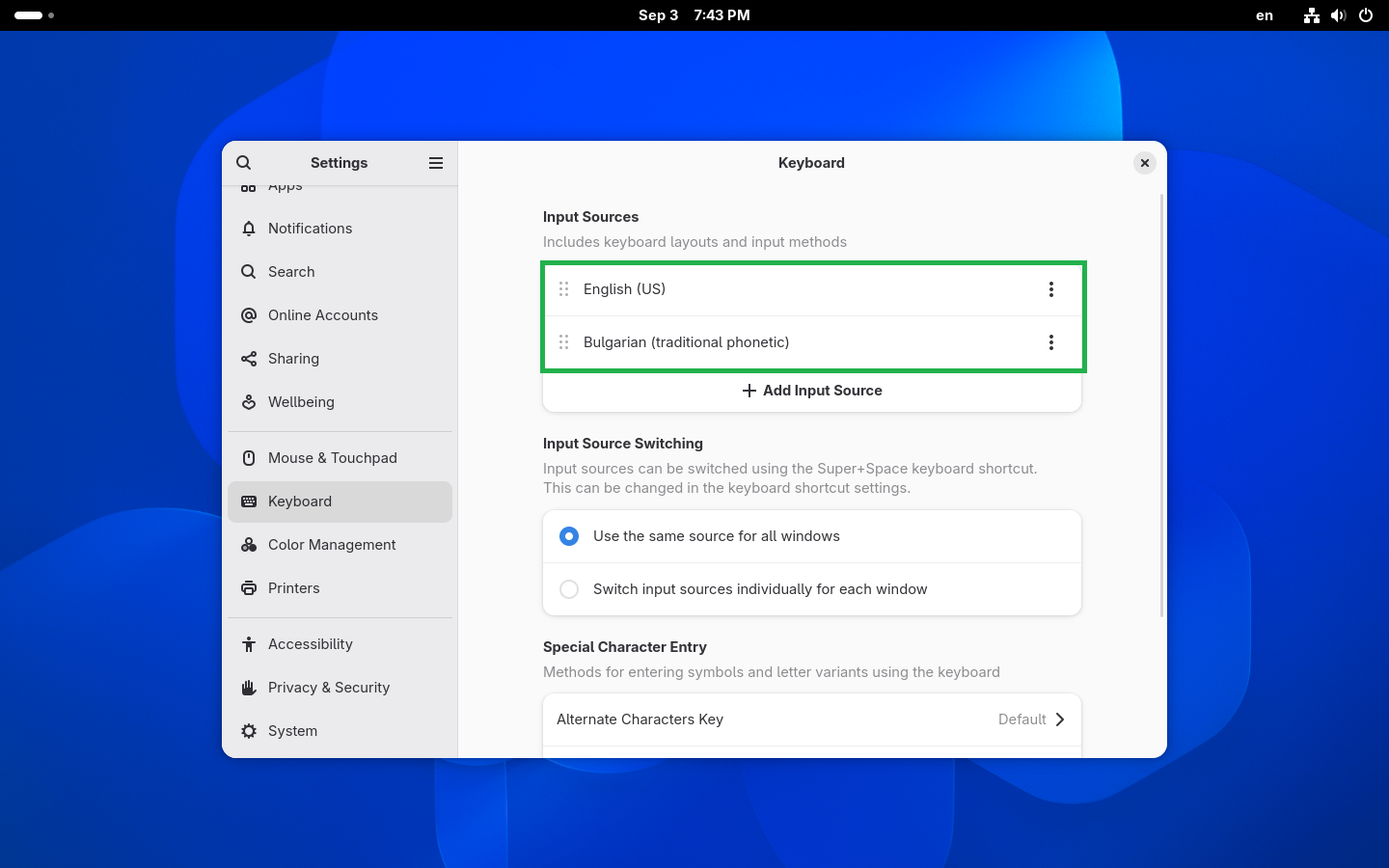
Имаме две подредби на клавиатурата. Едната е английска, а другата българска. В разширените настройки да сменим клавишите за смяна на подредбата.
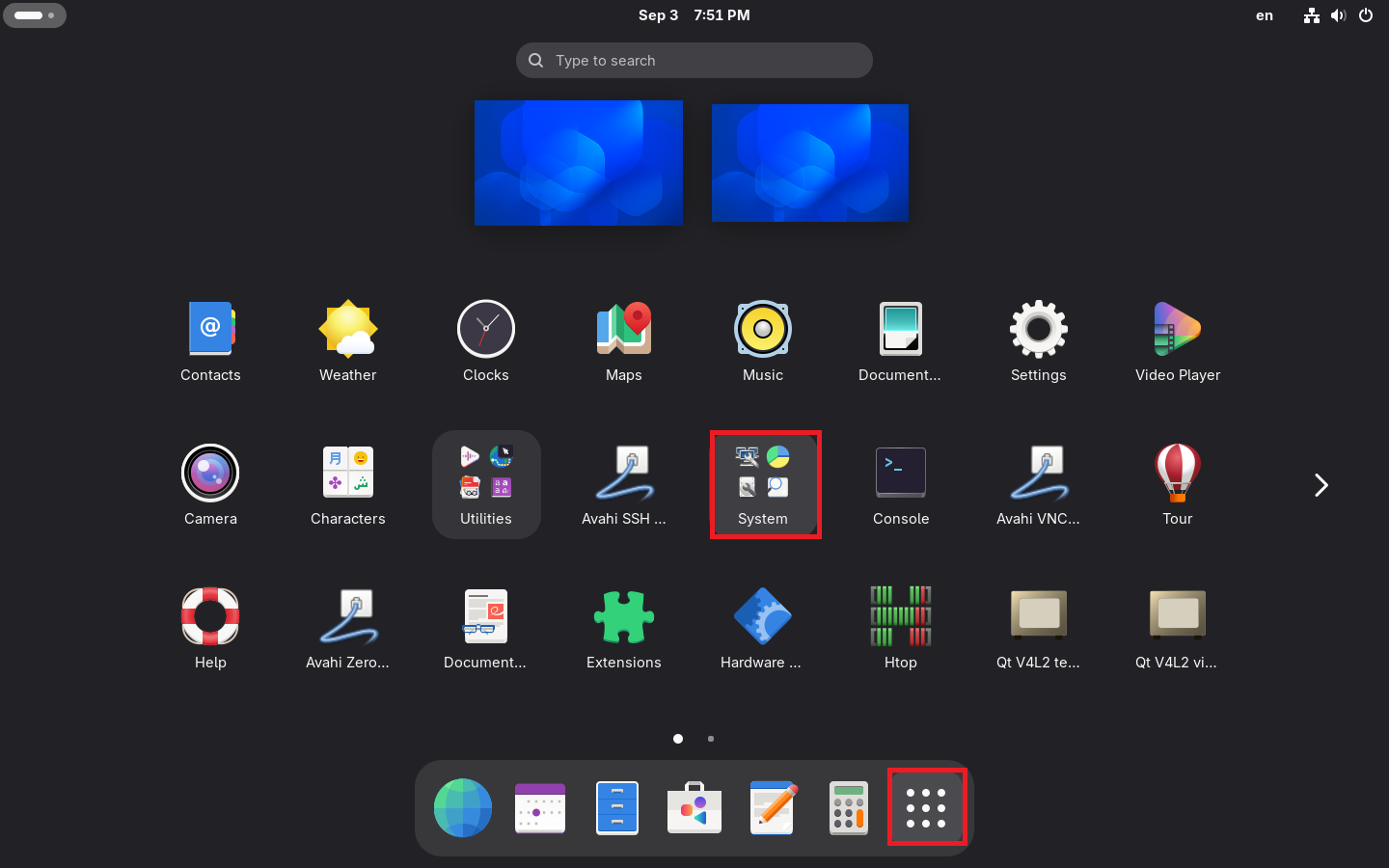
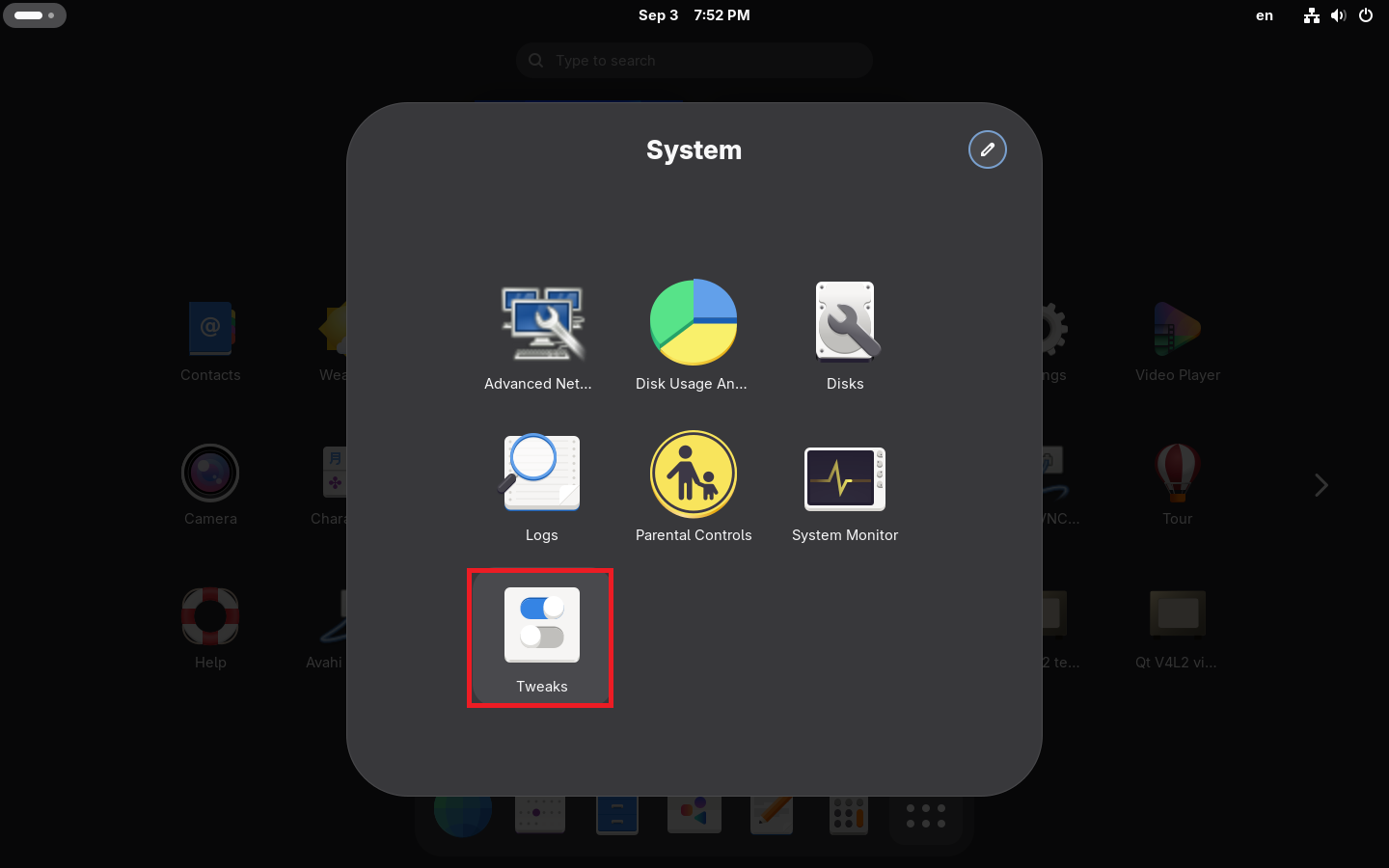
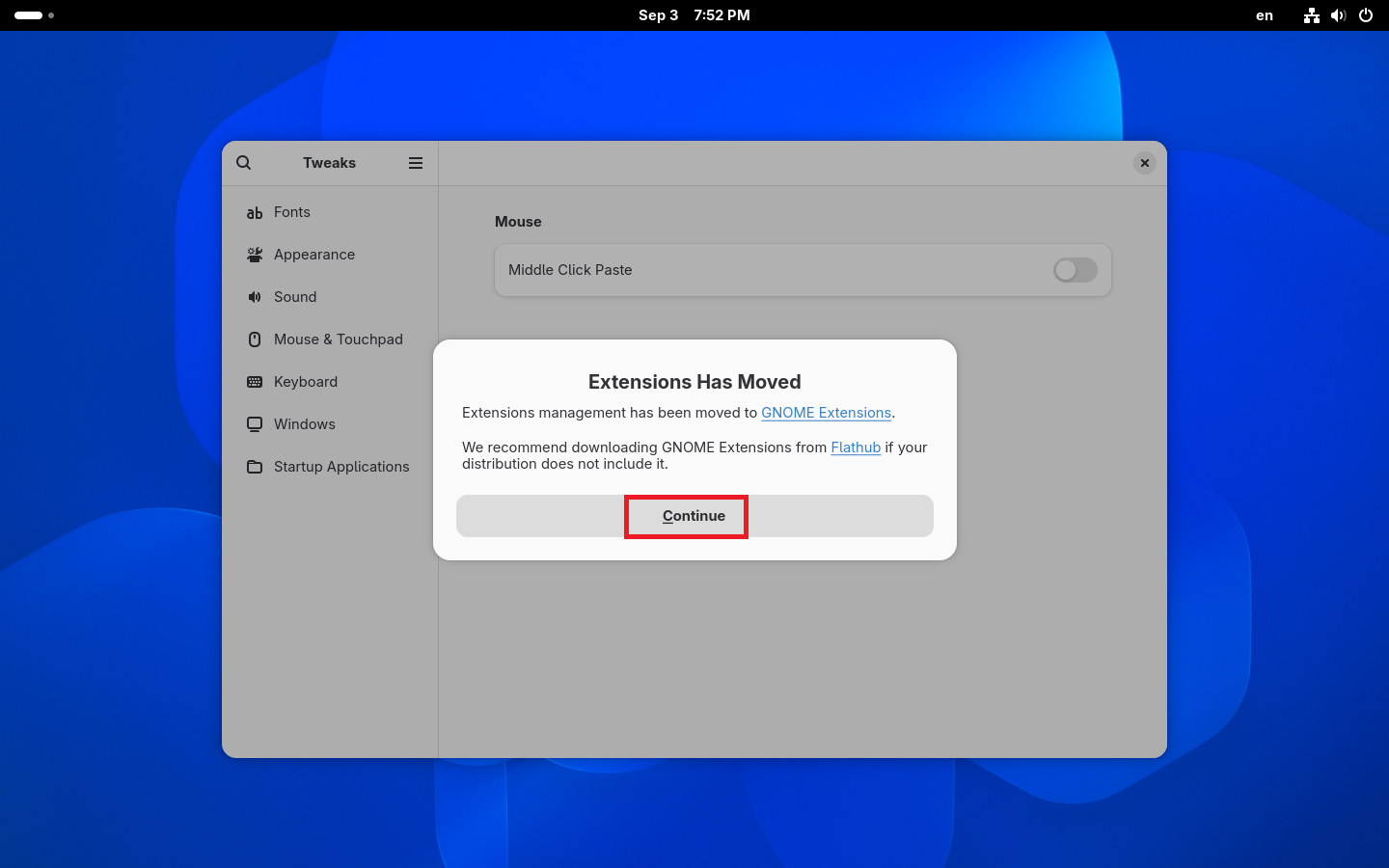
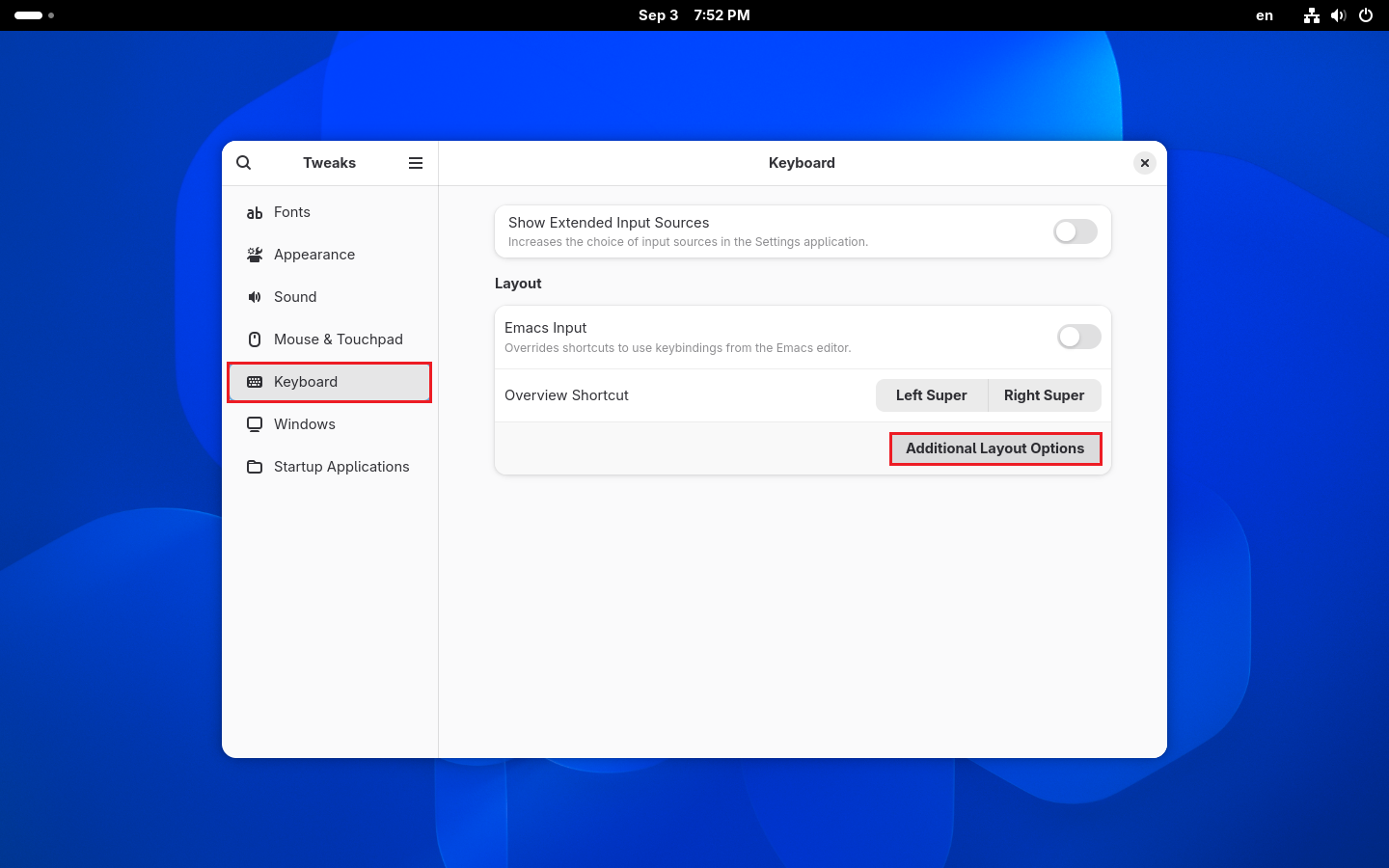
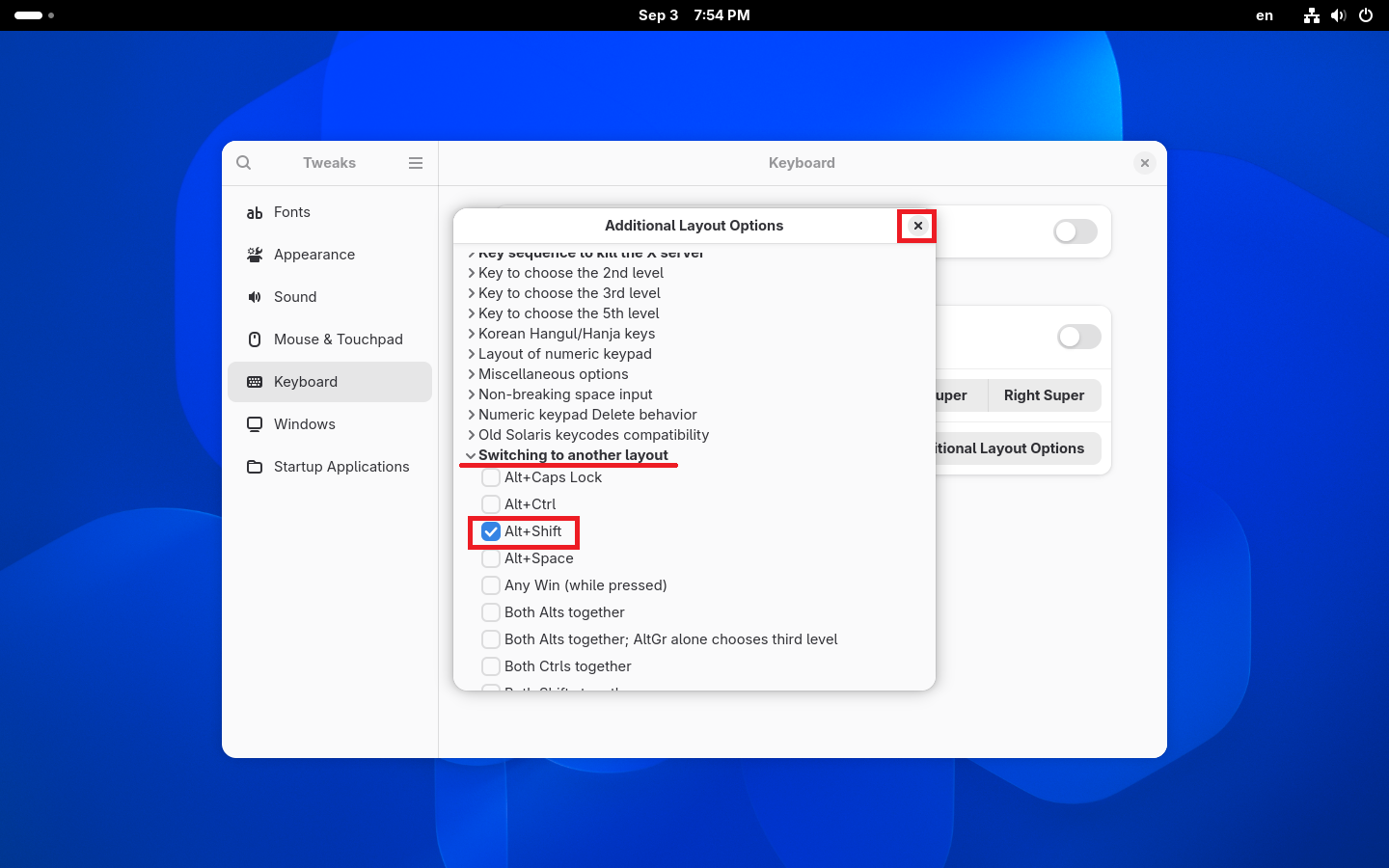
Настройваме прозорците да имат допълнителни бутони за минимизиране и увеличение, както при Windows..
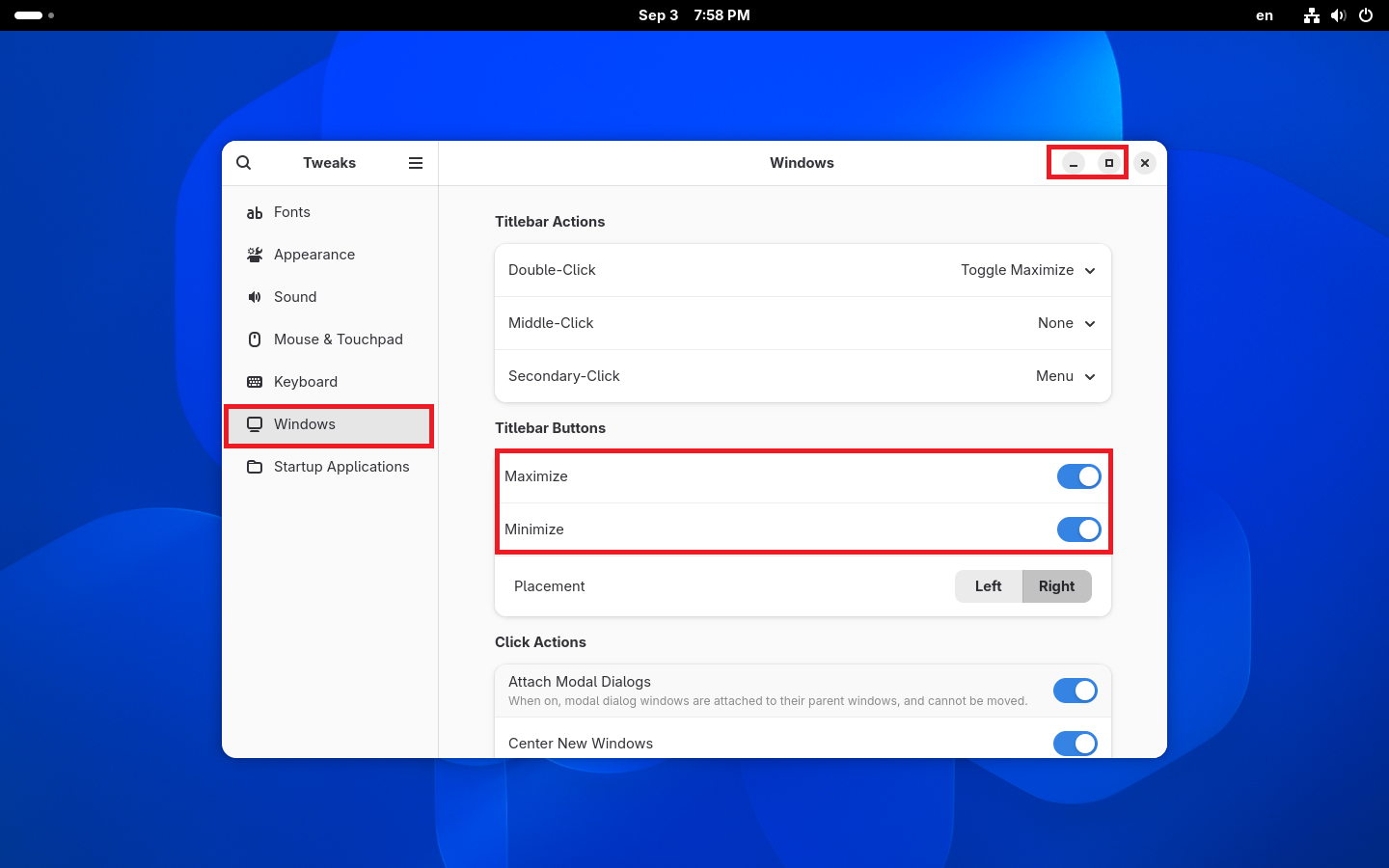
Забележете, през една картинка нагоре допълнителните бутони липсваха. Да позволим промяна размера на прозореца с десния бутон на мишката.
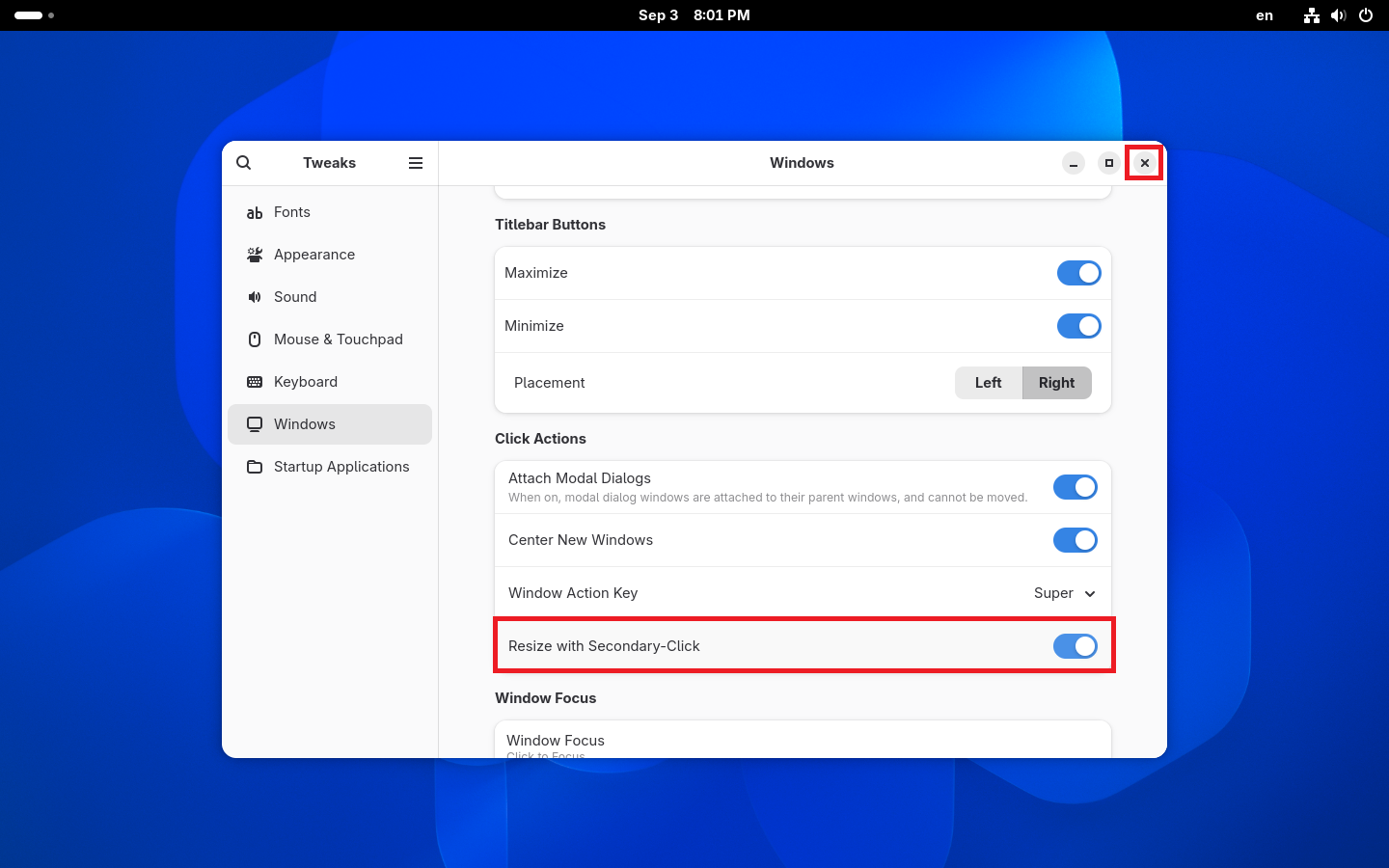
С базовите настройки сме готови.
Разширения в GNOME
Може да инсталирате разширения по два начина: - чрез браузъра на https://extensions.gnome.org/ За целта трябва да имате читав браузър. Примерно FireFox.
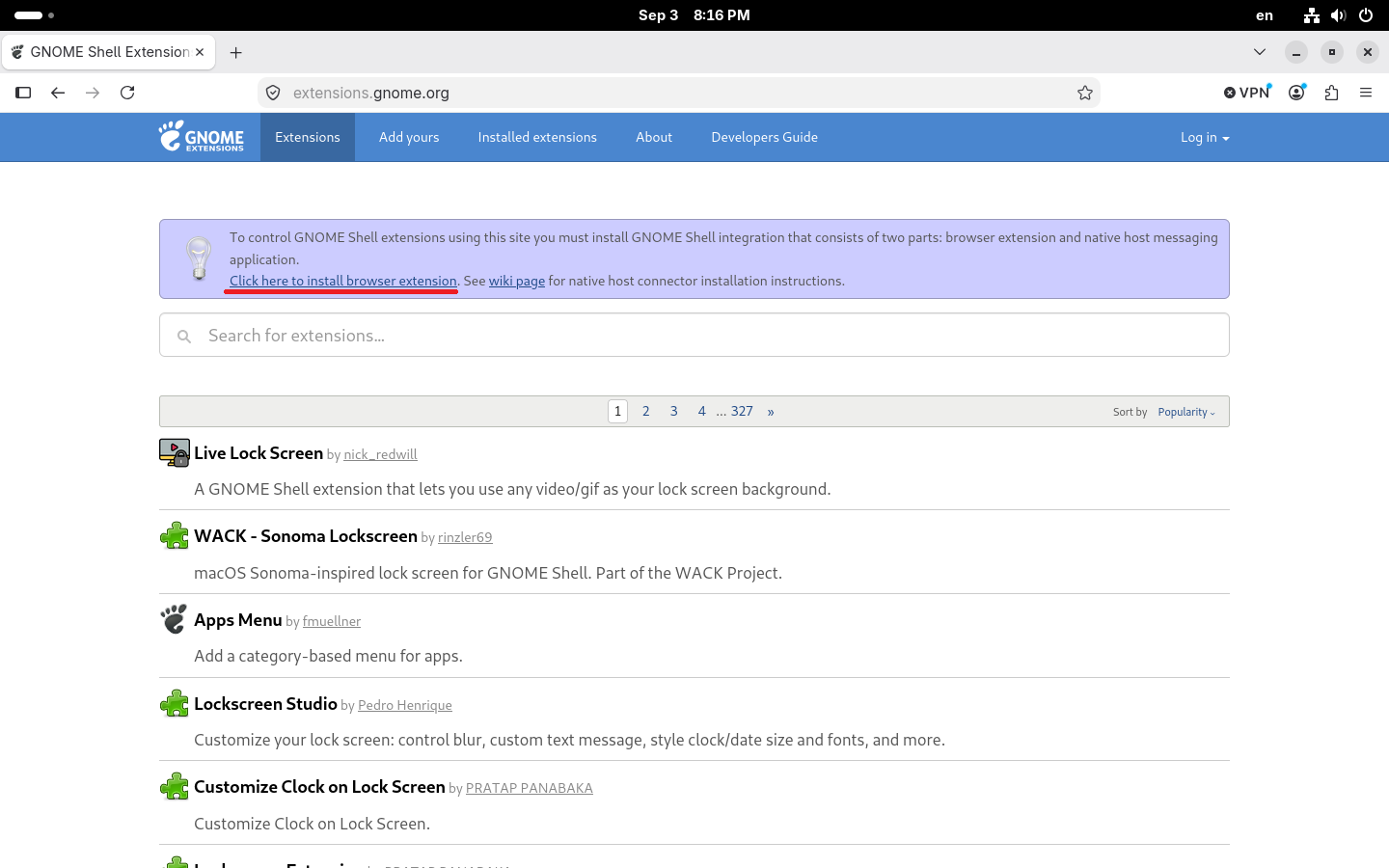
От посочения линк ще инсталираме разширението за FireFox. Освен това е необходима връзка между разширението и Arch linux.
sudo pacman -S gnome-browser-connector
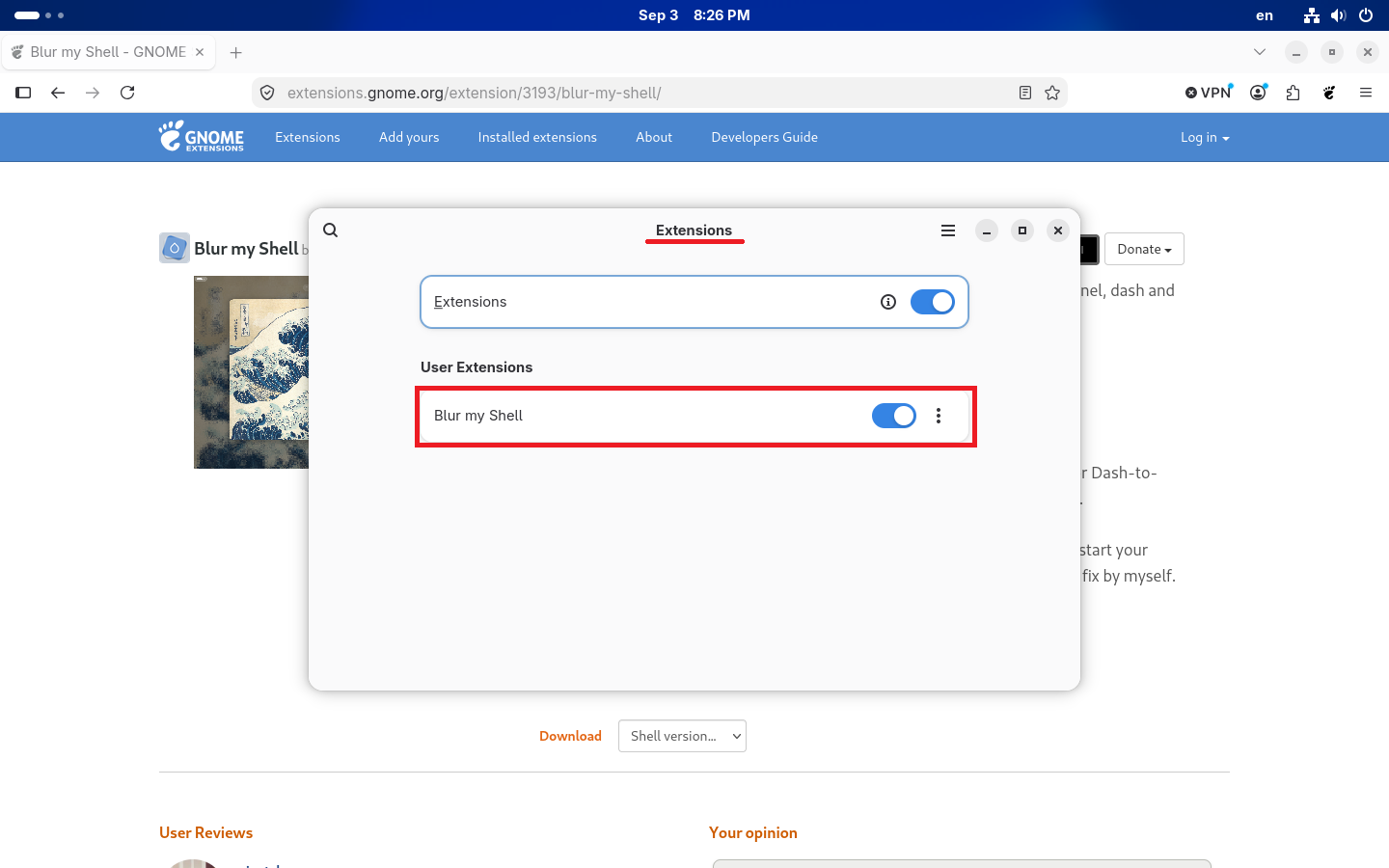
От браузъра да инсталираме Blur my Shell. Това разширение размива прозорци, менюта и т.н. Все едно гледаме през матово стъкло. Разширението се активира от:
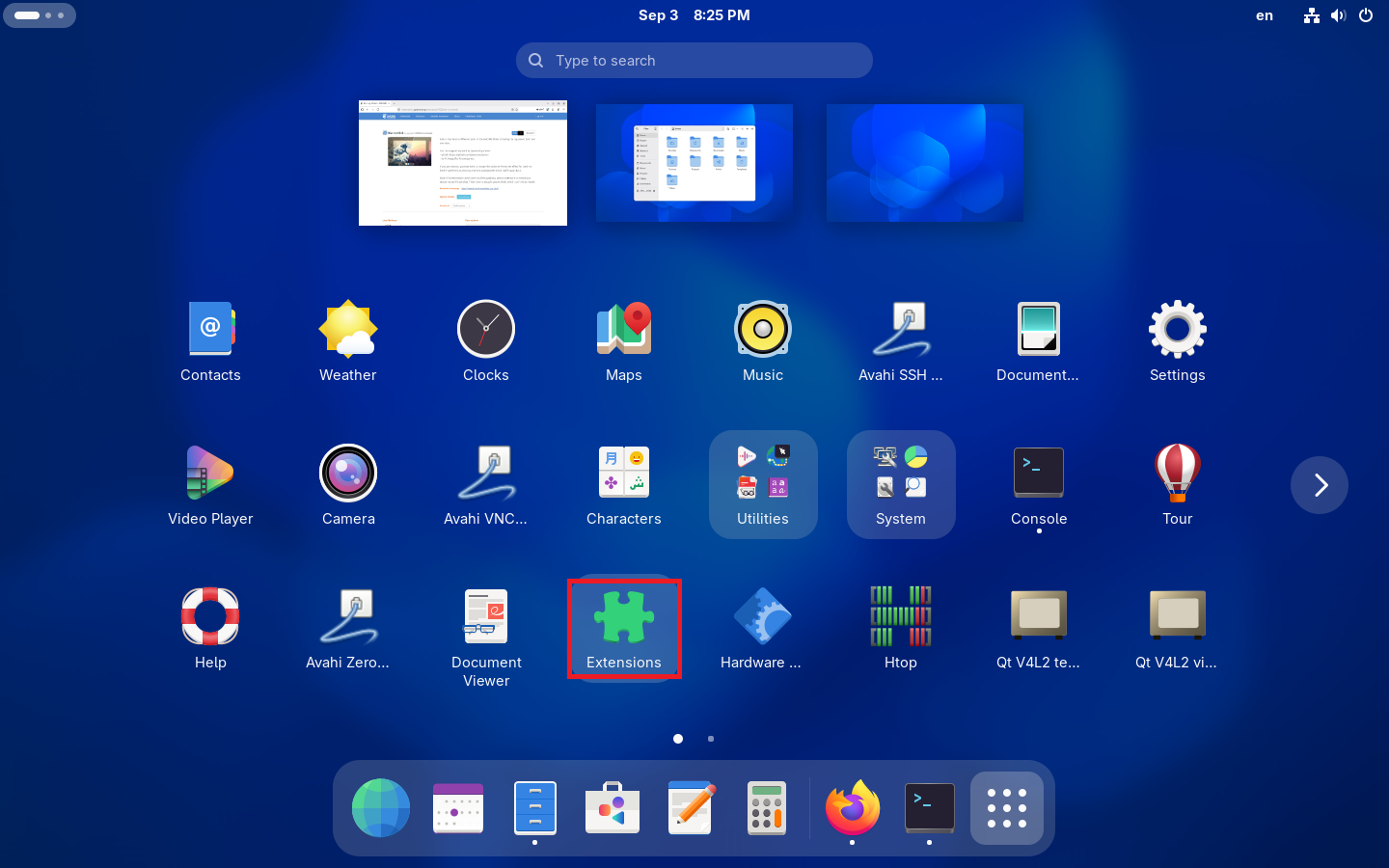
Менажер на разширения
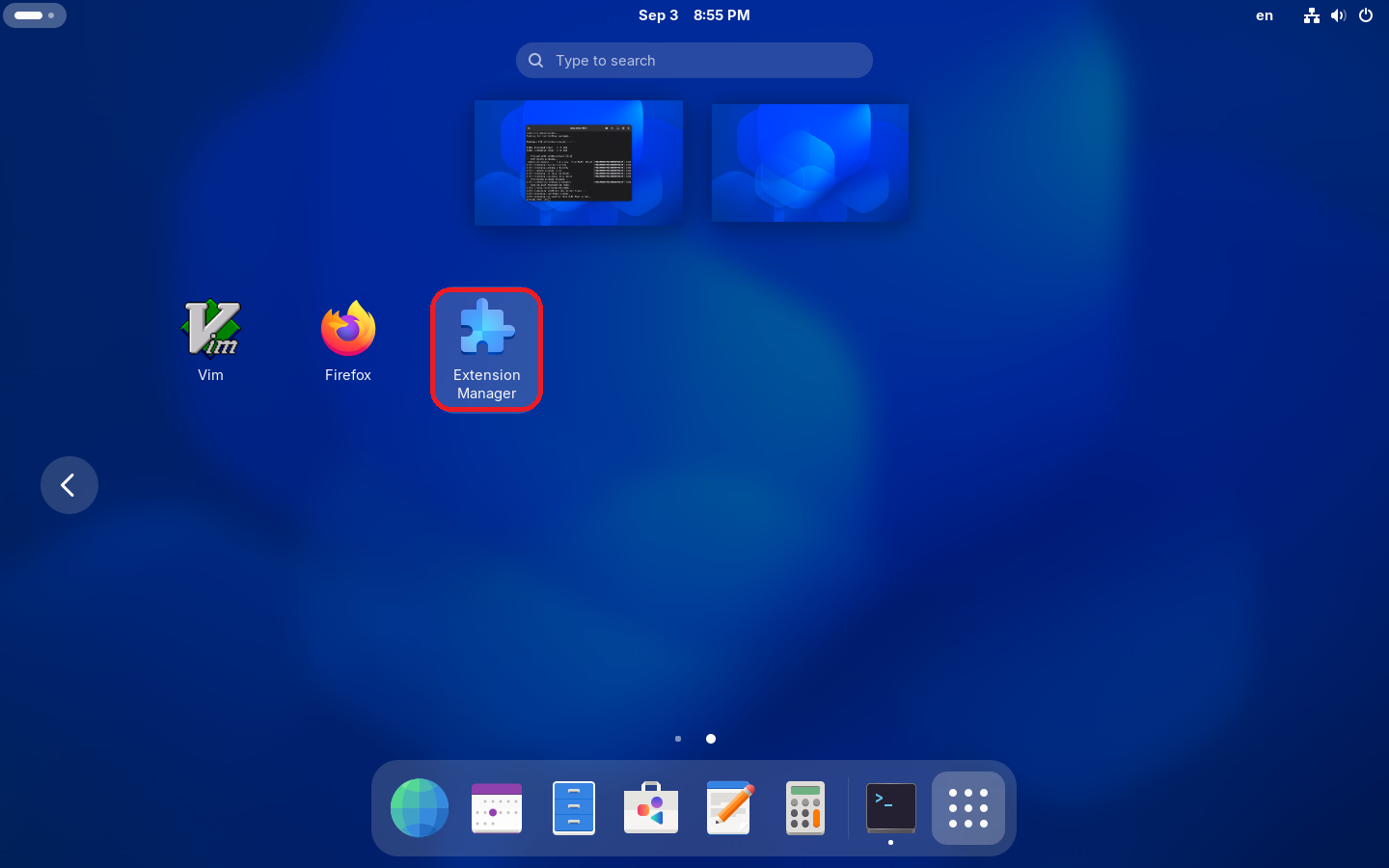
Втори начин на инсталиране на разширения е чрез менажер на разширения, за целта трябва да имате инсталиран PARU. Ако имате инсталиран YAY почти няма смисъл от PARU, същите неща можете да ги направите чрез YAY. Вместо paru -S име_на_пакета просто изпълнявате yay -S име_на_пакета.
### Инсталиране на необходимите зависимости sudo pacman -S --needed base-devel git ### Клониране и компилиране на Paru git clone https://aur.archlinux.org/paru.git cd paru makepkg -si cd.. rm -rf pary/ pary -Syu
Понякога след инсталацията командите не се дописват при натискане на бутона TAB. Ако използвате конзола с BASH то:
sudo pacman -S --needed bash-completion source ~/.bashrc
А сега да инсталираме и самия менажер на разширения.
paru -S extension-manager ако имате YAY то: yay -S extension-manager
По-надолу ще нахвърля кои разширения ползвам, за по-подробна настройка гледайте https://www.youtube.com/watch?v=d7nmsBSbLtE&t=372s. Някъде след 6-та минуа и 11 секунди.
Разширение показващо в панела за управление за обновяване
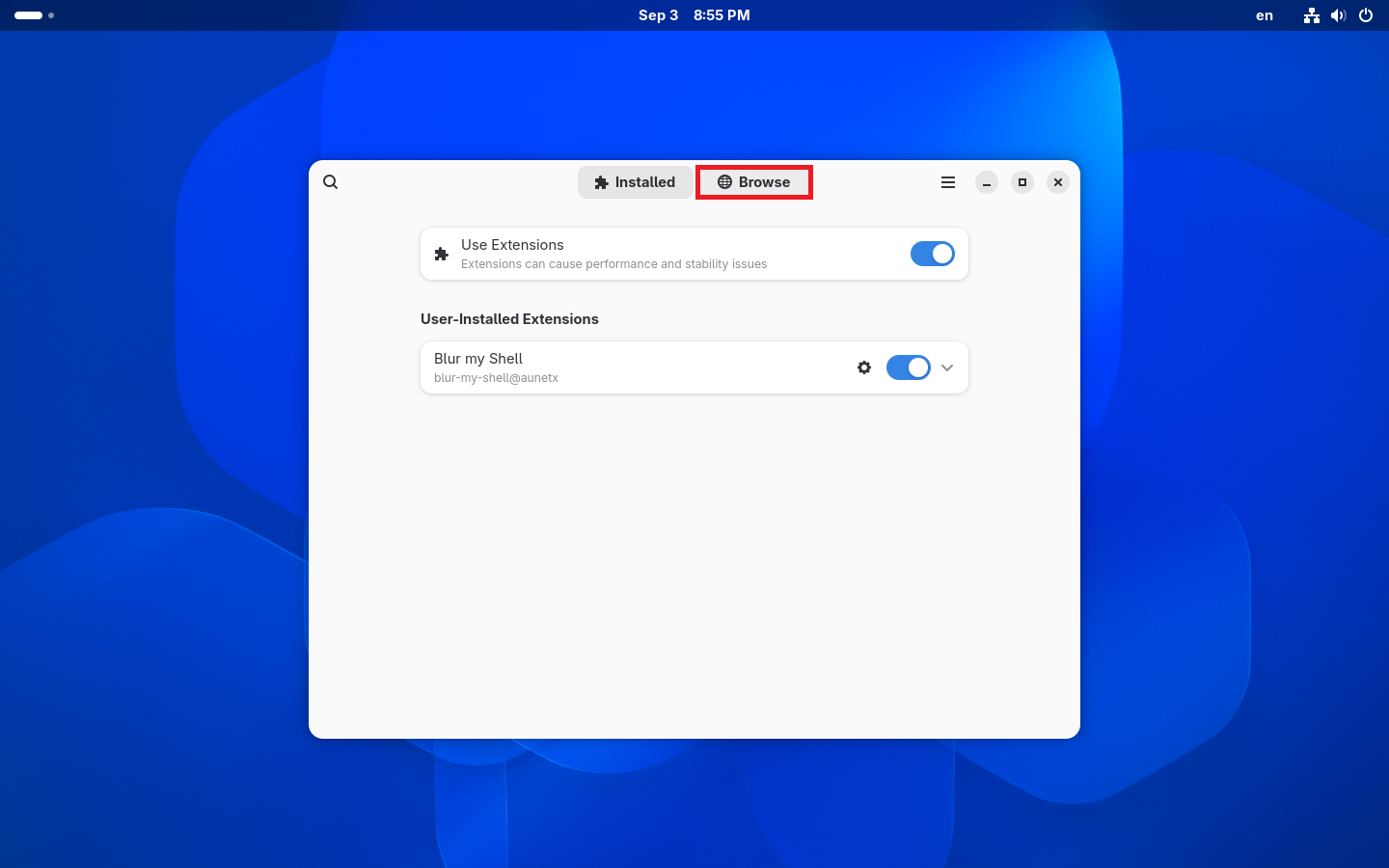
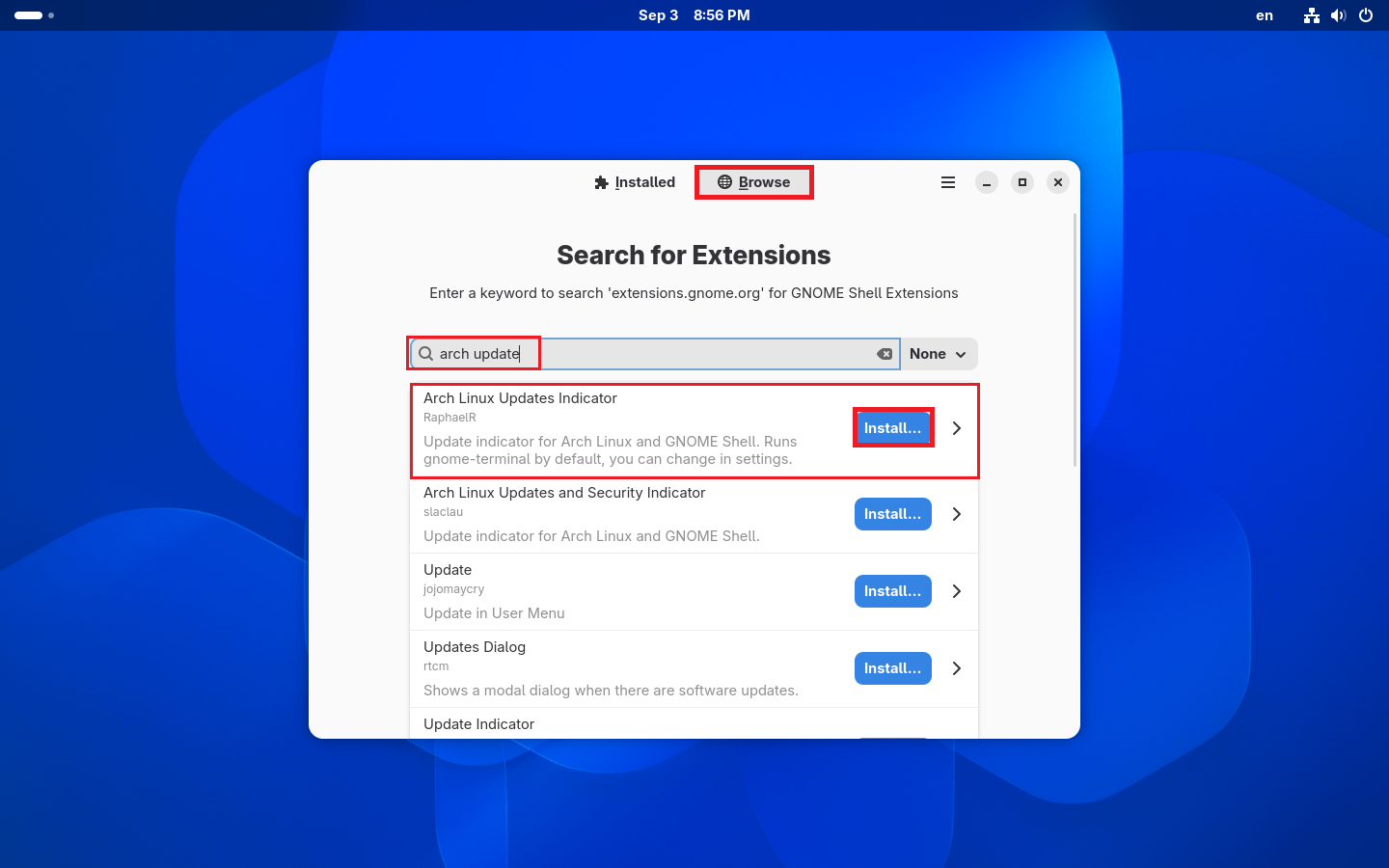
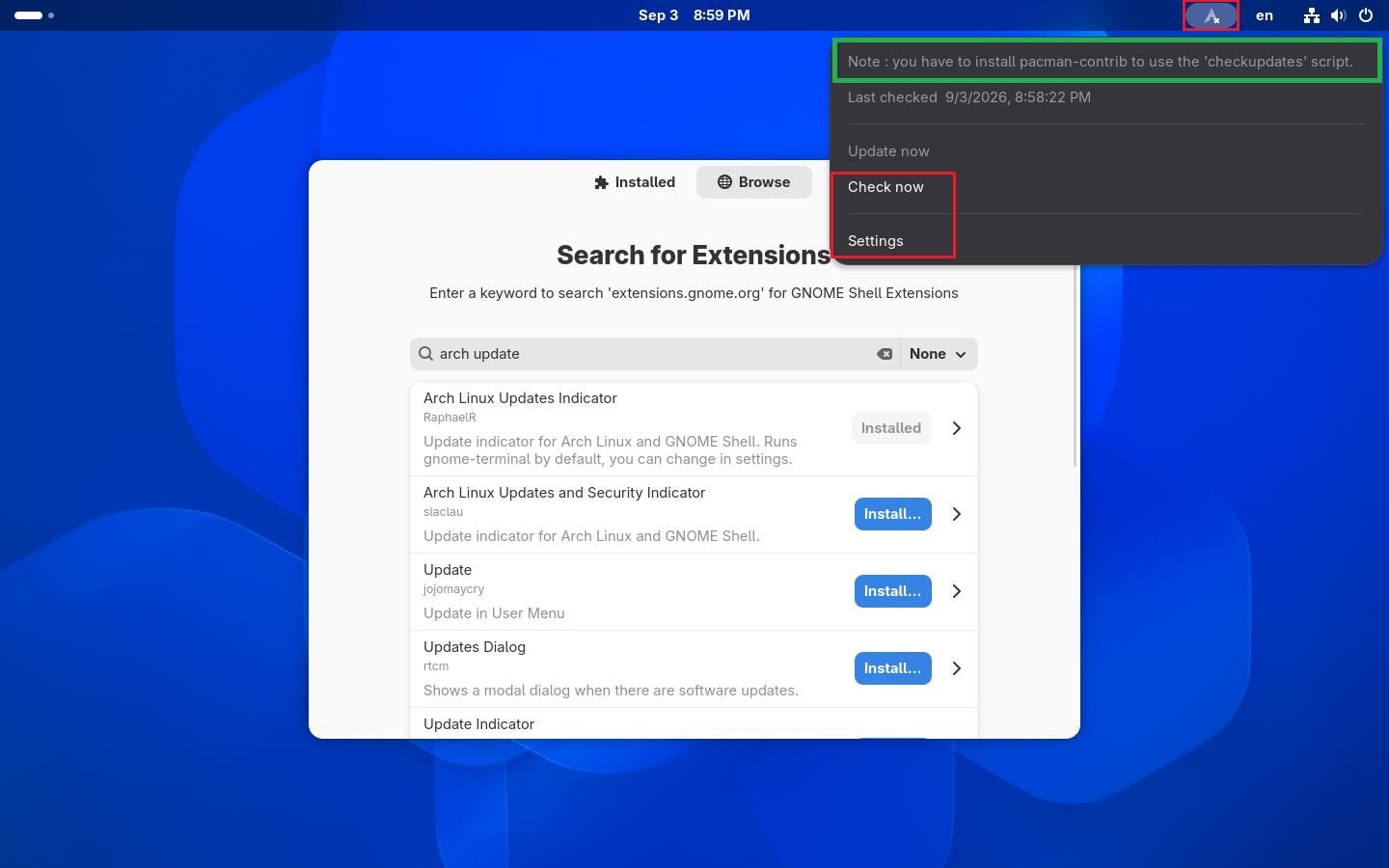
Тук ще се вижда кога има пакети за обновяване. За да работи разширението трябва да има инсталиран packman-contrib за да работи скрипта checkupdates.
sudo pacman -S --needed pacman-contrib
Освен това в новия GNOM командата за обновяване е друга. Отворете настройките на разширението (през приложението Extension Manager или GNOME Extensions). Отидете на разширените настройки (Advanced). Намерете полето "Update packages command" (Команда за обновяване). Ако ползвате модерния GNOME Console, променете я от: gnome-terminal -- /bin/sh -c "sudo pacman -Syu ; echo Done - Press enter to exit; read _" на kgx -e "sudo pacman -Syu"
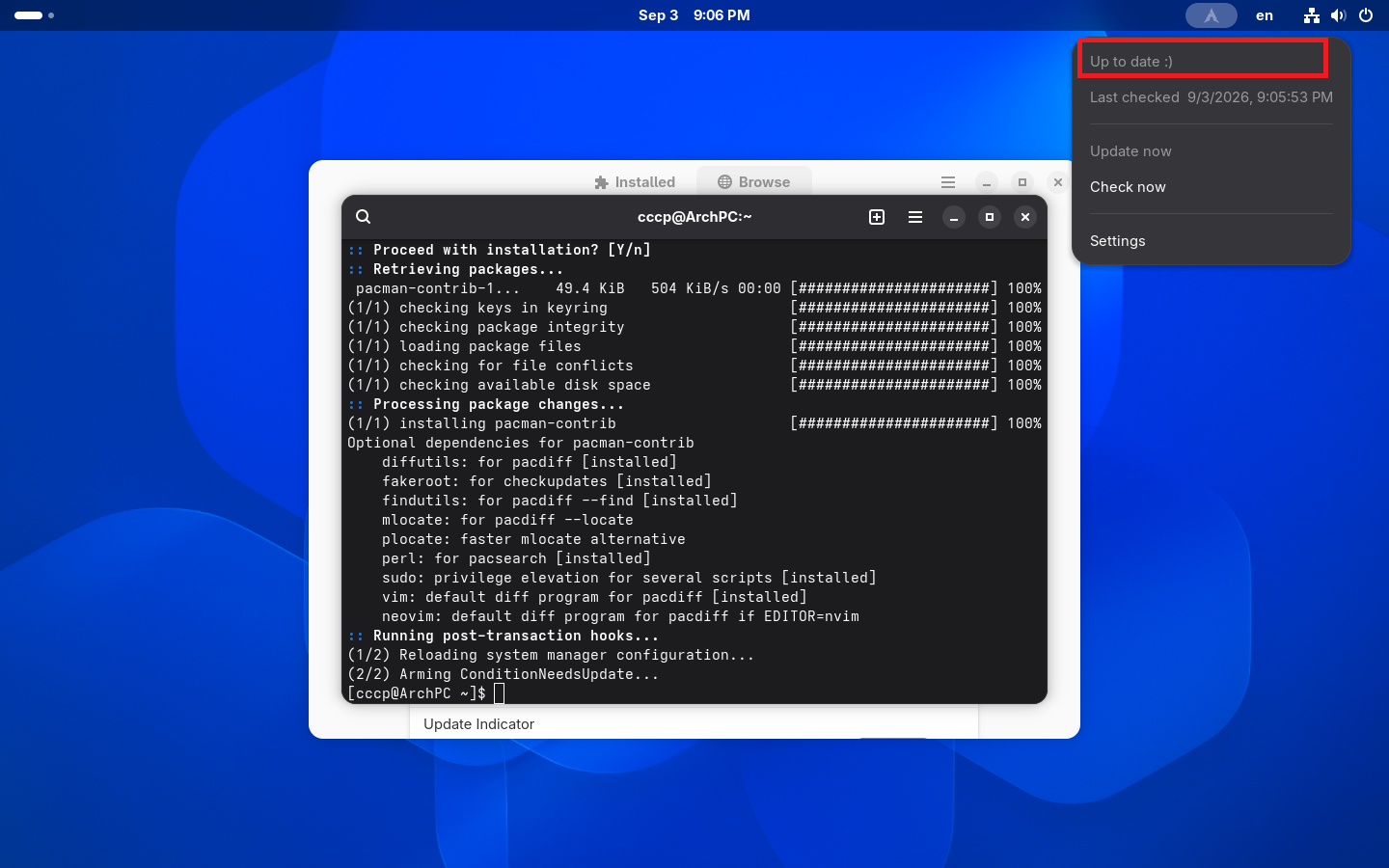
Сега всичко е наред.
Някои популярни разширения за инсталация
● Vitals - показва на горния панел данни за системата (CPU, RAM, температура, мрежа и т.н.) ● Gtk4 Desktop Icons NG (DING) - връща иконите на работния плот ● Dash to Panel - Обединява горния и долния панел със задачи в единен, както е при Windows ● Apps Menu - Появява се старт меню с приложения както при KDE ● ArcMenu - Добавя старт меню подобно на Manjaro (лично аз много го харесвам), има си лента за търесене, може да му се промени иконата и т.н. Внимавайте !!! Всички тези приложения имат опции за настройки. Ползвайте ги! ● Caffeine - приложение не позволяващо системата да заспива или да се блокира екрана ● Clipboard Indicator - добавя менажер в буфера за обмен ● AppIndicator and KStatusNotifierItem Support - позволява на някои икони да се появят на десктопа, като Telegram, Discord и т.н., без това приложение няма как да се видят ● Промяна на тема - много е дълго за обяснение, но от тук може да се променят икони, теми, курсори, шрифтове и т.н. Освен това се дублират бутоните Apps. Да скрием оригиналния. За целта влизаме в настройки на разширението Dash to Panel. В първия раздел Position, слизаме надолу и намираме Show Applications button деактивираме бутона Visible и той изчезва от лентата.
Допълнителни приложения
По подразбиране GNOME инсталира само най-необходимите приложения. Няма офис пакет, няма специален браузър с повече възможности и т.н. Сега ще се постарая да покажа кои лично аз харесвам. За начало да добавим и YAY.
sudo pacman -S --needed base-devel git cd ~ git clone https://aur.archlinux.org/yay-git.git cd yay-git makepkg -si cd .. rm -rf yay-git/ yay -Syu
Ежедневен софтуер (Интернет и Мултимедия)
sudo pacman -S firefox vlc libreoffice-fresh okular
Браузър: firefox (интегрира се отлично с GNOME) или chromium. Аудио и Видео: vlc (модерен MPV-базиран плеър). Офис пакет: libreoffice-fresh (пълнофункционален офис) и okular (превъзходен преглед на PDF документи). В официалните хранилища на Arch липсват програми като Google Chrome, Spotify, Discord или Viber. Те се намират в AUR (Arch User Repository). За да ги инсталирате лесно, ви трябва AUR помощник като yay или paru. Можете да инсталирате софтуер от AUR с командата yay -S име_на_пакет или paru -S име_на_пакет. Забележете, при pary и yay не ползваме sudo.
Тема икони и т.н
Дълга тема но ще покажа от къде може да си смъквате теми. От сайта https://www.gnome-look.org/browse/ избираме си тема, икони и курсор на мишката. За пример: Тема - в левия прозорец на сайта избираме GTK3/4 Themes. В десния прозорец отваряме раздела Rating. Избираме примерно най-горната тема Orchis gtk theme и я смъкваме. За целта цъкаме върху темата, отваря се нова страница и там избираме линка Files. От там смъкваме темата, отново примерно най-горната. Икони - отново в левия прозорец избираме Full Icon Themes. По същата логика смъкваме иконите за темата. Пак от рейтинга избираме икони примерно Kora. Курсор - в левия прозорец избираме Cursors. Отново в рейтинг раздела смъкваме примерно Bibata Modern Ice. След като са смъкнати трите архива, същите ги разопаковаме. В домашната папка се създават папки: .themes - тук ще се сложат папки с теми .icons - тук ще се сложат папки с икони и курсори За смяна на темите трябва да се инсталира приложението User Themes. А за още по-прецизна настройка се ползва GNOME TWEAKS. По точно ще видите на иконата да пише само Tweaks. На това приложение в раздела Appearance може да промените темата, иконите курсора и т.н. Много често се среща въпроса за разширението Magic lamp effect. Има такова и може да си го инсталирате, но това ще е за домашно. С това приключваме темата.