DUALBOOT в Arch Linux чрез ArchInstall
Както в горната статия и тук ще се постарая да няма никакви картинки статията да е малка. Имаме инсталиран примерно Windows (няма значение какъв) и искаме да сложим втора операционна система. Ще инсталираме към съществуващата операционна система Windows и Arch Linux. Ще ползваме archinstall. Няколко предварителни неща: 1. Да се ползва втори твърд диск за Arch Linux. Това е по-добрия вариант но не винаги възможен. 2. Да смалим дяла където е инсталиран Windows и в освободеното пространство да инсталираме Arch Linux. Ще разиграем втория вариант защото първия е по-елементарен и на практика е част от втория.
Заделяне на място за Arch Linux
Влизаме във Windows и от Coomand Prompt или PowerShell изпълняваме следните команди като Administrator:
diskpart list disk Disk ### Status Size Free Dyn Gpt -------- ------------- ------- ------- --- --- Disk 0 Online 99 GB 1024 KB * sel dis 0 Disk 0 is now the selected disk. lis par Partition ### Type Size Offset ------------- ---------------- ------- ------- Partition 1 System 200 MB 1024 KB Partition 2 Reserved 16 MB 101 MB Partition 3 Primary 98 GB 117 MB Partition 4 Recovery 742 MB 98 GB
Имаме създадени 4 дяла. Partition 1 - системен (EFI) с размер 200 MB Partition 2 - резервиран от системата 16 MB Partition 3 - първичен дял, тук са разположени всички файлове на ОС Windows. Partition 4 - специален дял на Windows, за възстановяване на системата. От това което виждаме, трябва да отделим място за Arch linux от дял 3 (Partition 3) За начало да видим томовете в системата и какви букви са присъединени към тях.
lis vol Volume ### Ltr Label Fs Type Size Status Info ------------- --- ------------- --------- ------------ ---------- ---------- -------- Volume 0 D ESD-ISO UDF CD-ROM 107 GB Healthy Volume 1 C NTFS Partition 98 GB Healthy Boot Volume 2 FAT32 Partition 200 MB Healthy System Volume 3 NTFS Partition 742 MB Healthy Hidden
Може малко объркващо да се вижда но да уточним: Partition 3 - дял на който е разположен Windows Volume 1 има присъединена буква C и тук е разположен Windows. От двете таблици се вижда, че размера е 98GB. Да отделим от тези 98GB, едни 35GB и на тях да разположим на по-късен етап Arch linux. Стъпките са: - избираме Partition 3 - избираме Volume 1 - свиваме размера на тома.
### Избираме дял 3 sel par 3 Partition 3 is now the selected partition. ### Избираме том 1 sel vol 1 Volume 1 is the selected volume. ### Проверяваме максимално колко място можем да отделим shrink querymax The maximum number of reclaimable bytes is: 80 GB (82333 MB) ### Можем да отделим 80GB, но ние искам само 35GB shr desired=35840 DiskPart successfully shrunk the volume by: 35GB ### Да проверим дяловете lis par Partition ### Type Size Offset ------------- ---------------- ------- ------- Partition 1 System 100 MB 1024 KB Partition 2 Reserved 16 MB 101 MB Partition 3 Primary 63 GB 117 MB Partition 4 Recovery 546 MB 98 GB ### Да проверим томовете lis vol Volume ### Ltr Label Fs Type Size Status Info ------------- --- ------------- --------- ------------ ---------- ---------- -------- Volume 0 D ESD-ISO UDF CD-ROM 107 GB Healthy Volume 1 C NTFS Partition 63 GB Healthy Boot Volume 2 FAT32 Partition 100 MB Healthy System Volume 3 NTFS Partition 546 MB Healthy Hidden ### Да проверим детайлно тома, първо го избираме sel vol 1 Volume 1 is the selected volume. ### Детайлно го проверяваме det vol Disk ### Status Size Free Dyn Gpt -------- --------- ------- --------- ----- ----- * Disk 0 Online 99 GB 35 GB * Read-only : No Hidden : No No Default Drive Letter: No Shadow Copy : No Offline : No BitLocker Encrypted : No Installable : Yes Volume Capacity : 63 GB Volume Free Space : 43 GB
Приключваме с отделяне на място за Arch Linux.
Инсталиране на Arch Linux чрез archinstall
Следващата стъпка е да заредим от бутващия CDROM или USB Flash. Обновяваме archinstall и го стартираме.
pacman -Sy archinstall archinstall
Мислех да няма картинки но за съжаление ще се наложи да покажа как дефинираме диска. Самата инсталация няма да показвам.
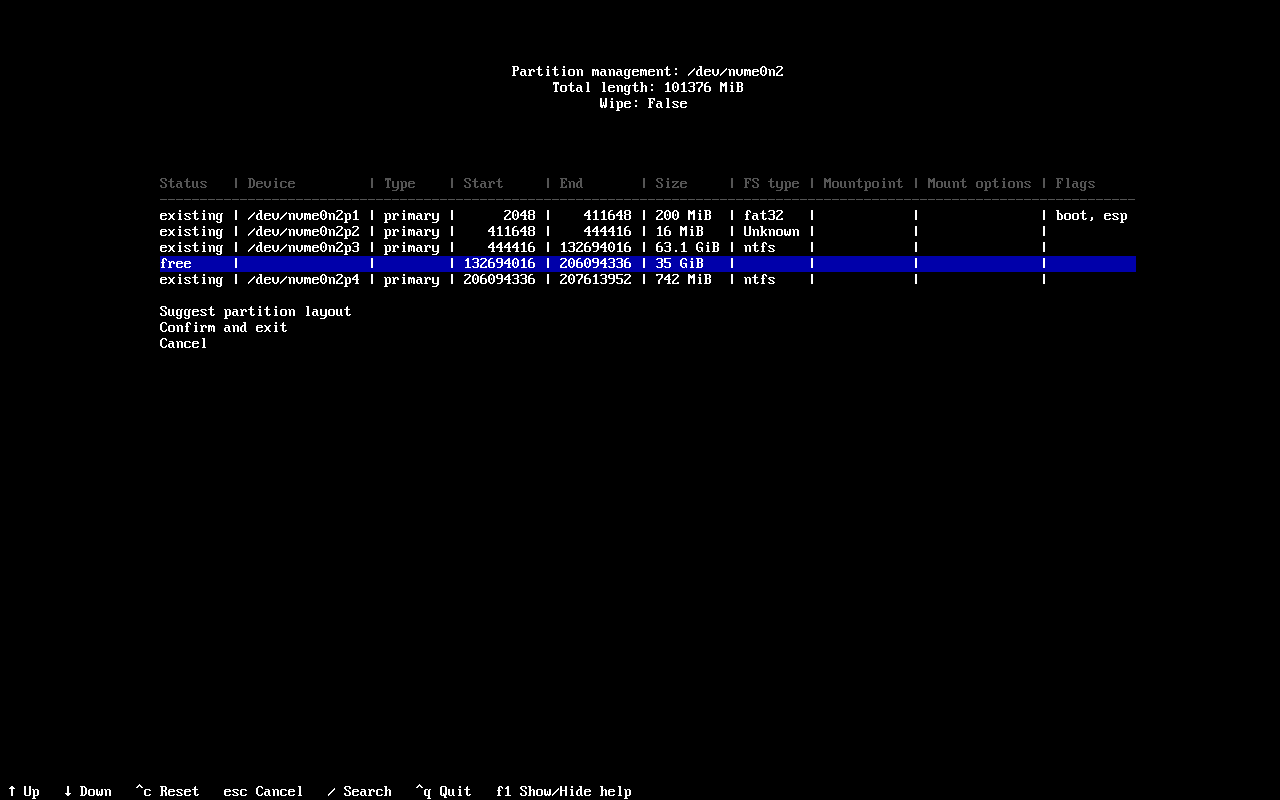
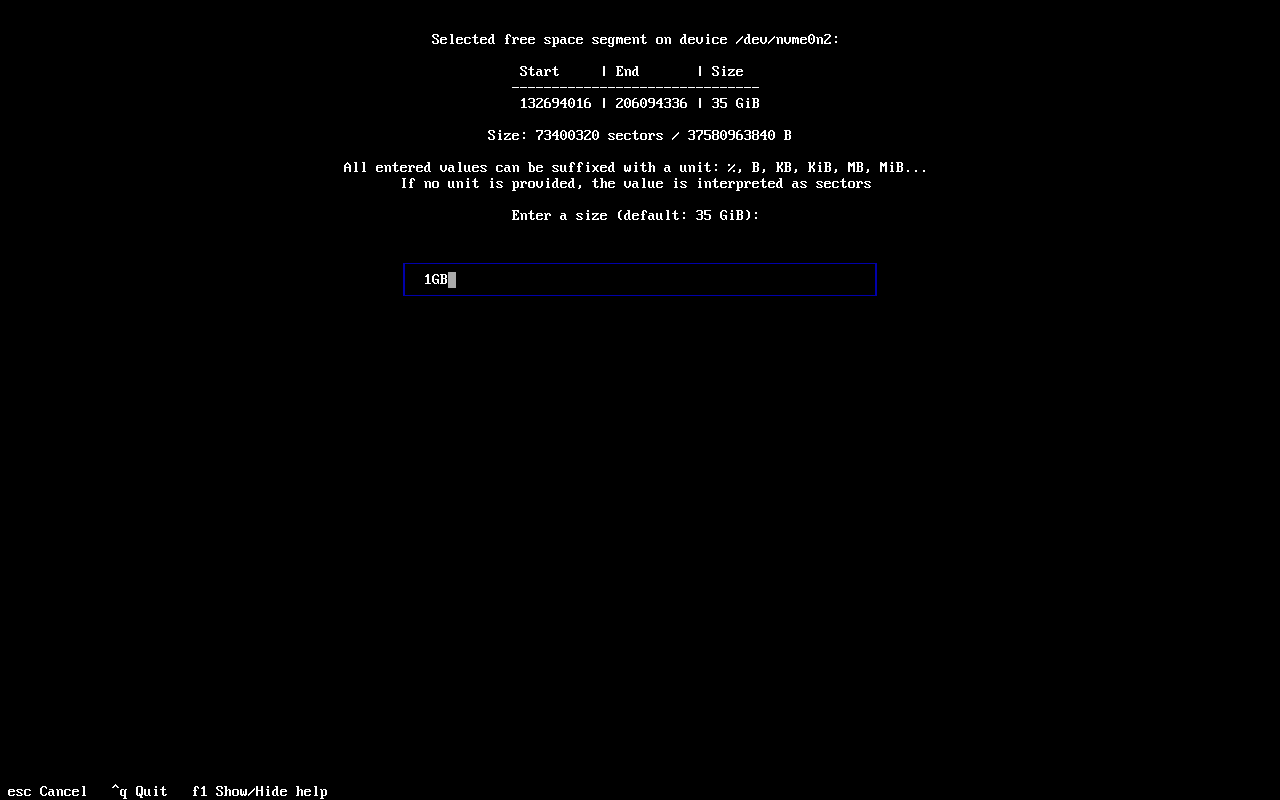
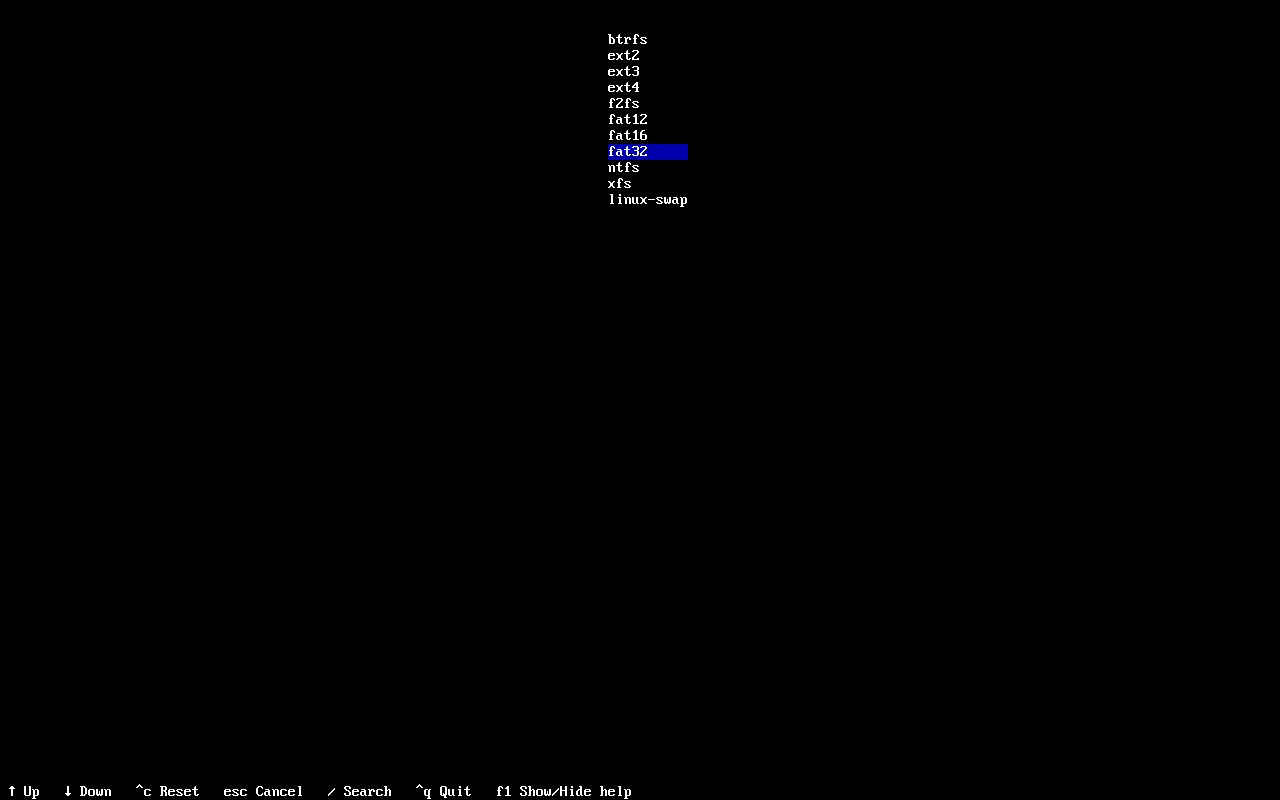
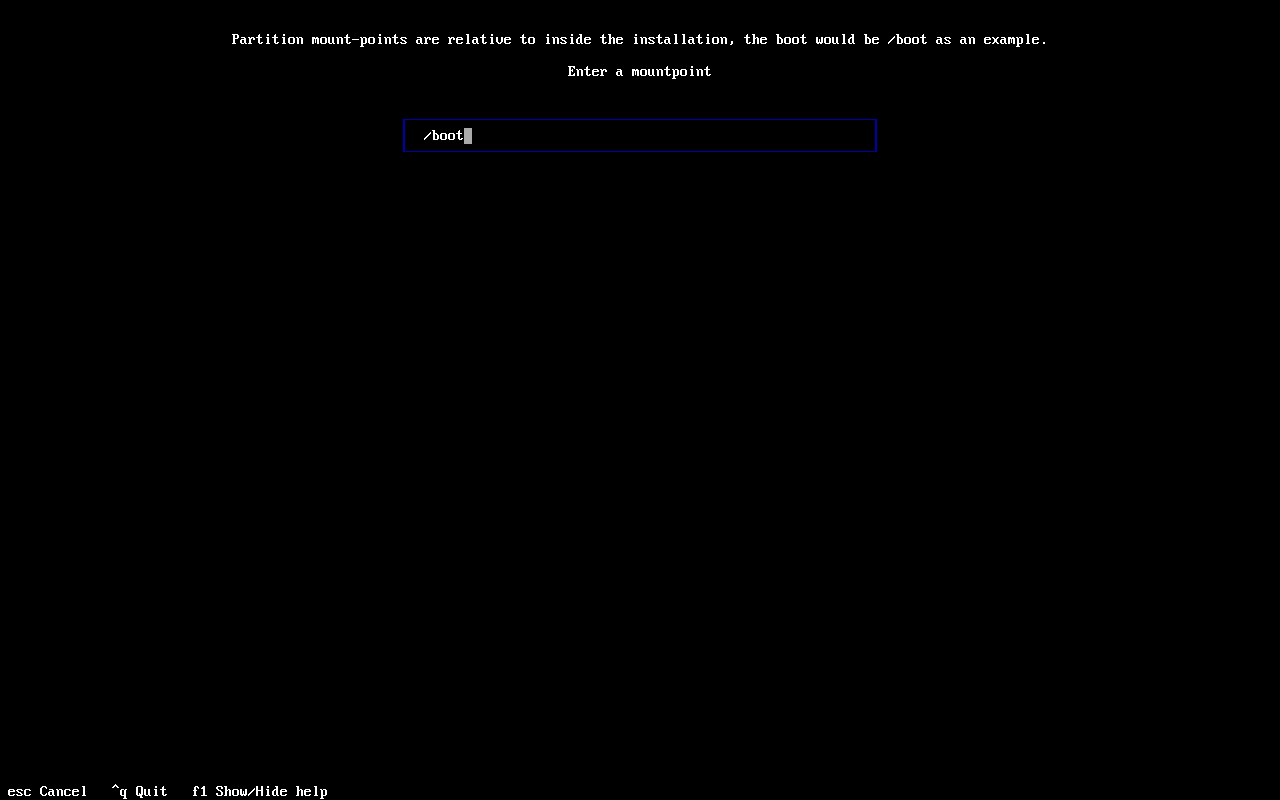
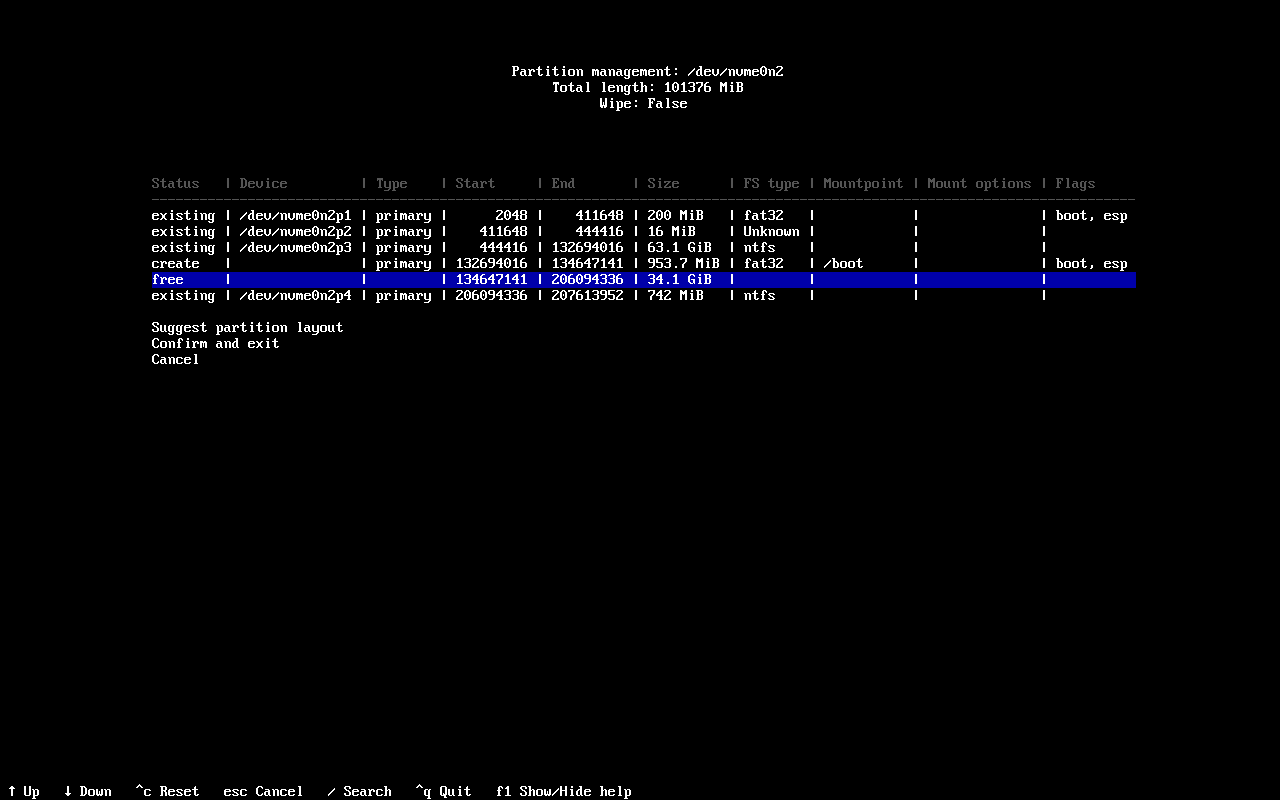
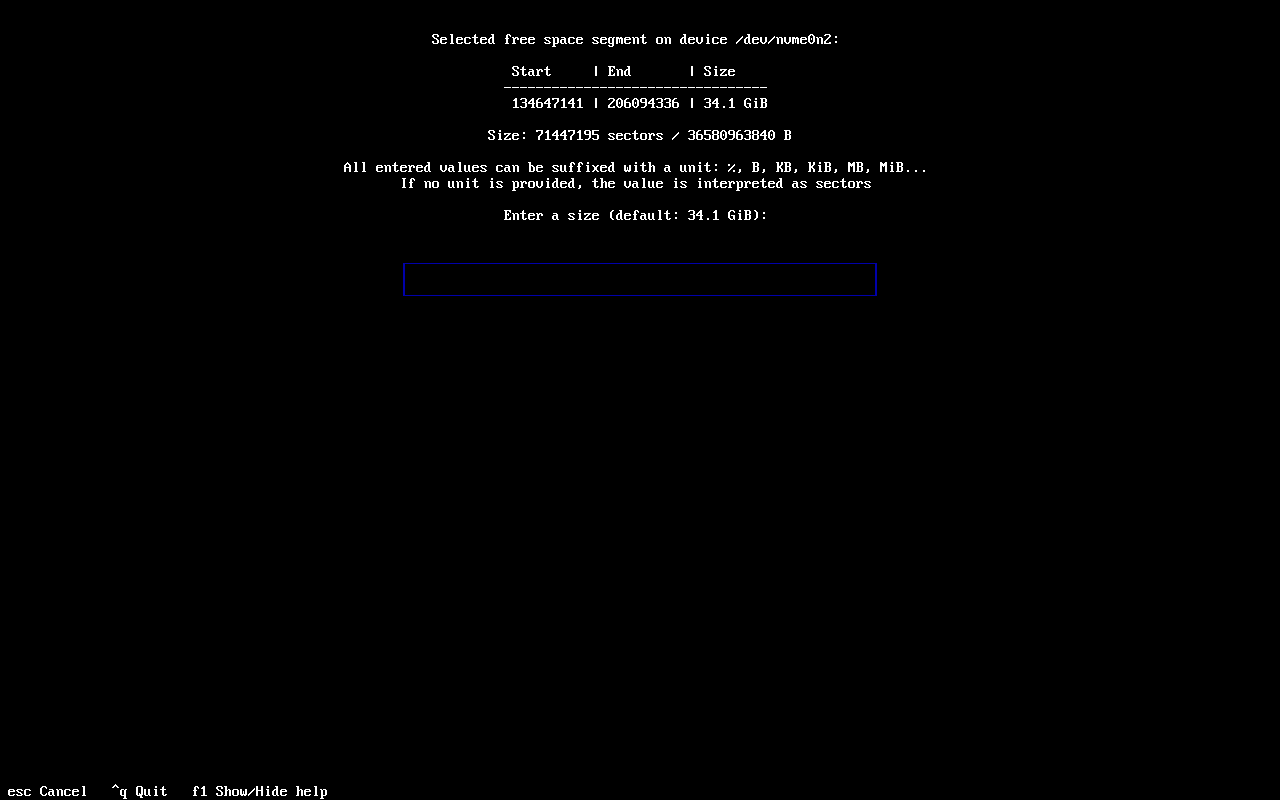
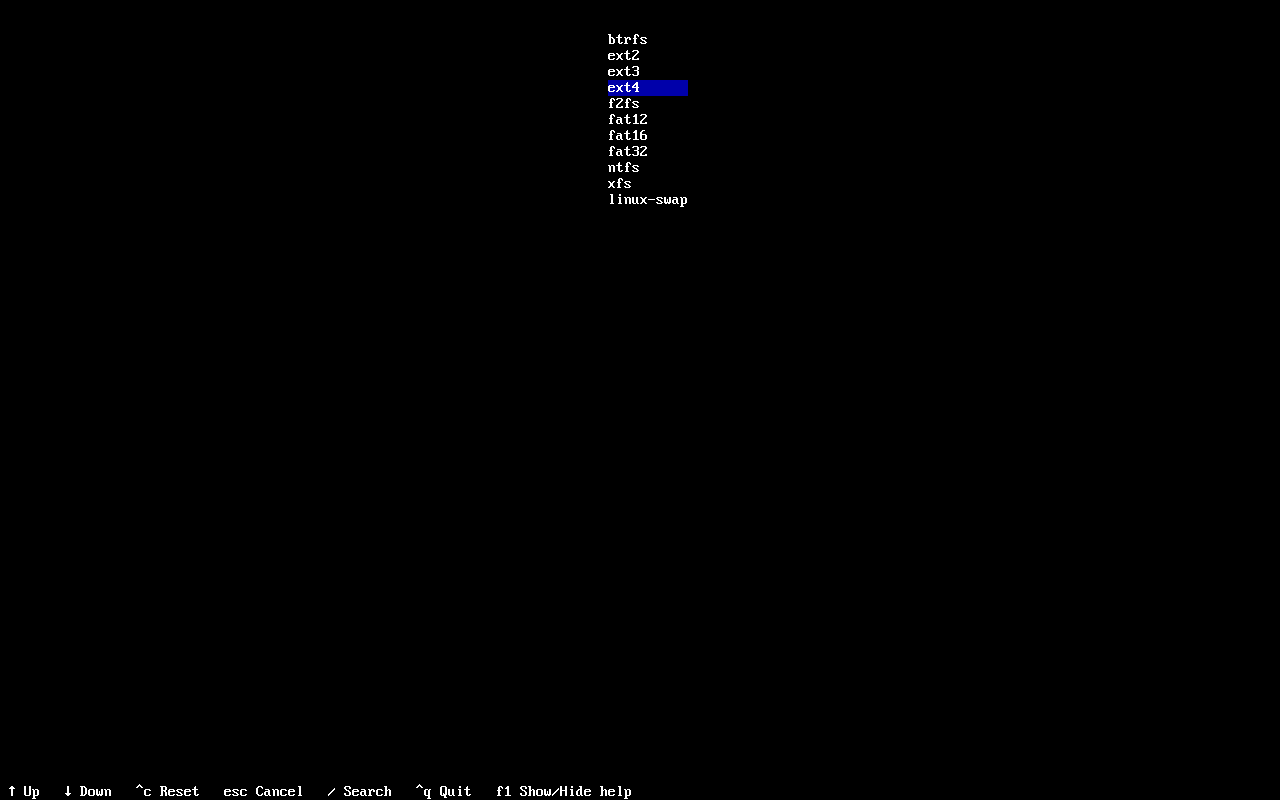
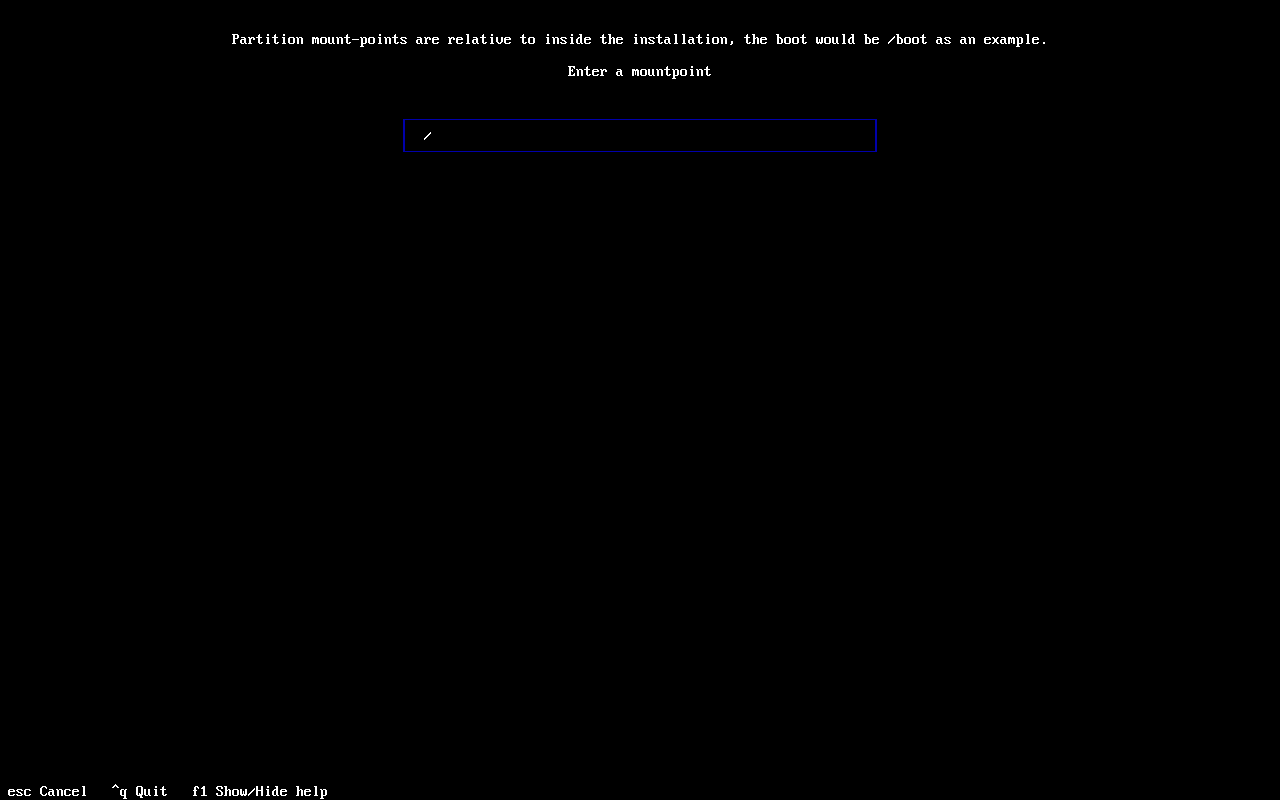
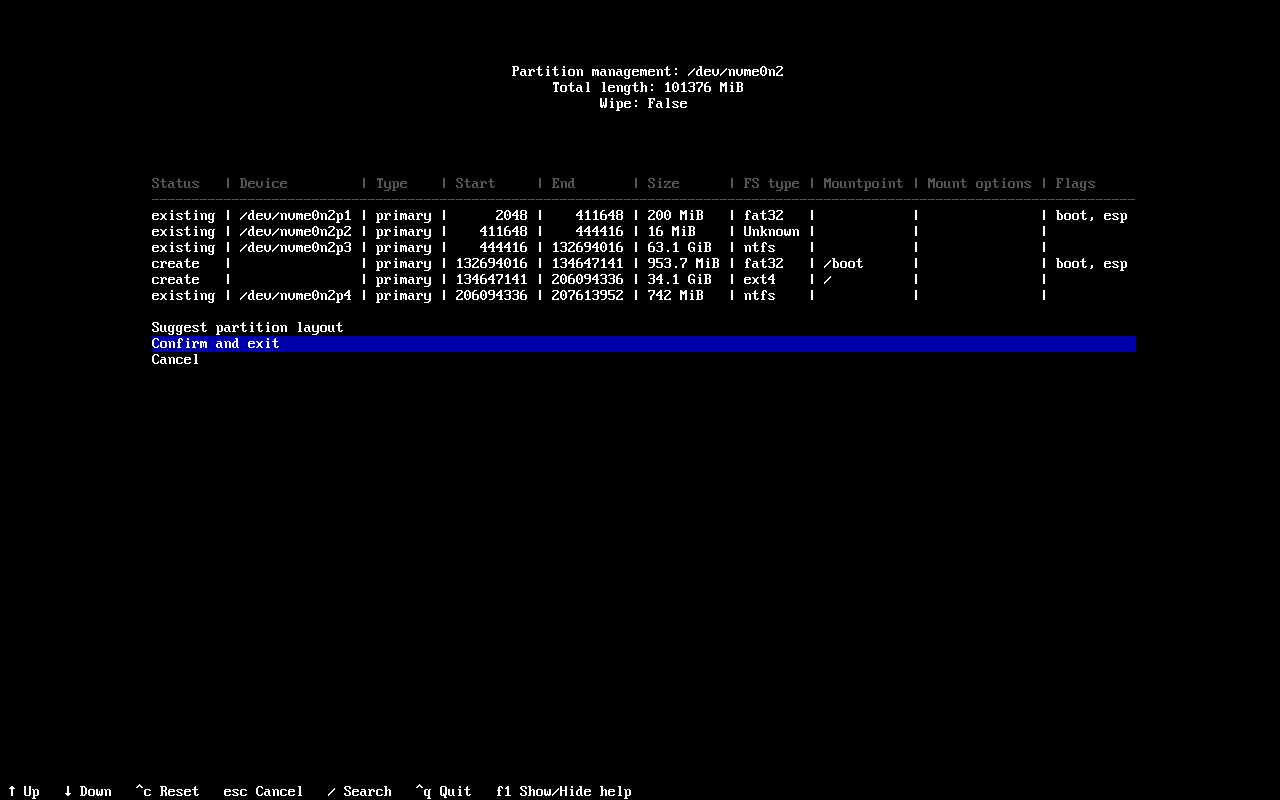
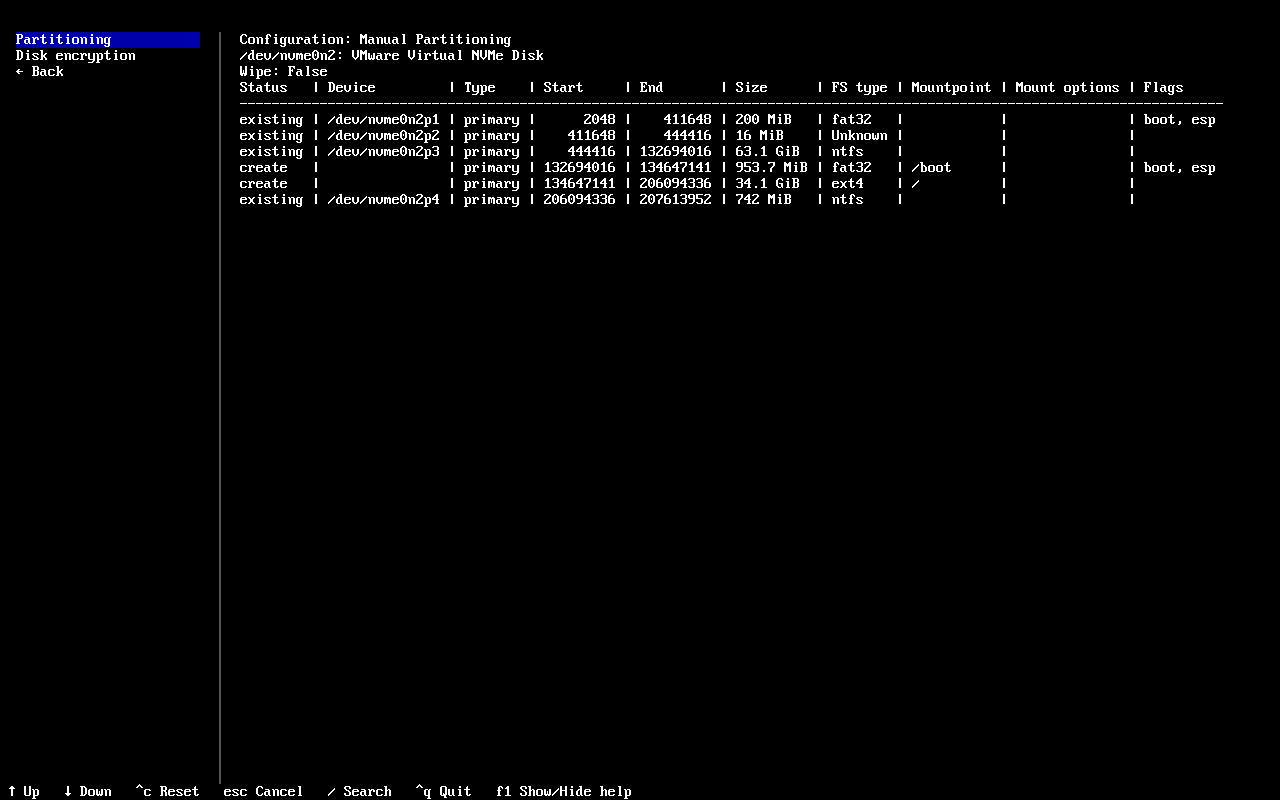
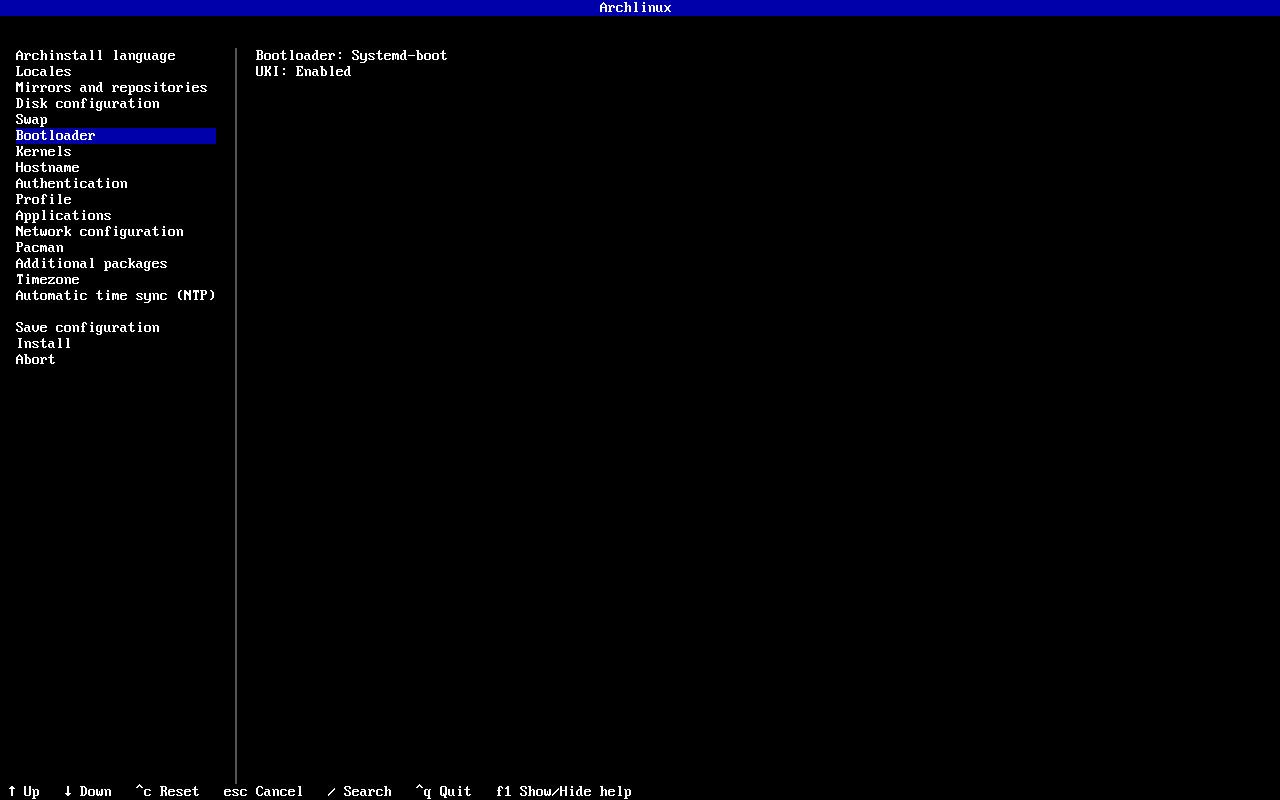
Обърнете внимание! За зареждане ползваме Systemd-boot с UKI. Завършваме с инсталацията и рестартираме системата.
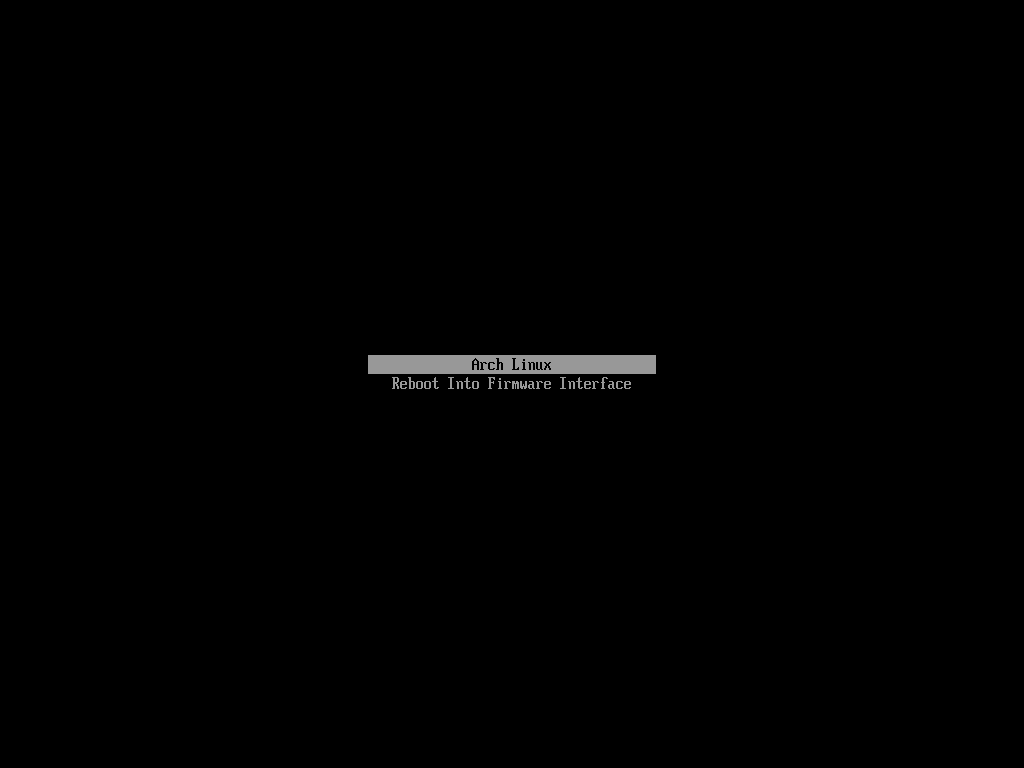
Нямаме меню за Windows. Ако ползвахме първия вариант и linux EFI дяла го бяхме монтирали в system дяла на Windows то меню за последния щеше да се появи автоматично. Ние обаче ползвахме по-правилния начин и заделихме отделен EFI дял за linux. Системата се зареди от новия EFI и затова няма меню за Windows. Да оправим проблема. Има един много лесен и сигурен начин. Копираме Windows файловете в EFI дяла на linux. Първо да определим къде е system дяла на Windows. Вече работим в Arch Linux.
sudo lsblk NAME MAJ:MIN RM SIZE RO TYPE MOUNTPOINTS sr0 11:0 1 1.5G 0 rom zram0 253:0 0 3.9G 0 disk [SWAP] nvme0n2 259:0 0 99G 0 disk ├─nvme0n2p1 259:2 0 200M 0 part ├─nvme0n2p2 259:5 0 16M 0 part ├─nvme0n2p3 259:6 0 63.1G 0 part ├─nvme0n2p4 259:7 0 742M 0 part ├─nvme0n2p5 259:8 0 954M 0 part /boot └─nvme0n2p6 259:9 0 34.1G 0 part /
След като разбрахме кой дял е, да го монтираме.
sudo mount /dev/nvme0n2p1 /mnt/
Сега да копираме файловете от Windows.
sudo cp -r /mnt/EFI/Microsoft /boot/EFI/
Размеонираме Windows дяла и рестартираме системата.
sudo umount /mnt sudo reboot
След рестарта се появява меню за зареждане на Windows.
Дефиниране на надписа в менюто на зареждане
По някаква причина ако искате да смените името на зареждане на Windows или Arch Linux то има няколко начина. Започваме с Windows. Проверяваме къде са копирани файловете:
sudo su ls -la /boot/EFI/Microsoft/Boot/bootmgfw.efi -rwx------ 1 root root 2855192 Sep 28 16:39 /boot/EFI/Microsoft/Boot/bootmgfw.efi
Създаваме нов конфигурационен файл.
sudo nano /boot/loader/entries/windows.conf title Моят Windows (или Windows 11 / Windows 10) efi /EFI/Microsoft/Boot/bootmgfw.efi
Сега ако рестартираме системата ще се появи ново меню Моят Windows (или Windows 11 / Windows 10). Трябва да скрием менюто което се появява по подразбиране и да оставим само нашето.
sudo nano /boot/loader/loader.conf timeout 3 #console-mode keep auto-entries 0
Ако искате да редактирате и Arch Linux надписа то:
sudo su cd /boot/loader/entries/ blkid /dev/sr0: BLOCK_SIZE="2048" UUID="2026-08-01-14-10-23-00" LABEL="ARCH_202608" TYPE="iso9660" PTUUID="9265218b" PTTYPE="dos" /dev/loop0: BLOCK_SIZE="1048576" TYPE="squashfs" /dev/sda2: UUID="92273cb0-32da-466d-8380-f257ba28481d" BLOCK_SIZE="4096" TYPE="ext4" PARTUUID="2837f732-bb89-4906-b241-2993554d7f74" /dev/sda3: UUID="cf6d76f2-35d1-4dd3-a697-d5379c4fad3d" BLOCK_SIZE="4096" TYPE="ext4" PARTUUID="791f8b83-20c0-4a9b-b25a-ce5956626395" /dev/sda1: UUID="A231-113D" BLOCK_SIZE="512" TYPE="vfat" PARTUUID="6a9698ee-bcd6-4c2d-a459-439090abe2b3" blkid -s PARTUUID -o value /dev/sda2 > arch.conf nano arch.conf title Arch Linux (Моя linux) linux /EFI/Linux/arch-linux.efi options root=PARTUUID=2837f732-bb89-4906-b241-2993554d7f74 zswap.enabled=0 rw rootfstype=ext4
Тук няма да скриваме оригиналния надпис, той по подразбиране ще изчезне.