Инсталиране на Windows върху неподдържан хардуер
https://www.youtube.com/watch?v=ONywTBNc1FsНаложи ми се да инсталирам Windows 11 върху виртуална машина и ми изписа грешка, че не се поддържала инсталация върху указания хардуер. Поразрових се из Интернет и открих горната статия. Сега ще се постарая разбираемо да я опиша. Започваме инсталацията и стигаме до долния екран.
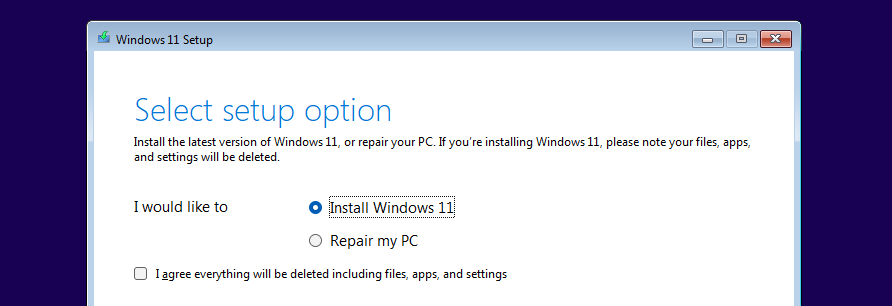
Натискаме едновременно бутоните Shift+F10. Отваря се терминален прозорец.
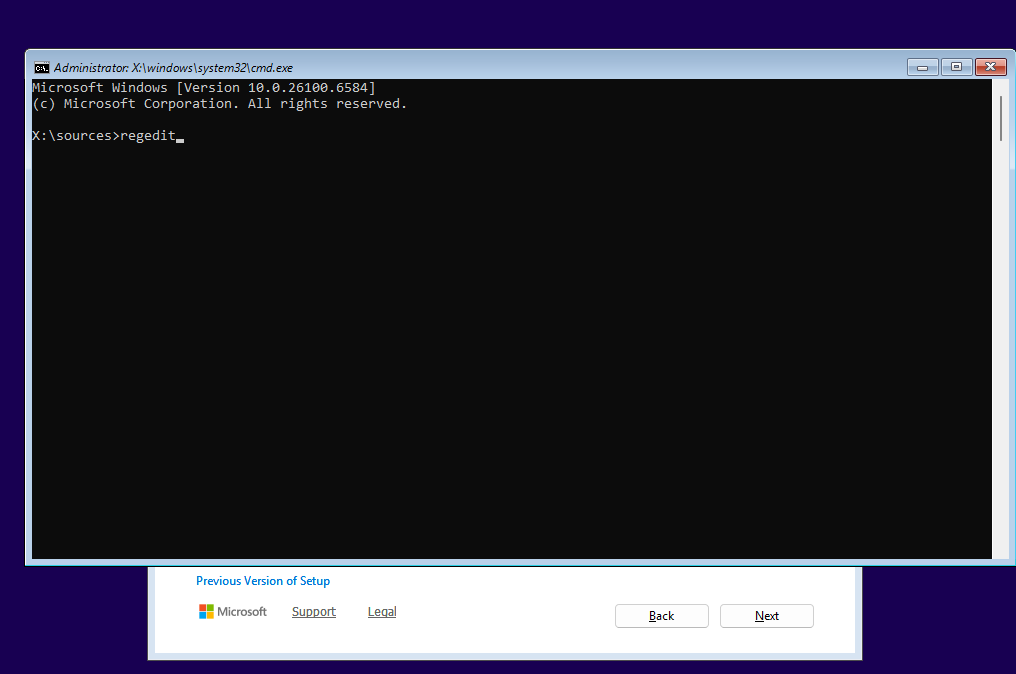
Вътре пишем regedit и натискаме Enter.
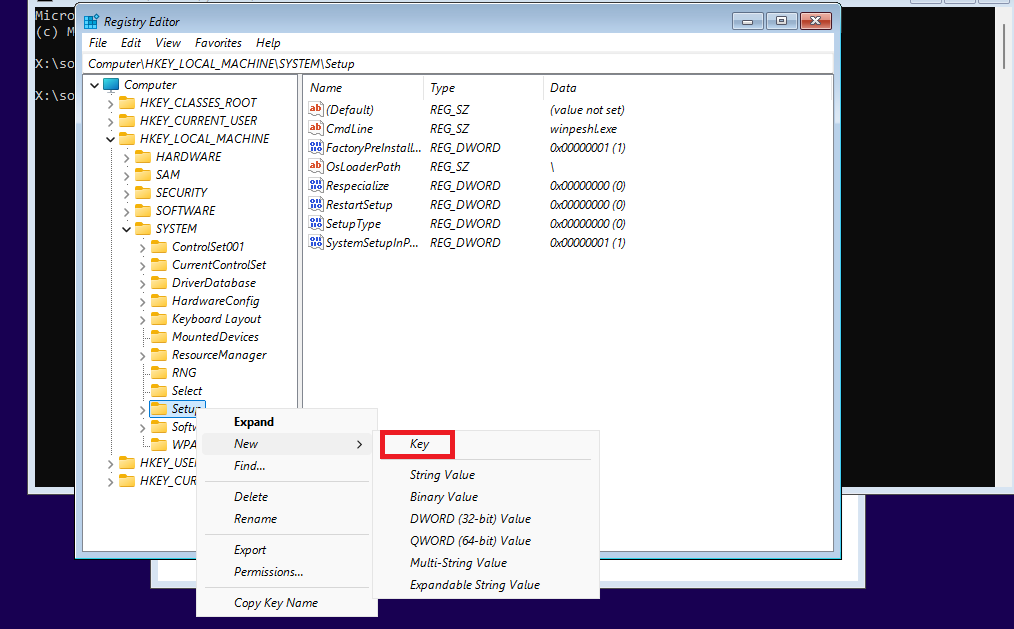
Ще редактираме регистъра. По менюто достигаме до: HKEY_LOCAL_MACHINE/System/Setup. Върху Setup с десния бутон на мишката както е показано на картинката създаваме Key, който ще се казва LabConfig.
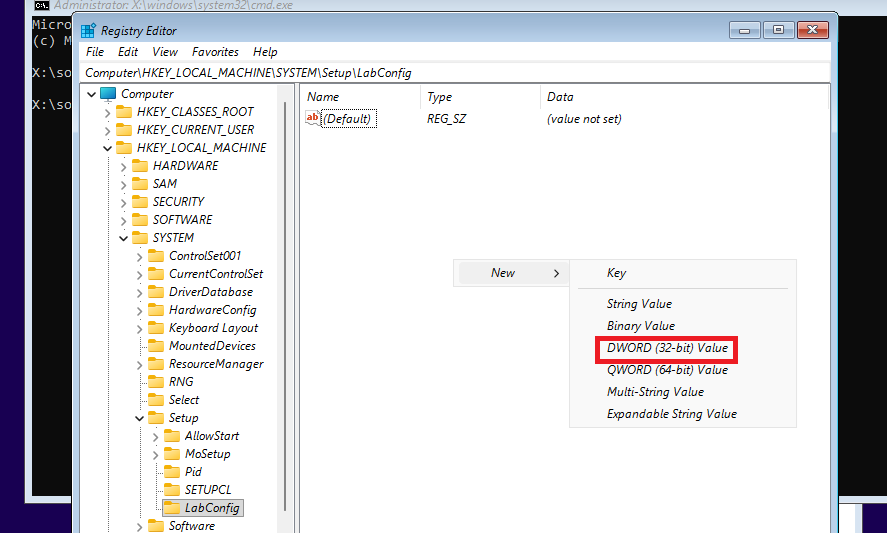
Пътя вече е HKEY_LOCAL_MACHINE/System/Setup/LabConfig. Тук създаваме два DWORD (32-bit) Value.
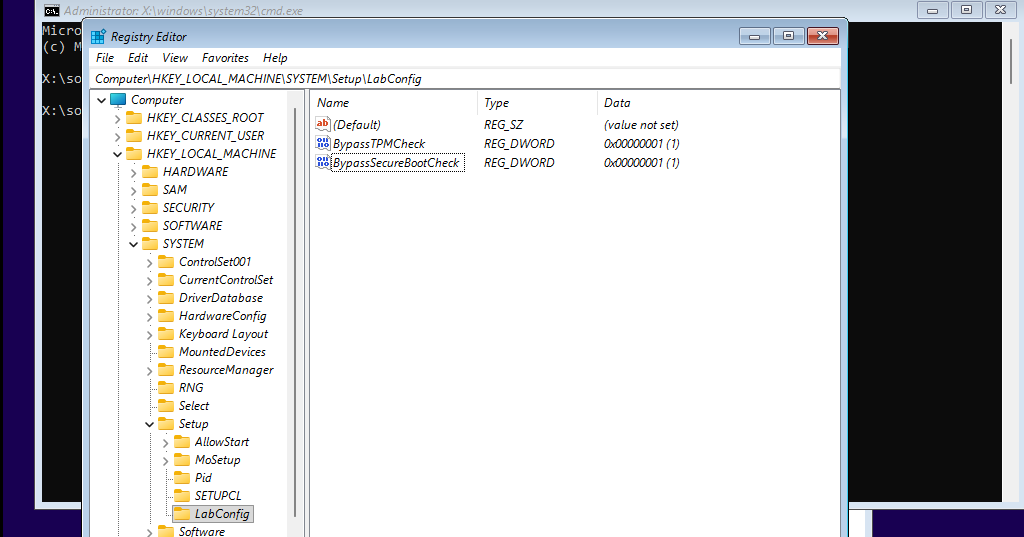
Единия DWORD (32-bit) Value ще се нарича BypassTPMCheck и ще е със стойност 1. Другия DWORD (32-bit) Value ще се нарича BypassSecureBootCheck и ще е със стойност 1. Затваряме прозореца за управление на ригистрите и продължаваме с инсталацията до появата на долния екран.
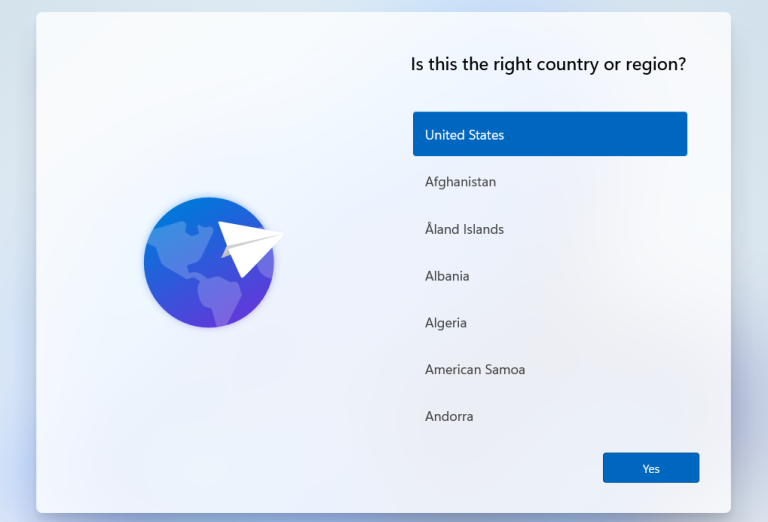
Отново натискаме бутоните Shift+F10 за да се отвори терминален прозорец.
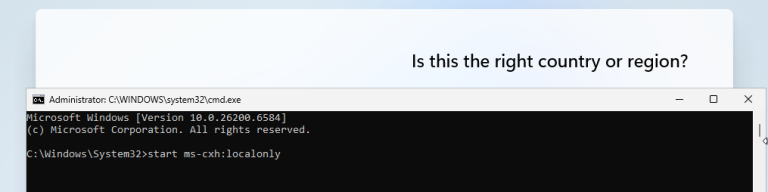
В терминалния прозорец пишем start ms-cxh:localonly. Това ще избегне задължителното създава не на Microsoft Accoun и ще можем да си създадем локален. Отваря се нов прозорец, както е показано на долния екран.
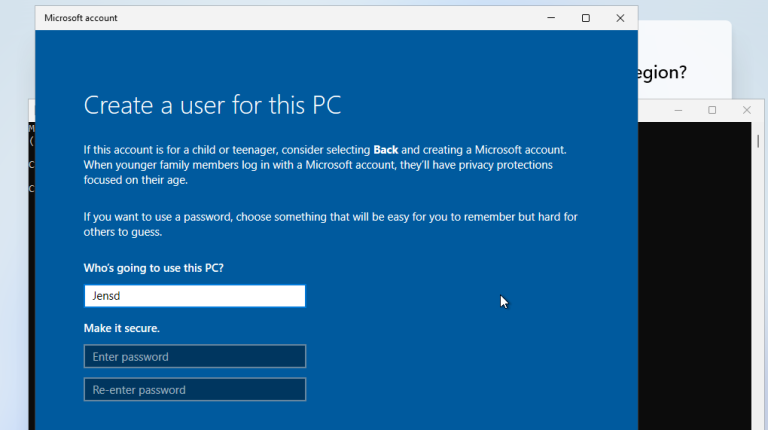
Попълваме име на локалния потребител, парола и данни на секретните въпроси. Така продължаваме до края инсталацията както обикновено.